
Devc安装使用教程
- 格式:pdf
- 大小:80.24 KB
- 文档页数:2
Devc安装使⽤教程
Devc 安装
直接点击devcpp.exe不断下⼀步即可使⽤1.第⼀次使⽤第⼀次使⽤会提⽰语⾔等选项,默认英语即可:
初始安装后,默认的字体很⼩,可以设置:选择菜单:Tools | Editor Options 如图:
2.编译与运⾏可以通过菜单选择,或按快捷按钮:
3.常见故障
如果编译、运⾏按钮为灰⾊,通常是配置问题,可以如下图设置:如果必要,可以删除当前配置,再添加新配置。
Devc安装使⽤教程
Devc 安装
直接点击devcpp.exe不断下⼀步即可使⽤1.第⼀次使⽤第⼀次使⽤会提⽰语⾔等选项,默认英语即可:
初始安装后,默认的字体很⼩,可以设置:选择菜单:Tools | Editor Options 如图:
2.编译与运⾏可以通过菜单选择,或按快捷按钮:
3.常见故障
如果编译、运⾏按钮为灰⾊,通常是配置问题,可以如下图设置:如果必要,可以删除当前配置,再添加新配置。

Dev C++的使用
软件12-1 张朋 Dev C++的简介: Dev-C++是一个Windows环境下C&C++开发工具,它是一款自由软件,遵守GPL协议。它集合了GCC、MinGW32等众多自由软件,并且可以取得最新版本的各种工具支持,而这一切工作都是来自全球的狂热者所做的工作,并且你拥有对这一切工具自由使用的权利,包括取得源代码等,前提是你也必须遵守GNU协议。Dev-C++每一天都在进步着,因为它是一个自由软件。 Dev-C++是一个非常实用的编程软件,多款著名软件均由它编写而成,它在C的基础上,增强了逻辑性。 特点总结:开源、免费、高度的兼容性(x86 x64) Dev C++的安装: 这次我们安装的是带中文语言包的Dev C++。让我们来安装一下它吧。
1.直接点击Next>
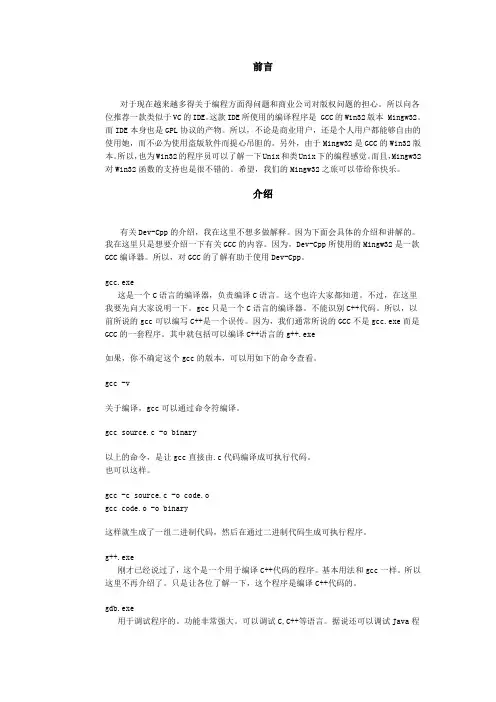
2.默认点击Next>,但是你也可以进行安装设置 Dev C++ program file Dev C++的主程序文件,这是必须安装的 Example file 程序例子,可选 Help file Dev C++帮助文件,可选 Icon files 图标文件,可选 Mingw compiler system Gcc编译器以及它运行所需要的工具、头文件、libraries文件【推荐】 Language file 语言包文件,需要Dev C++显示中文界面的必选 Debug files 调试文件,可选 Packages 管理新加入的libraries文件,可选 Associate C and C++ files to Dev C++ 默认*.c和*.cpp文件由Dec C++打开,可选 Create a shortcuts in desktop 在桌面上添加Dev C++的快捷方式,可选 Create a shortcuts in Quick Launch toolbar 在开始菜单中添加Dev C++的快捷方式,可选
前言
对于现在越来越多得关于编程方面得问题和商业公司对版权问题的担心。所以向各位推荐一款类似于VC的IDE。这款IDE所使用的编译程序是 GCC的Win32版本 Mingw32。而IDE本身也是GPL协议的产物。所以,不论是商业用户,还是个人用户都能够自由的使用她,而不必为使用盗版软件而提心吊胆的。另外,由于Mingw32是GCC的Win32版本。所以,也为Win32的程序员可以了解一下Unix和类Unix下的编程感觉。而且,Mingw32对Win32函数的支持也是很不错的。希望,我们的Mingw32之旅可以带给你快乐。
介绍
有关Dev-Cpp的介绍,我在这里不想多做解释。因为下面会具体的介绍和讲解的。我在这里只是想要介绍一下有关GCC的内容。因为,Dev-Cpp所使用的Mingw32是一款GCC编译器。所以,对GCC的了解有助于使用Dev-Cpp。
gcc.exe
这是一个C语言的编译器,负责编译C语言。这个也许大家都知道。不过,在这里我要先向大家说明一下。gcc只是一个C语言的编译器。不能识别C++代码。所以,以前所说的gcc可以编写C++是一个误传。因为,我们通常所说的GCC不是gcc.exe而是GCC的一套程序。其中就包括可以编译C++语言的g++.exe
如果,你不确定这个gcc的版本,可以用如下的命令查看。
gcc -v
关于编译,gcc可以通过命令符编译。
gcc source.c -o binary
以上的命令,是让gcc直接由.c代码编译成可执行代码。
也可以这样。
gcc -c source.c -o code.o
gcc code.o -o binary
这样就生成了一组二进制代码,然后在通过二进制代码生成可执行程序。
g++.exe
刚才已经说过了,这个是一个用于编译C++代码的程序。基本用法和gcc一样。所以这里不再介绍了。只是让各位了解一下,这个程序是编译C++代码的。
欢迎来主页
精品文档 Dev C++简明使用手册【摘录】(2008-08-13 09:28:16)
标签:电脑 dev-c 主菜单 断点 杂谈
这篇文章是我在网络上无意中发现的,很早之前写的,现在的DEV C++早已发展了新版本,但是对于大多数人而言,这篇文章足以够用。使用DEV C++的好处在于,集成使用了GNU的GCC,对于ANSI C/C++的兼容性远好于微软的VS系列。相信对于参加ACM等需要用GCC处理代码的同学而言是不错的选择。原文如下:
Dev-C++是一个可视化集成开发环境,可以用此软件实现C/C++程序的编辑、预处理/编译/链接、运行和调试。本手册中介绍了Dev-C++常用的一些基本操作,每一位同学都要掌握。
一.启动Dev-C++
方法一:
1. 鼠标点击任务栏中的“开始”按钮,选“程序”菜单项,然后选“程序”下的子菜单项“Bloodshed Dev-C++”项,显示该项下的子菜单。
2. 单击”Dev-C ++”菜单项,即可启动Dev-C ++集成开发工具。(如图1所示)
欢迎来主页
精品文档
图1
方法二:
直接单击桌面上的Dev-C++的图标。
二.新建源程序
1.从主菜单选择“File”—〉“New”—〉“Source File”(“文件”—〉“新建”—〉“源代码”)即可(如下图2所示)。
图2
如果大家看到界面上的字是中文的,则可以根据以下操作将界面改为英文。点击主菜单“工具”->”环境选项”,在弹出的对话框中选择界面页,在Language下拉列表中选择Chinese即可,如下图所示。此时界面上的菜单、工具条等全部以英文命名。 欢迎来主页
精品文档
2.此时屏幕右下侧出现一片白色区域,可以在此输入程序。如下图3所示。
输出标签页
源程序编辑区域
工具栏
菜单
欢迎来主页
精品文档
图3
3.保存源程序到硬盘
一个好的习惯是创建了一个新程序后,在还未输入代码之前先将该程序保存到硬盘某个目录下,然后在程序的编辑过程中经常性地保存程序,以防止机器突然断电或者死机。要保存程序,只需从主菜单选择“File”—〉”Save”就可以将文件保存到指定的硬盘目录。如图4所示。

编程学习工具第一篇:Dev-C的安装及使用
Part Zero. 关于课程
下一周,算研与科联信会将会有三节课程,分别为周二周四下午(上机课))以及周三中午(理论课)。请注意,周二周四下午的课程内容相同,只用来一节即可!
如果下周的上机课程需要请假的,请点击文末的“阅读原文”,填写表单即可,不需要在群里询问了。
另外,请所有社员在上上机课前阅读完毕本文章。不一定要装在自己的电脑上,但是要熟悉操作方式,感谢!
Part I. Dev-C++简介
什么是IDE?
IDE是集成开发环境(Integrated Development Environment)的简称,它将编程需要的文本编辑器、编译器、运行环境全部集成在同一个软件中,十分适合初学者使用,同样也适合大型程序的开发。
什么是Dev-C++ Dev-C++是一款轻量级的C++语言编程IDE,对单文件程序的支持较好。尽管它总是被人诟病小bug多,且不适合于大型程序开发,但是因为它的安装简单、上手容易,它是编程新手最适合使用的编程IDE之一。
诸如此类的言论,不过这些大都是何不食肉糜的好例子
需要注意的是,Dev-C++支持Windows XP, 7, 8, 8.1, 10,但是它不支持MacOS。关于MacOS的问题可参阅下一部分。本文作者使用Windows10 ver. 1903完成了下述操作,在其余Windows系统上,操作不会有大的差别。
Dev-C++在算研
Dev-C++是算法研究社推荐使用的主要编程IDE,尤其推荐零基础同学使用。
当然,如果你已经有一定的基础,你也可以尝试Microsoft Visual
Studio,或者Visual Studio Code,或者Code::blocks,或者Eclipse作为主要IDE。
如果你十分强大,那么你也可以尝试使用Vim,emacs,notepad++等文本编辑器结合G++编译器的非IDE编程环境。