实训4 使用IIS构建WWW服务器
- 格式:doc
- 大小:67.50 KB
- 文档页数:3
实训4 使用IIS构建WWW服务器
一、实训目的
1、通过实训理解IIS服务的概念及其所具有的功能。
2、掌握IIS服务组件的安装方法。
3、掌握WWW服务器和FTP服务器的配置方法。
4、熟悉WWW服务和FTP服务的应用。
二、实训主要内容
1、理解IIS服务的概念及其所具有的功能。
2、掌握IIS服务组件的安装。
3、熟悉WWW服务器和FTP服务器的配置。
4、理解WWW服务和FTP服务的应用。
三、实训环境
硬件环境:有静态IP地址的局域网,每个人一台计算机,Windows Server 2003 安装盘。
软件环境:Windows Server 2003 操作系统,Windows 自带的网络服务组件,准备一个网页文件,将其保存在D盘的文件夹testxx下。
四、实训过程
在做本次实训前最好先进行DNS的实训,否则在下面的域名处就只能输入IP地址了。
具体步骤如下。
1、设置静态IP。
2、IIS的安装。
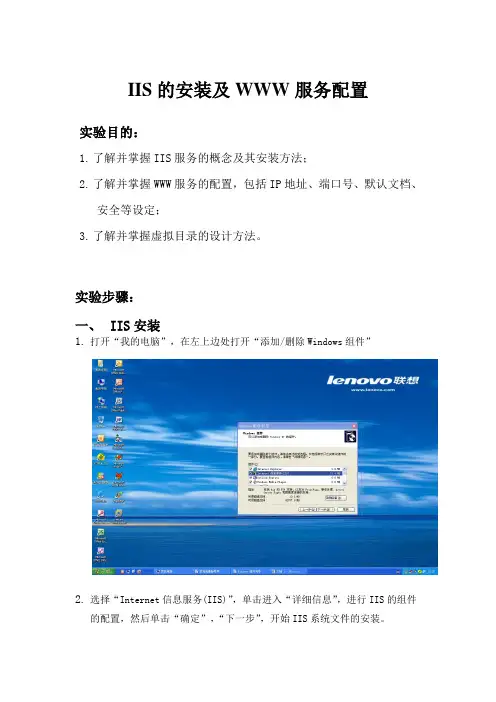
选择“开始”→“控制面板”→“添加/删除程序”→“添加/删除Windows组件”→“应用程序服务器”→“详细信息”进入选择清单,选中“Internet信息服务(IIS)”,再单击“详细信息”,配置IIS的组件,其中“Internet服务管理器”及“公用文件”必选,再分别选中“万维网服务器”和“文件传输协议(FTP)服务器”,对于不需要的服务,最好不要安装,这是安全的做法。
然后单击“确定”→“下一步”,开始IIS系统文件的安装。
WWW服务器的配置及使用
依次单击“开始”→“管理工具”→“Internet信息服务(IIS)管理器”,打开Internet 信息服务窗口。
在计算机XESUXN上列出了两项服务,分别是网站和FTP站点,展开后显示为默认FTP站点和默认WEB站点。
设置Web站点的IP地址和端口
右键单击“默认网站”,在弹出的菜单中,单击“属性”,出现“默认Web站点属性”对话框,在“IP地址”中选择本机IP,默认Web站点TCP端口号为80。
主目录设置
单击“主目录”选项卡,Web文档的主目录路径默认是“盘符:\inetpub\wwwroot”修改其默认路径,并将Web文件所有内容放在D:\testxx下。
默认文档设置。
当在客户端输入http://www。
test18。
com,没有指定要获取的文档时,IIS查找默认文档,并将其返回给客户端。
添加默认文档,例如index。
htm,单击“添加”按钮将该名字添加到默认文档列表中。
启用/停止服务。
右键单击“默认Web站点”,在弹出菜单中选择启动、停止或暂停的WWW服务。
启动和停止后,分别在客户端浏览器的地址栏内输入:http://www。
test18。
com:8080进行浏览。
FTP服务器的配置与使用
打开“Internet信息服务”窗口,右键单击“默认FTP站点”,选择“属性”选项。
1、FTP站点。
在“IP地址”中选择本机IP,TCP端口号默认是21,也可以设置为其他端口号。
在连接栏,根据系统的容量和带宽,限制连接的数量,一个下载窗口就是一个连接。
启用日志记录与WWW属性类似。
单击当前会话按钮,将列出连接到FTP服务器的所有用户、它们的IP 地址和已经连接的次数。
2、安全帐户
在FTP服务器上,通常有两种用户连接:匿名登陆和用户登陆,匿名登陆普遍,使用的用户名为”anonymous”,如果你的FTP打不开,通常使用匿名登陆。
3、消息
用户登陆后,可发送欢迎消息,用户退出后,给出退出消息。
4、主目录
FTP站点的内容位置可以来自本机或共享目录,,与WWW属性页中的设置类似。
5、目录安全性
在这个页面中可以设置只被允许或被拒绝登陆此FTP服务器的计算机的IP地址。
6、启动/停止服务
右键单击”默认FTP站点”,在弹出的菜单中选择启动,停止或暂停服务器的FTP服务。