
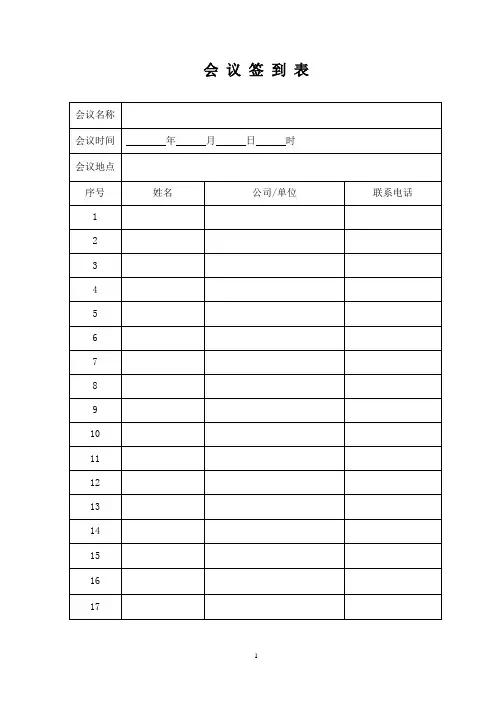
公司会议签到表模板空表
- 格式:doc
- 大小:59.50 KB
- 文档页数:2

公司内部会议签到表公司内部会议签到表会议名称:人力资源行政部会议会议日期:2022年10月10日会议时间:上午9:00 - 10:30会议地点:会议室A参会人员:1. 张三 - 人力资源行政部经理2. 李四 - 人力资源行政部助理3. 王五 - 人力资源行政部职员4. 赵六 - 人力资源行政部职员5. 刘七 - 人力资源行政部职员6. 陈八 - 人力资源行政部职员会议议程:1. 人力资源行政部工作总结和展望2. 人力资源行政部新项目讨论3. 人力资源行政部人员调整计划4. 其他事项会议签到情况:1. 张三 - 已签到2. 李四 - 已签到3. 王五 - 已签到4. 赵六 - 已签到5. 刘七 - 未签到6. 陈八 - 已签到会议纪要:会议于上午9点准时开始,在会议室A举行。
张三主持了会议,并向与会人员介绍了会议议程。
随后,张三进行了人力资源行政部工作总结和展望的报告,重点强调了部门在过去季度取得的成绩和未来的发展方向。
在新项目讨论环节,与会人员积极发言,就项目的可行性、资源需求和时间安排等方面提出了建议和意见。
经过充分讨论,确定了下一步的工作计划和责任分配。
在人员调整计划讨论环节,张三提出了一些调整建议,并与与会人员进行了深入的讨论。
最终,达成了一致意见,并决定在接下来的两周内完成人员调整。
会议最后,张三总结了会议内容,并对与会人员的积极参与和建设性意见表示感谢。
会议于10点30分圆满结束。
需要注意的是,刘七未能按时参加会议,可能因故无法出席。
他将被要求提供请假理由,并在之后补交会议纪要。
此次会议为人力资源行政部的重要会议,为部门的发展和工作规划提供了重要指导。
各位与会人员积极参与,展现了团队的凝聚力和合作精神。
相信在大家的共同努力下,人力资源行政部将取得更大的成就。

(完整版)工作会签到表(通用版) 1. 会议信息
- 会议主题: [填写会议主题]
- 会议日期: [填写会议日期]
- 会议地点: [填写会议地点]
- 开始时间: [填写开始时间]
- 结束时间: [填写结束时间]
2. 与会人员
请填写与会人员姓名,并在签到栏内画勾确认出席。
3. 会议议程
请简要描述会议议程,并在关键议程前指定对应人员的签到确认。
3.1 [填写议程1] - [填写对应人员姓名] - [填写对应人员姓名]
3.2 [填写议程2] - [填写对应人员姓名] - [填写对应人员姓名]
3.3 [填写议程3] - [填写对应人员姓名] - [填写对应人员姓名]
3.4 [填写议程4] - [填写对应人员姓名] - [填写对应人员姓名]
4. 会议记录
请记录会议主要内容和决议,并填写记录人和日期。
记录人:[填写记录人姓名]
日期:[填写日期]
5. 附件
请列出会议所需的附件,并在完成后勾选确认。
- [ ] 附件1
- [ ] 附件2
- [ ] 附件3
- [ ] 附件4
- [ ] 附件5
注意事项::
- 请在会议开始前打印此签到表,并在会议期间进行签到记录。
- 会议结束后,请将签到表和会议记录整理妥善保存。
>感谢大家的配合!。

会议出席签到表模板
简介
会议出席签到表是一种记录会议参与人员出席情况的工具。
它可以帮助组织者追踪参会人数、统计出勤率以及记录出席人员的基本信息等。
本文提供了一个会议出席签到表的模板供参考使用。
模板示例
会议信息
- 会议主题:[填写会议主题]
- 会议日期:[填写会议日期]
- 会议时间:[填写会议时间]
- 会议地点:[填写会议地点]
出席人员列表
补充说明
- 请参会人员在会议开始前准时签到。
- 若有需要请在下面的空白处添加更多行。
使用说明
1. 在“会议信息”部分填写会议的主题、日期、时间和地点。
2. 在“出席人员列表”部分按照表格格式依次填写参会人员的信息,包括姓名、职务、单位和联系方式。
3. 若出席人员超过5人,请在表格下方空白处添加更多行。
4. 打印签到表后,在会议开始前分发给参会人员,并要求他们在会议开始前准时签到。
5. 在会议进行中,使用签到表记录出席人员的出席情况。
6. 在会议结束后,根据签到表可以统计会议的出勤率和参会人员的基本信息。
注意事项:
- 考虑到数据保密性,请妥善保存签到表。
- 不要将签到表的副本发送给未经授权的人员。
若有任何疑问或需要更多帮助,请随时联系我们。

会议签到表模板Word简介会议签到表是在举办会议时最常用的工具之一,用于记录会议参与人员的信息,如姓名、职务、公司等。
为了方便使用,可以使用Word软件创建一个会议签到表模板,以便在每次会议时能够快速填写相关信息。
本文将介绍如何使用Word创建一个简单又实用的会议签到表模板。
步骤步骤一:打开Word并创建新文档打开Word软件,进入新建文档界面,选择空白文档,创建一个新的文档。
步骤二:设置页面样式在Word软件中,点击页面布局(Page Layout)选项卡,在页面设置(Page Setup)组中,点击页面边距(Margins)下的自定义边距(Custom Margins)按钮。
进入页面边距设置界面。
在页面边距设置界面,设置上、下、左、右的边距大小,建议将上边距和下边距设置为较大的数值,以便为签到表的表头和表尾留出足够的空间。
步骤三:设计表头在Word文档中,点击插入(Insert)选项卡,在表格(Table)组中,选择插入表格(Insert Table)按钮。
根据需要,选择所需的行数和列数,创建一个符合需求的表格。
在表格中的第一行,设计会议签到表的表头。
可以根据实际需求,在第一行的各个单元格中填写不同的表头信息,如“姓名”、“职务”、“公司”等。
可以使用合并和拆分单元格的功能,将某些单元格合并为一个大单元格,以便更好地展示一些较长的表头信息。
步骤四:设置表格样式选中整个表格,点击“表格样式”选项卡。
在“表格样式”组中,选择一个适合的样式,如“网格样式”、“简单样式”等。
根据实际需求,可以对表格样式进行自定义调整,如修改边框粗细、背景颜色等。
步骤五:设置表格样式在表格的下方,根据需要添加额外的行,以便于参与人员填写信息。
可以根据实际需要,添加足够的行以满足会议的规模。
步骤六:设置表尾在表格的最后一行,设计会议签到表的表尾。
可以根据需求,在最后一行的各个单元格中填写一些表尾信息,如“会议日期”、“会议地点”等。