
WPS文字《插入表格》
- 格式:ppt
- 大小:893.00 KB
- 文档页数:7

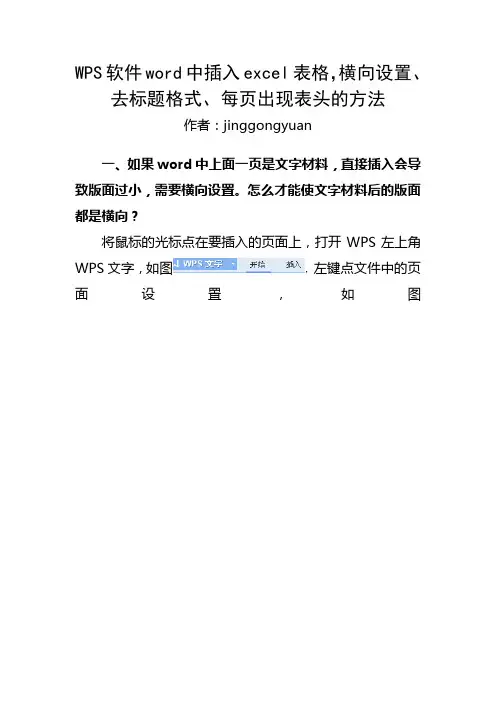
WPS软件word中插入excel表格,横向设置、去标题格式、每页出现表头的方法
作者:jinggongyuan
一、如果word中上面一页是文字材料,直接插入会导致版面过小,需要横向设置。
怎么才能使文字材料后的版面都是横向?
将鼠标的光标点在要插入的页面上,打开WPS左上角WPS
文字,如图,左键点文件中的页面设置,如图在
方向一栏中改横向,如图
在预览应用于改插入点之后,如图,点击右下角的确定即可,出现效果图。
二、插入excel表格,有时会标题会出现在表格中,如图
如何去除标题上的表格?
将标题一行的表格全选,如图
,左上角点插入,如图,然后
点表格,选表格转换文本,出现
对话框,如图,点确定即可,出现如图。
最后把标题居中即可。
如果觉得标题和表格挨得太紧,可以把光标点到标题末尾,右键点段落,出现如图
,将间距中的段后改为你想要的距离,建议为1,然后点确定即可。
我这边段后距离改为1,出现效果图。
三、插入的excel表格,如何每页出现表头?
选中整行表头,如图
,右键点表格属性,出现如图
,点第二个行(R),
出现如图,在选项中的在各页顶端以标题形式重复出现处点左键打钩,点确定即可,出现效果图,这是第4页中截图。

WPS文字处理如何插入WPS文字处理是一款功能强大的文字处理软件,广泛应用于办公和学习中。
其中,插入功能是该软件的重要特点之一,可以使文章内容更加丰富多样。
本文将向您介绍WPS文字处理中的插入功能及其使用方法。
一、插入图片在WPS文字处理中,插入图片是为了更好地展示文档内容或者进行视觉辅助,以下是插入图片的具体步骤:1. 打开需要插入图片的文档,将光标定位在所需插入图片的位置。
2. 单击菜单栏中的“插入”选项卡,在下拉菜单中选择“图片”选项。
3. 弹出的对话框中,选择所需插入的图片文件,并点击“插入”按钮。
4. 调整图片大小和位置,以适应文档需求。
二、插入表格表格是整理和展示数据的重要方式,WPS文字处理提供了方便快捷的插入表格功能。
下面是插入表格的步骤:1. 在需要插入表格的位置点击鼠标,光标定位到正确位置。
2. 在菜单栏中选择“插入”选项卡,在下拉菜单中选择“表格”选项。
3. 在弹出的对话框中,选择所需的行列数,并点击“确认”按钮。
4. 即可在文档中插入表格,根据需要编辑和填写内容。
三、插入图表图表是用来展示数据或者信息的重要工具,WPS文字处理提供了多种图表类型来满足不同需求。
以下是插入图表的具体操作步骤:1. 将光标定位到需要插入图表的位置。
2. 单击菜单栏中的“插入”选项卡,在下拉菜单中选择“图表”选项。
3. 出现的图表库中,选择所需的图表类型,如柱状图、饼状图等。
4. 在弹出的对话框中,输入或者选择需要展示的数据范围,并点击“确定”按钮。
5. 根据需要调整图表的样式、颜色等。
四、插入超链接WPS文字处理还提供了插入超链接的功能,通过超链接可以方便地跳转到其他文档或者网页。
以下是插入超链接的步骤:1. 选中需要设置超链接的文本或者图片。
2. 单击菜单栏中的“插入”选项卡,在下拉菜单中选择“超链接”选项。
3. 弹出的对话框中,选择“文件”选项或者“网页”选项,然后输入或者选择相应的路径和文件。

如何在WPS中插入和编辑表表格在文档编辑和数据整理中扮演着重要的角色。
在WPS中,插入和编辑表格非常简单,能够满足各种需求。
本文将详细介绍在WPS 中插入和编辑表格的方法和技巧。
一、插入表格在WPS中插入表格非常方便,只需要按照以下步骤操作即可:1. 打开WPS文档,定位到需要插入表格的位置。
2. 点击“插入”选项卡,在菜单栏中选择“表格”。
3. 在弹出的下拉菜单中选择要插入的表格大小,可选择的表格大小范围从1×1到10×10不等。
4. 鼠标点击选中所需表格大小后,即可在文档中插入该表格。
二、编辑表格插入表格后,我们可以对表格进行各种编辑操作,包括调整表格大小、增加或删除行列、合并单元格等。
下面将逐一介绍如何在WPS中编辑表格。
1. 调整表格大小若需调整表格的大小,只需按住表格边缘的调整句柄,拖动即可。
上下拖动调整表格的行高,左右拖动调整表格的列宽。
通过调整表格大小可以使表格在文档中更好地配合其他内容。
2. 增加或删除行列为了满足文档需求,可能需要在表格中增加或删除行列。
具体操作如下:- 增加行:选中表格需要增加行的位置,右键点击表格,选择“插入” -> “插入行”。
或者在“表格工具栏”中点击“插入”图标,再选择“插入行”。
- 增加列:选中表格需要增加列的位置,右键点击表格,选择“插入” -> “插入列”。
或者在“表格工具栏”中点击“插入”图标,再选择“插入列”。
- 删除行:选中表格需要删除的行,右键点击表格,选择“删除” -> “删除行”。
或者在“表格工具栏”中点击“删除”图标,再选择“删除行”。
- 删除列:选中表格需要删除的列,右键点击表格,选择“删除” -> “删除列”。
或者在“表格工具栏”中点击“删除”图标,再选择“删除列”。
3. 合并和拆分单元格合并单元格可以将相邻的多个单元格合并成一个大单元格,便于编辑和美观。
拆分单元格则是相反的操作,将一个大单元格拆分成多个小单元格。

怎样在WPS文档中插入图表和图片如何在WPS文档中插入图表和图片在日常工作和学习中,我们经常需要在文档中插入图表和图片来直观呈现数据和信息,使文档更加生动且具有说服力。
WPSOffice作为一款常用的办公软件,提供了丰富的功能,下面就让我们一起来学习如何在WPS文档中插入图表和图片吧!插入图表在WPS文档中插入图表非常简单,只需按照以下步骤操作:打开WPS文档:首先打开你需要编辑的WPS文档,确保你已经准备好要插入的数据。
选择插入位置:定位到你希望插入图表的位置,点击菜单栏中的“插入”,然后选择“图表”,在弹出的窗口中选择合适的图表类型。
导入数据:在弹出的编辑数据窗口中,输入或粘贴你的数据,WPS会根据你的数据自动生成图表。
编辑图表:接下来可以对图表进行编辑,包括修改样式、调整颜色、添加数据标签等。
插入完成:编辑完成后点击“确定”按钮,图表就会自动插入到你选定的位置。
通过以上步骤,你就成功在WPS文档中插入了一个漂亮的图表,让你的数据更具可读性和可视化效果。
插入图片除了图表,插入图片也是非常常见的需求,让文档更加生动形象。
下面是在WPS文档中插入图片的步骤:打开WPS文档:同样,打开你要编辑的文档,准备好要插入的图片文件。
选择插入位置:在文档中选择你希望插入图片的位置,点击菜单栏中的“插入”,选择“图片”,然后找到你要插入的图片并点击“插入”。
调整图片大小:插入图片后,你可以拖动调整图片的位置,也可以通过鼠标拉伸操作来改变图片的大小。
图片样式设置:WPS还提供了丰富的样式设置选项,比如边框样式、阴影效果等,可以根据需要进行调整。
插入完成:完成以上设置后,你的图片就成功插入到文档中了。
通过以上步骤,你可以轻松地在WPS文档中插入图表和图片,让你的文档内容更加生动生动有趣。
赶快试试吧!在使用WPSOffice编辑文档时,插入图表和图片是提高文档质量和表现力的重要手段。
掌握这些技巧,可以让你的文档更加专业、更具吸引力。