用VisualStudio2010运行C程序
- 格式:doc
- 大小:1.75 MB
- 文档页数:11
用Visual Studio 2010运行C程序
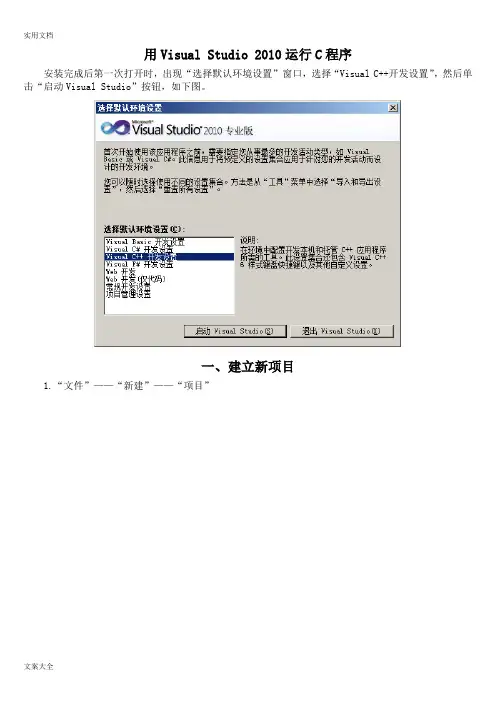
安装完成后第一次打开时,出现“选择默认环境设置”窗口,选择“Visual C++开发设置”,然后单击“启动Visual Studio”按钮,如下图。
一、建立新项目
1.“文件”——“新建”——“项目”
2.在“新建项目”窗口左侧选择“Visual C++”中的“Win32”,然后在窗口中间选择“Win32控制台应用程序”。
在“名称”栏中输入项目名称如“project_1”,在“位置”栏中通过“浏览”按钮选择或直接输入一个路径,如“d:\cc”。
然后,选中右下角的“为解决方案建立目录”,确定。
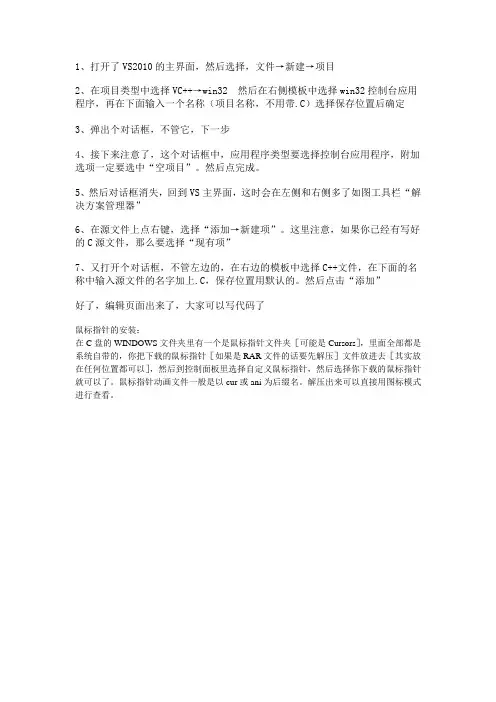
3.出现“Win32应用程序向导”,单击“下一步”。
4.在“应用程序类型”中选择“控制台应用程序”;在“附加选项”中选择“空项目”。
单击“完成”按钮,一个新的解决方案“project_1”和项目“project_1”就建立好了。
二、建立文件
在project_1项目中建立新的文件。
选择“project_1”下的“源文件”,右击“源文件”,再选择“添加”——“新建项”。
在“添加新项”窗口左侧选择“Visual C++”,中部选择“C++文件”。
在窗口下部的“名称”框中
输入文件名,如test.c。
输入源程序。
“文件”——“保存”。
三、编译
“生成”——“生成解决方案”。
结果,提示出现了错误,如下图所示。
在网上查找资料,如下:
LINK : fatal error LNK1123: 转换到 COFF 期间失败: 文件无效或损坏,怎么解决
解决方案:
第一步:将项目——项目属性——配置属性——连接器——清单文件——嵌入清单“是”改为“否”。
若还不能解决问题进入第二步。
第二步:查看计算机是否为64bit操作系统,如是,继续如下操作。
查找是否有两个cvtres.exe。
C:\Program Files(x86)\Microsoft Visual Studio 10.0\vc\bin\cvtres.exe
C:\Windows\\Framework\v4.0.30319\cvtres.exe
右键属性—详细信息,查看两者版本号,删除/重命名较旧的版本,或者重新设置Path变量。
以下是我的解决方案:
我的电脑虽然是win7 32位的,但我按解决方案的第二步做的,也成功了,如下图。
通过比较版本号,我把较旧的版本的cvtres.exe文件更名为cvtres.exe.old,由于我安装在D盘,所以如下:
D:\Program Files\Microsoft Visual Studio 10.0\VC\bin\cvtres.exe.old
如果大家安装在C盘,则应该比较C:\Program Files\Microsoft Visual Studio 10.0\VC\bin\cvtres.exe,具体位置看安装位置,大家最好用电脑的查找功能寻找cvtres.exe。
再次运行“生成”——“生成解决方案”,成功,如下图所示。
四、运行程序
选择“调试”——“开始执行(不调试)”,如下图。
执行结果如下图。
如果选择“调试”——“启动调试”,程序运行时输出结果一闪而过,不容易看清。
可以在源程序最后
一行“return 0;”之前加一个输入语句“getchar();”即可避免这种情况。
五、打开项目中已有的文件
“文件”——“打开”——“项目/解决方案”。
根据已知路径找到你所要找的子目录project_1(解决方案),再找到子目录project_1(项目),然
/*后选择其中的解决方案文件project_1(其后缀为.sln),单击“打开”按钮。
如图,在“源文件”下面有文件名test.c。
双击此文件名,打开test.c文件,显示源程序。
可以对它进行修改或编译(生成)。