
Origin7.5使用教程
- 格式:ppt
- 大小:11.20 MB
- 文档页数:51

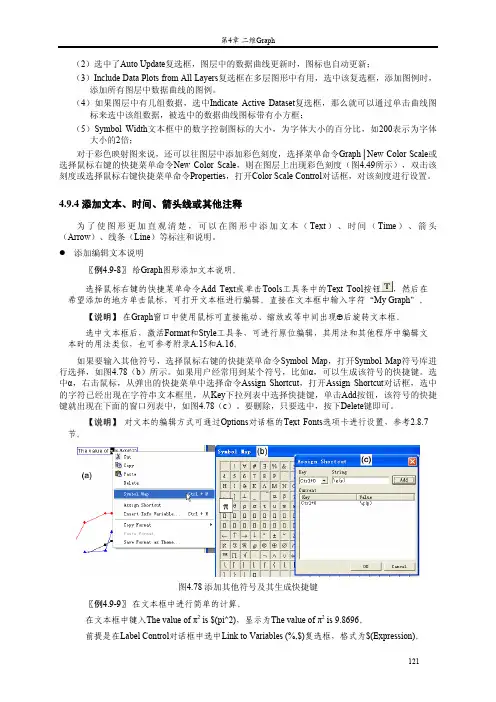
(2)选中了Auto Update复选框,图层中的数据曲线更新时,图标也自动更新;(3)Include Data Plots from All Layers复选框在多层图形中有用,选中该复选框,添加图例时,添加所有图层中数据曲线的图例。
(4)如果图层中有几组数据,选中Indicate Active Dataset复选框,那么就可以通过单击曲线图标来选中该组数据,被选中的数据曲线图标带有小方框;(5)Symbol Width文本框中的数字控制图标的大小,为字体大小的百分比,如200表示为字体大小的2倍;对于彩色映射图来说,还可以往图层中添加彩色刻度,选择菜单命令Graph│New Color Scale或选择鼠标右键的快捷菜单命令New Color Scale,则在图层上出现彩色刻度(图4.49所示),双击该刻度或选择鼠标右键快捷菜单命令Properties,打开Color Scale Control对话框,对该刻度进行设置。
4.9.4 添加文本、时间、箭头线或其他注释为了使图形更加直观清楚,可以在图形中添加文本(Text)、时间(Time)、箭头(Arrow)、线条(Line)等标注和说明。
z添加编辑文本说明〖例4.9-8〗给Graph图形添加文本说明。
选择鼠标右键的快捷菜单命令Add Text或单击Tools工具条中的Text Tool按钮,然后在希望添加的地方单击鼠标,可打开文本框进行编辑。
直接在文本框中输入字符“My Graph”。
【说明】在Graph窗口中使用鼠标可直接拖动、缩放或等中间出现⊕后旋转文本框。
选中文本框后,激活Format和Style工具条,可进行原位编辑,其用法和其他程序中编辑文本时的用法类似,也可参考附录A.15和A.16。
如果要输入其他符号,选择鼠标右键的快捷菜单命令Symbol Map,打开Symbol Map符号库进行选择,如图4.78(b)所示。
如果用户经常用到某个符号,比如α,可以生成该符号的快捷键。

origin7.5怎么⽤?origin专业函数绘图软件使⽤图⽂教程origin是⼀款数据分析和制图软件,功能强⼤,既能满⾜⽤户的制图需求。
还能满⾜⾼级⽤户数据分析、函数拟合的需要,下⽂⼩编就为⼤家带来origin专业函数绘图软件的使⽤教程,⼀起去了解下吧。
数据绘图⼯具(Origin pro) v7.5 绿⾊中⽂特别版(附注册信息)类型:其它⾏业⼤⼩:14.3MB语⾔:简体中⽂时间:2014-02-27查看详情 origin专业函数绘图软件使⽤教程: 1、Origin主界⾯。
2、输⼊数据获得散点图。
在试验中侧得⼀组数据,只需输⼊到origin的data对话框中,选中数据,然后点击左下⾓的Scatter键即可得到散点图,以待进⼀步处理。
3、连接点获得趋势图。
如果只需要将各点以折线连接起来,则在获得散点图时可直接点击Line+symbol。
4、在散点图的基础上获得趋势线。
在坐标中的点上右击“Change Plot to”—“Line +Symbol”。
5、在散点图的基础上获得趋势线。
删除趋势线:右击--“Change Plot to”—“Scatter”。
6.在散点图的基础上获得趋势线。
如果想获得的不是折线图,⽽是希望⽤平滑的曲线表⽰趋势,则只需在折线基础上进⼀步加⼯如下:“双击折线”—“选择Line”------“connect”----- “选择曲线类型”----“Apply”。
7.平滑处理数据。
另外⼀种处理这种只需要表现趋势的图形的⽅法是平滑。
Analysis---Smoothing—FFT Filer。
8.线性拟合。
实际应⽤做多的拟合即是线性拟合。
操作如下:Analysis----Fit Linear。
9.线性拟合中的数字参量。
y=a*x+b,参数a:斜率,b:截距,r:相关系数。
这些数字参量origin在拟合时就已经计算出来了,显⽰在窗⼝的右下⽅。
10.在⼀个坐标上绘制多条曲线。