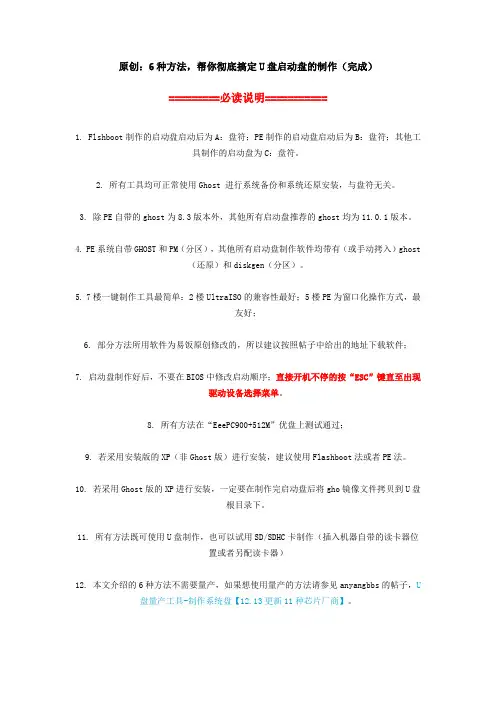
u盘重做系统
- 格式:doc
- 大小:1.12 MB
- 文档页数:9
无数朋友在用自己的光盘重做系统,国内光盘做系统一般就2种,一个是买笔记本或品牌机时候自带的系统光碟,一种就是菜市场5块钱一张的GHOST。
多数朋友还是再用的GHOST光碟来重做,但是存在各种不便地方,带光碟到处跑麻烦或者光驱坏了等等,所以我们还是用U盘来重装。
网上教程很多,但是很繁杂,数码区为了方便大家推出一个简单入门维护电脑教程来方便大家,如果有不正确的地方请大家指出,下面就看教程吧!
准备工具:U盘一个
系统GHOST一个解压后提出里面的GHO文件
XPGHO给大家推荐的一个我经常去下载的GHOST网站,建议下载纯净版本的,网页顶头系统下载的地方就可以下载了。
(如果大家想去装WIN7建议大家去借借那种笔记本或者品牌机送的系统光盘刻录了GHO用,我目前还没有找到比较好的网站下载如果大家知道可以推荐给大家)
最重要的U盘启动的PE系统通用PE不满意这个网站或者报毒的可以自己另行下载google通用PE即可大约44M(我们首先就来教大家如何做U盘启动)
首先我们要有一个U盘,大小4G即可看大家的需求,一般一个XP的GHOST 为600M左右WIN7OEM版本的大约2G多,看大家是想装什么系统了,我这次做的教程是8G的。
下载U盘PE系统以后解压点开EXE文件我们会看到这个图片
图上面写的很清楚,我们就选择到U盘就可以了。
接着下一步不解释。
然后我们看到了它:
依然被我标出来了选择方法二,然后选择你的U盘在硬盘里面的盘符,如U盘现在在电脑里面叫X盘于是选择X
点安装,看到一下一张图片:
这里看好我图片里面写的字,注意在注意,U盘里面神马都不要放,你下载解压好的PE文件放到硬盘里面。
U盘格式也选好,那2个选项选好确认无误了之后开始,会提示格式化U盘,无视之直接点继续我们就等着吧,接下来完成格式化之后看到这个图片:
不解释看图片就可以了。
然后我们会回到这个图片上面
表慌,点关闭。
我们已经格式化过了接下来它会完成安装了我们点一下下图的完成就可以了至此就完成了。
是不是很简单了。
完成了第一步U盘制作的过程,我们就可以开始使用PE做系统了,基本上就和碟装系统无差别。
我们还是一一写到位吧。
前提准备工作:下好了的ISO文件解压完成取出了GHO文件复制到了U盘之中
插上U盘之后进入BIOS调整为U盘启动(不会进入BIOS 的可以看后续教程BIOS篇)
看我图片里面的红字多低调
因为这个不方便截图所以相机拍下来的,我指出了我们要用的几个,现在在这里我们还是用GHOST一键备份还原,后面的2个下面教程在介绍。
点开GHOST 一键备份还原,手动启动GHOST来到这个界面(提示大家GHOST里面的操作全部由方向键和回车键完成鼠标有时候不给力):
就是上面写的点了OK之后按这个顺寻来,表为什么。
按顺序点来下来看到这个图:
恩就是图上面写的找到U盘(快捷键ALT+I就可以打开下面选择路径的小黑三角形了,不行你就在用鼠标点一下向下神马的用方向键确认回车,我是不是NC了说两次)
我的U盘叫做KINGS所以我找到了,而且看到了后面GHO文件,你想装哪一个就哪一个WIN7就不解释了,HHSP3是我下载的XPGHO文件,你可以在WINDOWS环境下面重命名他们。
无影响怎么方便怎么来。
选择好了之后下一张图:
这个时候我们需要选择硬盘,因为我的硬盘是320G的所以选第一个。
160G的朋友参考第二个,后面2个不解释一个U盘一个是系统支持。
下一个图片:
在这里我们就需要选择C盘了,还是通过大小判断,我们C盘30G所以选第一个30004不解释回车。
点了YES之后等到100%截图不给力啊
点一下这个就可以抽出你的U盘了,然后计算机会重启的。
等他完成安装,系统我们就算做完了,剩下的大家自己安装好缺失的驱动就可以了,有光碟的光碟装,光驱坏的没光碟的官网下好,放在硬盘里面表删除就可以了。
PS:我们后面还会推出分区的教程和针对市面常见的计算机品牌的BIOS如何调整,对此教程还有不理解或异议的可以留言,我们可以共同商讨学习改进。
如果喜欢轻轻按一下推荐!!!!。