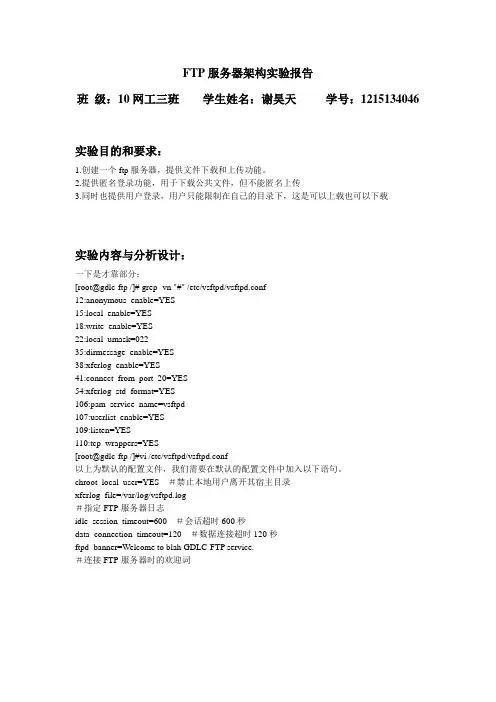
FTP服务器架设实验报告
- 格式:docx
- 大小:33.77 KB
- 文档页数:18
FTP服务器架设实验报告
第一篇:FTP服务器架设实验报告
FTP(File Transfer Protocol)是文件传输协议的简称。FTP的主要作用就是让用户连接上一个远程计算机(这些计算机上运行着 FTP服务器程序)察看远程计算机有哪些文件,然后把文件从远程计算机上拷到本地计算机,或把本地计算机的文件送到远程计算机去。
FTP工作原理
当你启动 FTP从远程计算机拷贝文件时,你事实上启动了两个程序: 一个本地机上的 FTP客户程序:它向 FTP服务器提出拷贝文件的请求。另一个是启动在远程计算机的上的 FTP服务器程序,它响应你的请求把你指定的文件传送到你的计算机中。FTP采用 “客户机/服务器” 方式,用户端要在自己的本地计算机上安装 FTP客户程序。FTP客户程序有字符界面和图形界面两种。字符界面的 FTP的命令复杂、繁多。图形界面的 FTP客户程序,操作上要简洁方便的多。使用 FTP时必须首先登录,在远程主机上获得相应的权限以后,方可上载或下载文件。也就是说,要想同哪一台计算机传送文件,就必须具有哪一台计算机的适当授权。换言之,除非有用户 ID 和口令,否则便无法传送文件。匿名 FTP 是这样一种机制,用户可通过它连接到远程主机上,并从其下载文件,而无需成为其注册用户。系统管理员建立了一个特殊的用户 ID,名为 anonymous,Internet 上的任何人在任何地方都可使用该用户 ID。
FTP 服务器建立可以有两种方式,一是利用 Windows 2000 服务器系统,另一种通过 Serv-U 等 FTP服务器软件。
实验内容:
1、Windows 2000 服务器安装和配置 FTP 服务器
(1)安装好后一般会自动弹出以下界面,点击 NEXT。
(2)选择“YES”,然后点击“NEXT”。
(3)点击“NEXT”
(4)写入本机的 IP地址,可以不填,NEXT (5)填写一个描述主机的名字,可以随便填写,然后点击 NEXT。
(6)是否安装系统服务,即在机器重新启动后可以作为系统服务自动运行,选择“YES”,然后点击 NEXT。
(7)创建匿名用户,根据自己设置 FTP需要来选择“YES”和“NO”。
一般说来,匿名访问是以 Anonymous 为用户名称登录的,无需密码;如果你想让用户登陆 FTP不能匿名登陆,就选择“NO”,这样只有许可用户才能登陆。
(8)创建认证用户。选“YES”,点击“NEXT”。
(9)创建用户名。
(10)创建该用户的密码。
(11)指定认证用户登录 FTP后的目录。
可以指定一个硬盘上已存在的目录,如下图,当用户登陆后就可以看到“F:上网工具”文件夹中的内容。
(12)是否锁定目录。
锁定后,用户将只能认为你所指定的目录(如 F:上网工具是根目录,也就是只能访问这个目录下的文件和文件夹,这个目录之外就不能访问。
(13)建立用户的权限,从上到下依次是:无权限,组管理员,域管理员,只读管理员和系统管理员。每项的权限各不相同,这里选择“只读管理员”。
(14)点击“Finish”完成配置。
3、FTP服务器测试。
方法一:用浏览器登陆:在浏览器的地址栏输入“ftp://用户名:用户密码@IP”,如:ftp://use:***************.20.5方法二:用软件登陆,ftp 软件有很多,较出名的有:cuteftp;leadftp;flashfxp 等。
六、小结
通过本次试验学会了配置和管理 Windows 2000 服务器的 FTP服务,掌握 了FTP服务器的安装与配置以及 FTP客户端软件的使用。 第二篇:FTP架设解决方案[定稿]
建立FTP架设解决方案
⑴ 硬件需求:根据公司实际定制
根据并发访问用户的多少,以及公司对FTP服务器稳定性的不同需求,自然在FTP服务器硬件的搭配上就要有所考虑,不要一味贪图高配置、高要求。以下根据公司实际需要,提出的方案:
1.高要求稳定型----IBM、Lenovo万全系列服务器
推荐说明:此类服务器足以应付上百个用户的并发访问;并且可以根据需要加装第二颗处理器。另外SCSI接口的硬盘类型,为数据的存储提供了更快的速度,再配合强大的处理器性能,在上百台客户机的网络中应用,绝对绰绰有余
2.一般适用型---兼容机(I3或I5处理器、4G内存、5T硬盘、千兆网卡)
推荐说明:不管从哪方面来说,此款服务器都只能算作一高端计算机。之所以选择此类配置,也是考虑公司的实际情况。当在一个小型办公环境中搭建FTP服务器时,用户访问量及数据存储都不大,5T的硬盘空间4G的内存容量一定能满足需要;I3 I5的处理器性能绝对不俗,配合千兆网卡,充分体现出实用的原则。并且可根据企业发展不断升级配置
⑵ 软件应用:Serv-U安装与配置
软件方面首先应考虑与操作系统的搭配问题。与硬件的选购类似,当对FTP的要求较高时(比如安全性,可管理性等方面),UNIX系统还是上等之选;只是由于操作系统的配置不易掌握才不被广泛使用;普遍的解决方案是使用Windows 2000/2003 Server操作系统+Serv-U(FTP软件)的组合方式。
Serv-u 是著名的 FTP 服务端软件,可以方便地建立 FTP 服务器,下面详细解释 Serv-u 的安装、设置、使用和解答一些常见问题。
Serv-u 的版本是 6.4.0.4,运行在 Windows 9x/ 2000/ NT/
XP/2003 下;
一、内容索引 1.安装和普通设置
安装---汉化---运行
建立域---添加用户---设置用户目录---设置用户权限
2.高级设置:
建立组---赋予组权限
修改服务端口
封锁访问者 IP
踢人
设置服务器回复信息
3.访问样例:
Internet Explorer 访问
Cute FTP 客户端软件访问
二、安装和普通设置
1.运行安装程序
2.选择安装路径
安装路径这点大家通常都会忽略,因为大家都有一个不良习惯:把所有程序都安装到默认的 % system%program files 下。普通软件是没有什么大问题的,但是这对于服务类软件和安全类软件是非常危险的,在默认情况下 user 对 program files 的权限是可访问
可运行的,对于黑客来说,无需夺得管理员权限就可随意关掉你的防火墙病毒墙,把需要的文件共享,很简单就达到完全入侵的目的。
所以建议把 Serv-u 安装到权限已设置好的安全目录中去较为稳妥。
3.安装后的简单向导
安装完毕后 Serv-u 会询问你几个问题,包括:新建域的 IP、域名描述、服务端口、该域下的匿名用户、匿名用户的目录、建立其他用户等。
这里可以什么也不选择,退出 Serv-u 后安装 Serv-u 的汉化补丁
三、建立 FTP 服务器
运行 Serv-u,展开《本地服务器》,右击新建域或直接按下
Insert。 1.新建域的服务器 IP,如使用动态 IP 地址的可以留空。
2.添加新建域的域名,输入新建立的域名描述,可随意输入,这些只是标识而已。
3.选择服务端口,默认的 FTP 端口是 21,您可以选择其他端口,但需要知会访问者。
4.选择域类型,如设定同时可访问量大于 500 人的话可选择注册表。
启用 DNS 选项可以在 申请一个动态域名解释服务(试用期30天),这里不用理会。
5.添加用户
这里可以添加两种用户,一种是有匿名访问权限的 Anonymous,另一种是必须输入用户名称和密码才能访问 FTP 服务。这两种用户我们都可以赋予不同的权限。
A.添加匿名用户
与添加域名相似,右击域目录树下的用户选择添加用户或选中域目录树下的用户然后按 Insert。输入匿名用户的缺省名称
Anonymous,注意:Serv-U 把会自动把用户名为 Anonymous 的用户识别成匿名用户。输入 Anonymous指定可访问目录锁定目录
B.添加权限约束用户
权限约束用户必须输入用户名和密码才能够登陆 FTP 服务器。
与添加匿名用户一样,步骤大致相同。
新建用户 movie
注意:在这里 Serv-U 没有以通用的 “*” 表示密码
指定目录路径
6.设置用户权限
这里主要介绍用户的权限,这些权限包括文件权限、目录权限、子目录权限。文件权限包括:读取(Read)、写入(Write)、追加(Append)、删除(Delete)、执行(Execute)。目录权限包括:列表(List)、创建(Create)、删除(Delete)。
子目录权限有继承(Inherit)。 文件权限:
读取(Read):赋予用户读取(下载)文件的权限。
写入(Write):赋予用户写入(上传)文件的权限。
追加(Append):允许用户追加文件。
删除(Delete):赋予用户删除文件的权限。
执行(Execute):赋予用户执行文件的权限。请注意:这个权限是很危险的,一旦开放这个权限,用户可以上传恶意病毒文件并执行该文件,会给计算机造成无可估计的破快。目录权限:
列表(List):赋予用户浏览文件列表的权限,如果开放了读取权限但关闭列表权限,并不会影响用户的下载,只要用户知道详细的下载路径就行了。
创建(Create):允许用户创建目录即创建文件夹。
删除(Delete):允许用户删除目录,但不允许删除非空目录。
子目录权限:
继承(Inherit):与 NTFS 继承一样,用户可以按照本级目录的权限访问下一级目录。
四、高级设置
1.用户组的使用
与 Windows 2000/NT 一样,Serv-U 也有类似的用户组别管理机制,只需要按照所需的权限建立组,就无需再为每个用户重新定义权限了。
假设现有 Movie-con 组、Movie-adv 和 Upload 组,Movie-con 组织允许知道详细下载路径的用户下载文件,则 Movie-con 组就只需要有文件的读取和子目录继承两个权限就可以了。
只有 R---I(读取和继承)权限的 Movie-con 组
Movie-adv 组可供用户登陆后浏览整个 FTP 服务器以选择需要下载的文件,则 Movie-adv 组就需要有文件读取、目录列表和子目录继承三个权限了。
拥有文件读取、目录列表、子目录继承的 Movie-adv 组
Upload 组需要有上传权限,则应赋予文件写入、目录列表以及子