
高级PPT制作教程
- 格式:pptx
- 大小:2.89 MB
- 文档页数:33

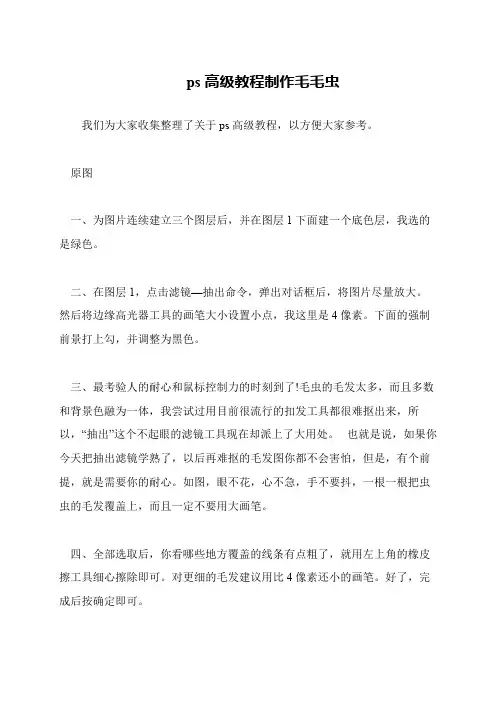
ps高级教程制作毛毛虫
我们为大家收集整理了关于ps高级教程,以方便大家参考。
原图
一、为图片连续建立三个图层后,并在图层1下面建一个底色层,我选的
是绿色。
二、在图层1,点击滤镜—抽出命令,弹出对话框后,将图片尽量放大。
然后将边缘高光器工具的画笔大小设置小点,我这里是4像素。下面的强制
前景打上勾,并调整为黑色。
三、最考验人的耐心和鼠标控制力的时刻到了!毛虫的毛发太多,而且多数
和背景色融为一体,我尝试过用目前很流行的扣发工具都很难抠出来,所
以,“抽出”这个不起眼的滤镜工具现在却派上了大用处。 也就是说,如果你
今天把抽出滤镜学熟了,以后再难抠的毛发图你都不会害怕,但是,有个前
提,就是需要你的耐心。如图,眼不花,心不急,手不要抖,一根一根把虫
虫的毛发覆盖上,而且一定不要用大画笔。
四、全部选取后,你看哪些地方覆盖的线条有点粗了,就用左上角的橡皮
擦工具细心擦除即可。对更细的毛发建议用比4像素还小的画笔。好了,完
成后按确定即可。
PPT高级教程及技巧(一)
1、制作自己的电脑教学视频——屏幕录像
使用软件:ViewletCam
基本功能:将你在计算机上的操作记录下来,导出成多种格式:SWF、AVI、GIF。适合于制作一些中小规模的视频教学片断。
2. PPT制作技巧集锦之:从已有PPT文档中提取母板
1)用PowerPoint打开已有的PPT文档
2)点击视图→母板→幻灯片母板
3)点击文件→另存为,在“保存类型”中选择“演示文稿设计模版”(文件后缀名为.pot)
3. PPT制作技巧集锦之:PowerPoint中插入视频的三种方法
为了能更好地帮助大家合理地在PowerPoint课件中插入和播放视频文件,本文特向大家介绍PowerPoint中插入和处理视频的三种方法。
直接播放视频
这种播放方法是将事先准备好的视频文件作为电影文件直接插入到幻灯片中,该方法是最简单、最直观的一种方法,使用这种方法将视频文件插入到幻灯片中后,PowerPoint只提供简单的[暂停]和[继续播放]控制,而没有其他更多的操作按钮供选择。因此这种方法特别适合PowerPoint初学者,以下是具体的操作步骤:
1. 运行PowerPoint程序,打开需要插入视频文件的幻灯片。
2. 将鼠标移动到菜单栏中,单击其中的“插入”选项,从打开的下拉菜单中执行“插入影片文件”命令。
3. 在随后弹出的文件选择对话框中,将事先准备好的视频文件选中,并单击[添加]按钮,这样就能将视频文件插入到幻灯片中了。
4. 用鼠标选中视频文件,并将它移动到合适的位置,然后根据屏幕的提示直接点选[播放]按钮来播放视频,或者选中自动播放方式。
5. 在播放过程中,可以将鼠标移动到视频窗口中,单击一下,视频就能暂停播放。如果想继续播放,再用鼠标单击一下即可。
插入控件播放视频
这种方法就是将视频文件作为控件插入到幻灯片中的,然后通过修改控件属性,达到播放视频的目的。使用这种方法,有多种可供选择的操作按钮,播放进程可以完全自己控制,更加方便、灵活。该方法更适合PowerPoint课件中图片、文字、视频在同一页面的情况。

PowerPoint2003高级教程
一、 模板与母版
1. 母版
使用幻灯片母版的目的是进行全局设置和更改(如设置或替换正文的字体),并使该更改应用到演示文稿中的所有幻灯片。
通常可以使用幻灯片母版进行下列操作:
改变标题、正文和页脚文本的字体
改变文本和对象的占位符位置
改变项目符号样式
改变背景设计和配色方案
要查看或修改幻灯片母版,可选择菜单中的“视图”->“母版”->“幻灯片母版”命令显示母版视图。可以像更改任何幻灯片一样更改幻灯片母版;但要记住母版上的文本只用于样式,实际的文本(如标题和列表)应在普通视图的幻灯片上键入,而页眉和页脚应在“页眉和页脚”对话框中键入。
注意:更改幻灯片母版时,已对单张幻灯片进行的更改将被保留。
标题母版是存储标题幻灯片样式的母版,默认情况下,标题母版会从幻灯片母版继承一些样式,如字体和字号等。但是如果对标题母版做了更改,这些更改会一直保留下去,不会受幻灯片母版更改的影响。
下面是关于母版的两个常见问题:
1、我怎样插入标题母版?
1)在“视图”菜单上,指向“母版”,再单击的“幻灯片母版”。
2)在“幻灯片母版视图”工具栏上,单击“插入新标题母版”。
2、在更改了部分幻灯片上的占位符和字体后,怎样将幻灯片母版上的样式应用于所有幻灯片?
1)如果在普通视图中没有显示“幻灯片版式”任务窗格,请单击“格式”菜单上的“幻灯片版式”。
2)选择要重新应用母版版式的幻灯片。
3)在“幻灯片版式”任务窗格中,查找要重新应用样式的版式类型(例如“文字”或“文字和内容”)。
4)单击该版式上的箭头,再单击“重新应用样式”。
2. 模板
设计模板是包含演示文稿样式的文件,包括项目符号和字体的类型和大小、占位符大小和位置、背景设计和填充、配色方案以及幻灯片母版和可选的标题母版。使用设计模板的目的是让不同的演示文稿共享样式。

剪映高级字幕制作教程
剪映是一款功能强大的视频编辑软件,也是一款非常受欢迎的视频剪辑工具。在剪映中,制作字幕是一个非常重要的步骤,可以让你的视频更加生动有趣。下面是剪映高级字幕制作教程:
1. 打开剪映编辑软件,并导入你要编辑的视频素材。
2. 在剪映的底部菜单栏中,点击左下角的“字幕”按钮,进入字幕编辑界面。
3. 点击右上角的“+”按钮,在弹出的选项中选择“文本”或“标题”。
4. 在字幕编辑界面中,你可以手动输入要显示的文字内容。你还可以调整字幕的字体、颜色、大小等参数。
5. 如果你想制作更生动的字幕效果,可以点击字幕编辑界面中的“动画”按钮,选择适合的动画效果。
6. 假如你想要字幕显示出现和消失的效果,你可以点击字幕编辑界面中的“变化”按钮,选择合适的出现和消失效果。
7. 在剪映中,你还可以在字幕编辑界面中添加更多的高级字幕效果,比如阴影、边框、动画等。
8. 当你完成字幕编辑后,点击右上角的“✔”按钮保存并应用字幕。
9. 如果你想要修改、删除字幕,只需要点击你想要编辑的字幕,然后进行相应的操作。
10. 最后,将你编辑好的视频导出,即可完成字幕制作。
这是剪映中制作高级字幕的简单教程,希望可以帮助到你。不过剪映还有更多强大的功能,可以让你的视频编辑更加出彩,建议你在学习字幕制作的同时,也探索一下剪映的其他功能。祝你编辑视频愉快!