
1 自定义表单培训
- 格式:pptx
- 大小:419.38 KB
- 文档页数:20

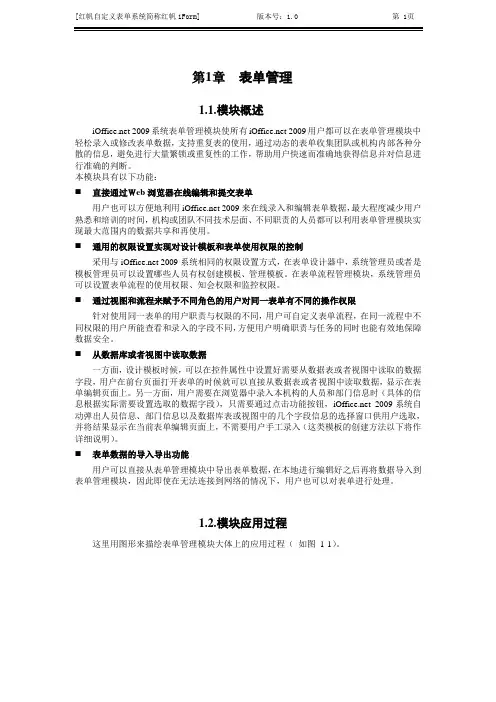
第1章表单管理1.1.模块概述 2009系统表单管理模块使所有 2009用户都可以在表单管理模块中轻松录入或修改表单数据,支持重复表的使用,通过动态的表单收集团队或机构内部各种分散的信息,避免进行大量繁锁或重复性的工作,帮助用户快速而准确地获得信息并对信息进行准确的判断。
本模块具有以下功能:⏹直接通过Web浏览器在线编辑和提交表单用户也可以方便地利用 2009来在线录入和编辑表单数据,最大程度减少用户熟悉和培训的时间,机构或团队不同技术层面、不同职责的人员都可以利用表单管理模块实现最大范围内的数据共享和再使用。
⏹通用的权限设置实现对设计模板和表单使用权限的控制采用与 2009系统相同的权限设置方式,在表单设计器中,系统管理员或者是模板管理员可以设置哪些人员有权创建模板、管理模板。
在表单流程管理模块,系统管理员可以设置表单流程的使用权限、知会权限和监控权限。
⏹通过视图和流程来赋予不同角色的用户对同一表单有不同的操作权限针对使用同一表单的用户职责与权限的不同,用户可自定义表单流程,在同一流程中不同权限的用户所能查看和录入的字段不同,方便用户明确职责与任务的同时也能有效地保障数据安全。
⏹从数据库或者视图中读取数据一方面,设计模板时候,可以在控件属性中设置好需要从数据表或者视图中读取的数据字段,用户在前台页面打开表单的时候就可以直接从数据表或者视图中读取数据,显示在表单编辑页面上。
另一方面,用户需要在浏览器中录入本机构的人员和部门信息时(具体的信息根据实际需要设置选取的数据字段),只需要通过点击功能按钮, 2009系统自动弹出人员信息、部门信息以及数据库表或视图中的几个字段信息的选择窗口供用户选取,并将结果显示在当前表单编辑页面上,不需要用户手工录入(这类模板的创建方法以下将作详细说明)。
⏹表单数据的导入导出功能用户可以直接从表单管理模块中导出表单数据,在本地进行编辑好之后再将数据导入到表单管理模块,因此即使在无法连接到网络的情况下,用户也可以对表单进行处理。



Excel表自定义教程Excel是一款强大的办公软件,广泛应用于数据处理、数据统计、图表生成等各个领域。
在Excel中,我们可以通过进行表格的自定义,使得数据更加清晰、易读,并且提高工作的效率。
本文将为大家介绍一些Excel表格的自定义技巧和操作方法。
一、单元格格式设置在Excel中,可以通过设置单元格的格式,使得数据的展示更加符合需求。
下面列举几个常见的单元格格式设置方法:1. 数字格式:可以选择常见的数字格式,如数值、百分比、货币等,根据具体需求进行选择;2. 文本格式:对于需要以文本形式展示的数据,选择文本格式可以确保数据不被自动转化为数字或其他形式;3. 日期格式:对于日期数据,可以选择不同的日期格式,如年-月-日、月/日/年等;4. 自定义格式:通过自定义格式,可以根据具体需求设置单元格的展示形式,比如将一定范围的数据显示成特定颜色等。
二、表格样式调整除了单元格格式设置外,我们还可以对整个表格进行样式调整,以使得数据更加美观,并且更加容易被理解。
1. 表格边框:可以通过设置表格边框的粗细、颜色等属性,使得表格看起来更加醒目;2. 背景颜色:通过设置单元格、行、列的背景颜色,可以区分不同的数据,使得表格更加清晰;3. 字体设置:可以调整表格中文字的字体、大小、颜色等属性,以使得文字更加易读;4. 对齐方式:通过设置单元格中数据的对齐方式,可以使得表格更加整齐、美观。
三、数据筛选与排序当表格中存在大量数据时,为了方便查找需要的数据,可以使用Excel的筛选和排序功能。
1. 数据筛选:通过选择筛选条件,可以将符合条件的数据筛选出来,方便查看和分析;2. 数据排序:可以按照升序或降序的方式,对表格中的数据进行排序,使得数据排列更加有序。
四、条件格式设置条件格式是一种根据特定条件对数据进行自动格式化的功能,可以使得数据展示更加直观。
1. 数据图标:通过设置数据图标,可以根据数值的大小将数据显示成不同的图标形式,如箭头、颜色方块等;2. 高亮规则:可以根据特定的条件,设置数据的高亮方式,例如将大于某个值的数据标记为红色等。