
Win10家庭版轻松升级
- 格式:ppt
- 大小:1.56 MB
- 文档页数:19


win10升级win11方法
Win10升级Win11方法。
随着微软发布了全新的操作系统Windows 11,许多用户都迫不及待地想要升级到这款新系统。本文将为大家介绍Win10升级Win11的方法,希望能够帮助到大家。
首先,确保你的设备符合升级要求。Windows 11对硬件配置有一定要求,包括处理器、内存、存储空间、安全启动和TPM等方面。在升级之前,你需要确认自己的设备是否符合这些要求。你可以在微软官网上找到详细的硬件要求,确保自己的设备符合条件。
其次,检查系统更新。在升级之前,你需要确保自己的Win10系统已经安装了最新的更新。打开设置-更新和安全-检查更新,确保系统已经是最新版本。如果有可用的更新,及时安装。
接着,下载Windows 11安装程序。你可以在微软官网上下载Windows 11安装程序。在官网上选择“现在升级”按钮,下载并运行安装程序。安装程序会检查你的设备是否符合升级要求,并开始准备升级过程。
然后,进行系统备份。在升级之前,强烈建议你对系统进行备份,以防升级过程中出现意外情况导致数据丢失。你可以使用Windows自带的备份工具或者第三方备份软件进行备份。
接下来,进行升级操作。安装程序准备就绪后,你可以按照提示开始升级操作。在升级过程中,可能需要一定的时间,取决于你的设备性能和网络状况。请耐心等待,不要中途断开升级过程。
最后,完成设置。当升级完成后,你需要按照提示进行一些基本设置,包括个性化设置、隐私设置等。在设置完成后,你就可以享受全新的Windows 11系统了。 总之,升级到Windows 11需要一定的准备工作和耐心等待,但相信全新的系统将会给你带来全新的体验。希望本文介绍的方法能够帮助到你顺利完成升级,享受全新的操作系统。祝你使用愉快!
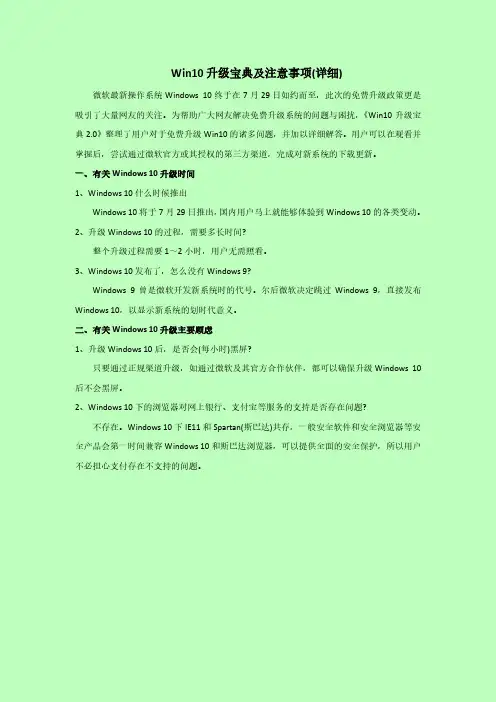
Win10升级宝典及注意事项(详细)
微软最新操作系统Windows 10终于在7月29日如约而至,此次的免费升级政策更是
吸引了大量网友的关注。为帮助广大网友解决免费升级系统的问题与困扰,《Win10升级宝
典2.0》整理了用户对于免费升级Win10的诸多问题,并加以详细解答。用户可以在观看并
掌握后,尝试通过微软官方或其授权的第三方渠道,完成对新系统的下载更新。
一、有关Windows 10升级时间
1、Windows 10什么时候推出
Windows 10将于7月29日推出,国内用户马上就能够体验到Windows 10的各类变动。
2、升级Windows 10的过程,需要多长时间?
整个升级过程需要1~2小时,用户无需照看。
3、Windows 10发布了,怎么没有Windows 9?
Windows 9曾是微软开发新系统时的代号。尔后微软决定跳过Windows 9,直接发布
Windows 10,以显示新系统的划时代意义。
二、有关Windows 10升级主要顾虑
1、升级Windows 10后,是否会(每小时)黑屏?
只要通过正规渠道升级,如通过微软及其官方合作伙伴,都可以确保升级Windows 10
后不会黑屏。
2、Windows 10下的浏览器对网上银行、支付宝等服务的支持是否存在问题?
不存在。Windows 10下IE11和Spartan(斯巴达)共存,一般安全软件和安全浏览器等安
全产品会第一时间兼容Windows 10和斯巴达浏览器,可以提供全面的安全保护,所以用户
不必担心支付存在不支持的问题。
3、盗版Windows 7、Windows 8可以升级Windows 10吗?
能。不过严格来说,即使完成升级这也不是绝对意义上正版。因为盗版即使“洗白”,其
本源还是盗版。
4、XP电脑可以免费升级Windows 10吗?
截止至当前,微软官方仍未给出明确的答复,但表示正在与合作伙伴某360公司一起研

还在当Win7“钉子户”?无需备份文件,一招免费升级电脑到Win10
你的电脑系统还是Win7吗?
前段时间,微软宣布,将从2020年1月14日开始,停止对Win7系统的支持。要求那些还没有升级到Win10的用户,立即升级,保证电脑顺利工作。
尽管如此,很多Win7的忠实用户,还是不愿意升级。
其中,也不排除一些不知道该怎么升级到Windows 10的电脑用户。
接下来,教你一种方法(三步详解),能够在保留原有数据的情况下,免费将Win7升级为最新的Win10!
第一步
我们先了解自己的电脑里的Windows 7版本。
右键点击【我的电脑】,选择“属性”查看电脑版本。
为什么还需要这一步操作呢?
因为免费升级Windows 7到Windows 10并不适用于所有版本,Win7企业版就不可以免费升级。
而且,我们要升级的还要与现在的版本相对应。也就是说你的电脑是家庭版,只能升级为Win10家庭版,。
专业和旗舰版,只能升级为对应的Win10专业版。
第二步
下载一个微软官方推出的Windows 10升级工具——易升。
下载后,以管理员身份运行【易升】。该软件会检测电脑是否兼容Windows 10。
不符合的话,你可以直接看到是哪一方面的问题:
如果可以的话,就继续下一步,下载Win10安装程序。
下载完成后,就会自动安装,不需要你操作!
第三步 重启几次之后,你的电脑就从Win7系统变为Win10了。
最后
有消息称,如果在明年的1月14日还不升级,微软将对你的Win7电脑全屏警告。趁着微软大佬还没发大招,快升级你的电脑版本吧!
如果你不知道去哪里下载【易升】,可以看下图获取哦!

88
Computer Knowledge and Technology●文/图 邹 民Windows 10已经上市好几年了,有一部分人升级后感觉不错,也有一部分人升级后却感觉到Windows 10不好用,想用回原来的老系统。其实,无论是老版本的升级,还是新版本的降级,都可以轻松实现,下面我们就看看如何对系统进行升级和降级吧。一、升级的两种方式1.在线安装以Windows 7为例,在老系统的电脑上打开链接:/AidLoYKR,就会下载软件“微软Windows 10易升”,安装后,软件会自动判断系统是否兼容,需要提醒的是,系统必须是激活的,如果没有激活,需要先激活(图1)。安装过程中会提示空间是否足够,还会提示要保留的内容,默认保留个人文件和应用。因为要从网上下载操作系统,有2GB以上的文件内容,因此要保证网络的顺畅。如果网络速度一般,等待的时间会比较长,升级过程会经历几次重启(图2),请不要中断。安装完成后,就可以卸载软件“Windows 10易升”了。
2.刻录光盘或者U盘安装打开百度搜索引擎,搜索“MSDN”,在打开的网页搜索栏中,输入“Windows 10”,
就出现了大量的图1Windows 10的下载链接(图3),选择需要的版本,下载下来的是一个ISO文件,可用UltraISO软件刻录成可启动的光盘或者U盘。对于网络速度不快或者不稳定的朋友,推荐使用这种光盘或U盘升级,免得半途而废就麻烦了。
如果用了一段时间,发觉Windows 10不错,不想再回到以前的系统,就可以清除掉以前的老系统文件了,用鼠标右键点击系统盘(以C盘为例),选择“属性→磁盘清理→清理系统文件→以前的Windows安装文件”,确认后就清理掉了(图4),可以节省8GB以上的
空间。图2
图3892020
07二、Windows 10的降级如果用了Windows 10一段时间,感觉不太好用,想用回原来的系统,也是非常方便的。在搜索栏中输入“回退”,就会搜索出“回退到Windows 7”程序,点击就会进入到“设置”窗口,选择“恢复”。输入回退的理由,一路确认,就可以回退到老系统了。要说明的是,在Windows 10的“恢复”窗口,在右边的“回退到Windows 7”选项,可以看见“此选项只能使用10天”(图5),就是说,只能在10天时间内选择回退。可是,这10天时间实在是太短,有没有办法可以延长回退时间呢?当然可以,我们可以使用DISM命令。我们可以先使用DISM命令查询当前可回退Windows 10版本的时间期限,右键点击系统桌面左下角的“开始”,在开始菜单中点击“管理员:Windows PowerShell(管理员)”,确认后,也可以打开“管理员:Windows PowerShell”窗口,输入如下命令:DISM /Online /Get-OSUninstallWindow可以看到当前回退Windows 10的期限为10天(图6)。