
漂亮大边框小边框
- 格式:ppt
- 大小:9.99 MB
- 文档页数:25
1
诚信手抄报花边边框,关于诚信的手抄报花边简单又漂亮
古语说 人无信而不立 ,意思就是说,人如果不讲诚信就不能在社会上立足,可见诚信的重要性,下面是为你提供的诚信手抄报花边边框,欢迎阅读。想了解更多手抄报内容,请继续关注本栏目。
诚信手抄报花边
2
【季札诚信故事】
周代的季札,是吴国国君的公子。有一次,季札出使鲁国时经过了徐国,于是就去拜会徐君。徐君一见到季札,就被他的气质涵养所打动,内心感到非常地亲切。徐君默视着季札端庄得体的仪容与着装,突然,被他腰间的一把祥光闪动的佩剑,深深地吸引住了。在古时候,剑是一种装饰,也代表着一种礼仪。无论是士臣还是将相,身上通常都会佩戴着一把宝剑。
季札的这柄剑铸造得很有气魄,它的构思精审,造型温厚,几颗宝石镶嵌其中,典丽而又不失庄重。只有像延陵季子这般气质的人,才配得上这把剑。徐君虽然喜欢在心里,却不好意思表达出来,只是目光奕奕,不住地朝它观望。季札看在眼里,内心暗暗想道:等我办完事情之后,一定要回来将这把佩剑送给徐君。为了完成出使的使命,季札暂时还无法送他。 3
怎料世事无常,等到季札出使返回的时候,徐君却已经过世了。季子来到徐君的墓旁,内心有说不出的悲戚与感伤。他望着苍凉的天空,把那把长长的剑,挂在了树上,心中默默地祝祷着:「您虽然已经走了,我内心那曾有的许诺却常在。希望您的在天之灵,在向着这棵树遥遥而望之时,还会记得我佩着这把长长的剑,向你道别的那个时候。」他默默地对着墓碑躬身而拜,然后返身离去。
季札的随从非常疑惑地问他:徐君已经过世了,您将这把剑悬在这里,又有什么用呢?季子说:虽然他已经走了,但我的内心对他曾经有过承诺。徐君非常地喜欢这把剑,我心里想,回来之后,一定要将剑送给他。君子讲求的是诚信与道义,怎么能够因为他的过世,而背弃为人应有的信与义,违弃原本的初衷呢?
自古以来,圣贤一再地教诲我们,高迈的志节往往是表现于内心之中。就像季札,他并没有因为徐君的过世,而违背做人应有的诚信,何况他的允诺只是生发于内心之中。这种「信」到极处的行为,令后人无比地崇敬与感动。

花边边框简单又漂亮作文
朋友们!今天咱们来聊聊那些简单又漂亮的花边边框。
你说这花边边框啊,就像是给文字穿上了一件华丽的外衣。有时候,一张普普通通的纸,加上一圈精心设计的花边边框,瞬间就能变得高大上起来。
比如说,那种波浪形的花边边框,就像是大海的波涛,让纸上的内容仿佛也随着海浪起伏,充满了动感。还有那种小小的花朵组成的边框,一朵朵簇拥在一起,简直就是一个小花坛,看着就让人心情愉悦。
制作这些花边边框其实并不难。你只需要一支铅笔、一把尺子和一些彩色笔,就能开启你的创作之旅。先用铅笔轻轻地画出大致的形状,然后用彩色笔涂上喜欢的颜色,不一会儿,一个漂亮的花边边框就诞生啦!
我记得有一次,我自己动手做了一个爱心形状的花边边框,把我和好朋友的照片贴在中间,送给了她。她看到后,那惊喜的表情,让我觉得这小小的花边边框简直有着大大的魔力。
而且啊,花边边框可不只是在纸上好看。有时候我们装饰房间,在墙上贴一些有花边边框的贴纸,整个房间都会变得温馨又可爱。
花边边框就是这么简单又漂亮的存在,能给我们的生活增添不少色彩和乐趣。下次,你也试试动手做一个吧!

用Photoshop制作20种漂亮边框效果
文/蓝色理想论坛 出处:蓝色理想论坛
1.蒙版和滤镜,一个也不能少☆
2.选框不一定非得是矩形,只要你喜欢完全可以选椭圆形甚至自己画个大便形☆
3.各项操作的数值可以自己看情况办,不用太死板☆
4.描边居内还是居外,效果很不同☆ 其中快速蒙版得快捷键为Q
--- 今天+明天 2008-05-05 16:53:26 顶(3) 踩 飘过(1) 举报
2楼 回复:用Photoshop制作20种漂亮边框效果
2
--- 今天+明天 2008-05-05 16:53:56 顶 踩 飘过 举报
3楼 回复:用Photoshop制作20种漂亮边框效果
3
--- 今天+明天 2008-05-05 16:54:11 顶 踩 飘过 举报
4楼 回复:用Photoshop制作20种漂亮边框效果
4
--- 今天+明天 2008-05-05 16:54:26 顶 踩 飘过 举报
5楼 回复:用Photoshop制作20种漂亮边框效果
5 --- 今天+明天 2008-05-05 16:54:46 顶 踩 飘过 举报
6楼 回复:用Photoshop制作20种漂亮边框效果
6 --- 今天+明天 2008-05-05 16:55:05 顶 踩 飘过 举报
7楼 回复:用Photoshop制作20种漂亮边框效果
7
--- 今天+明天 2008-05-05 16:55:20 顶 踩 飘过 举报
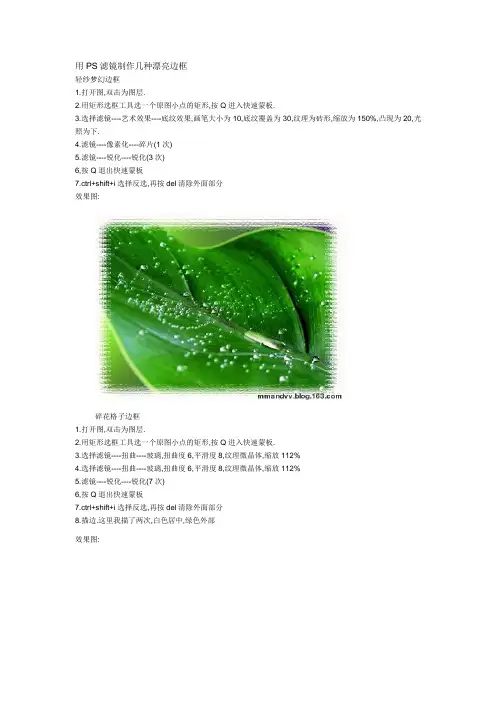
用PS滤镜制作几种漂亮边框
轻纱梦幻边框
1.打开图,双击为图层.
2.用矩形选框工具选一个原图小点的矩形,按Q进入快速蒙板.
3.选择滤镜----艺术效果----底纹效果,画笔大小为10,底纹覆盖为30,纹理为砖形,缩放为150%,凸现为20,光照为下.
4.滤镜----像素化----碎片(1次)
5.滤镜----锐化----锐化(3次)
6,按Q退出快速蒙板
7.ctrl+shift+i选择反选,再按del清除外面部分
效果图:
碎花格子边框
1.打开图,双击为图层.
2.用矩形选框工具选一个原图小点的矩形,按Q进入快速蒙板.
3.选择滤镜----扭曲----玻璃,扭曲度6,平滑度8,纹理微晶体,缩放112%
4.选择滤镜----扭曲----玻璃,扭曲度6,平滑度8,纹理微晶体,缩放112%
5.滤镜----锐化----锐化(7次)
6,按Q退出快速蒙板
7.ctrl+shift+i选择反选,再按del清除外面部分
8.描边.这里我描了两次,白色居中,绿色外部
效果图:
筐筐边框
1.打开图,双击为图层.
2.用矩形选框工具选一个原图小点的矩形,按Q进入快速蒙板.
3.选择滤镜----风格化----拼贴,拼贴数30,最大位移10%
4.滤镜----像素化----碎片
5.滤镜----锐化----锐化(7次或次)
6,按Q退出快速蒙板
7.ctrl+shift+i选择反选,再按del清除外面部分
效果图:
波浪边框
1.打开图,双击背景图层解锁.
2.用矩形选框工具选一个原图小点的矩形,
3.ctrl+shift+i选择反选.
4.按Q进入快速蒙板.
5.滤镜----扭曲----波浪,生成器数5,波长最小20,最大20,波幅最小1,最大1,比例水平100%,垂直100%,正弦.
6.按Q退出快速蒙板,del删除.
7.编辑----描边,宽度1像素,位置居外,颜色自定.
效果图:
素材: