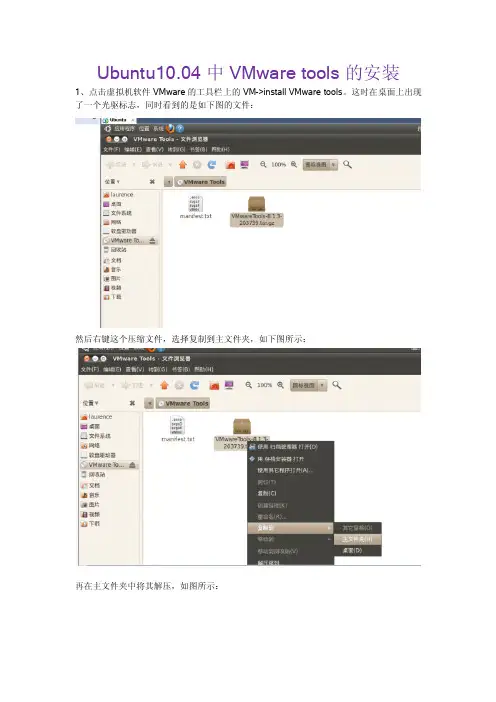
Ubuntu10.04中VMware tools的安装1、点击虚拟机软件VMware的工具栏上的VM->install VMware tools。
这时在桌面上出现了一个光驱标志,同时看到的是如下图的文件:然后右键这个压缩文件,选择复制到主文件夹,如下图所示:再在主文件夹中将其解压,如图所示:2、点击应用程序->附件->终端,开始进行安装。
安装时输入的一些命令请参照截图:给出安装过程:laurence@laurence-desktop:~$cd/home/laurence/vmware-tools-distriblaurence@laurence-desktop:~/vmware-tools-distrib$sudo./vmware-install.pl [sudo]password for laurence:(输入密码时是不显示的)Creating a new VMware Tools installer database using the tar4format.Installing VMware Tools.In which directory do you want to install the binary files?[/usr/bin]/usr/bin/vmware-toolsThe path"/usr/bin/vmware-tools"does not exist currently.This program isgoing to create it,including needed parent directories.Is this what you want? [yes]yesWhat is the directory that contains the init directories(rc0.d/to rc6.d/)?[/etc]/etcWhat is the directory that contains the init scripts?[/etc/init.d]/etc/init.dIn which directory do you want to install the daemon files?[/usr/bin/sbin]/usr/bin/sbinThe path"/usr/bin/sbin"does not exist currently.This program is going tocreate it,including needed parent directories.Is this what you want?[yes]yIn which directory do you want to install the library files?[/usr/bin/lib/vmware-tools]/usr/bin/lib/vmware-toolsThe path"/usr/bin/lib/vmware-tools"does not exist currently.This programgoing to create it,including needed parent directories.Is this what you[yes]yIn which directory do you want to install the documentation files?[/usr/bin/doc/vmware-tools]/usr/bin/doc/vmware-toolsThe path"/usr/bin/doc/vmware-tools"does not exist currently.Thisgoing to create it,including needed parent directories.Is this what you[yes]yesThe installation of VMware Tools8.1.3build-203739for Linux completed successfully.You can decide to remove this software from your system attime by invoking the following command:"/usr/bin/vmware-tools/vmware-uninstall-tools.pl".Before running VMware Tools for the first time,you need to configure it by invoking the following command:"/usr/bin/vmware-tools/vmware-config-tools.pl".Do you want this program to invoke the command for you now?[yes]yesStopping VMware Tools services in the virtual machine:Guest operating system daemon:done Virtual Printing daemon:doneUnmounting HGFS shares:done Guest filesystem driver:doneinsserv:warning:script'K20acpi-support'missing LSB tags and overridesThe script you are attempting to invoke has been converted to an Upstartjob,but lsb-header is not supported for Upstart jobs.insserv:warning:script'udevmonitor'missing LSB tags and overridesThe script you are attempting to invoke has been converted to an Upstartjob,but lsb-header is not supported for Upstart jobs.insserv:warning:script'irqbalance'missing LSB tags and overridesinsserv:warning:current start runlevel(s)(06)of script`umountfs'overwrites defaults (empty).The script you are attempting to invoke has been converted to an Upstartjob,but lsb-header is not supported for Upstart jobs.insserv:warning:script'plymouth-splash'missing LSB tags and overridesThe script you are attempting to invoke has been converted to an Upstartjob,but lsb-header is not supported for Upstart jobs.insserv:warning:script'plymouth-log'missing LSB tags and overridesinsserv:warning:current start runlevel(s)(06)of script`wpa-ifupdown'overwrites defaults (empty).insserv:warning:current start runlevel(s)(06)of script`umountroot'overwrites defaults (empty).The script you are attempting to invoke has been converted to an Upstartjob,but lsb-header is not supported for Upstart jobs.insserv:warning:script'udev'missing LSB tags and overridesThe script you are attempting to invoke has been converted to an Upstartjob,but lsb-header is not supported for Upstart jobs.insserv:warning:script'anacron'missing LSB tags and overridesinsserv:warning:current start runlevel(s)(06)of script`networking'overwrites defaults (empty).The script you are attempting to invoke has been converted to an Upstartjob,but lsb-header is not supported for Upstart jobs.insserv:warning:script'avahi-daemon'missing LSB tags and overridesThe script you are attempting to invoke has been converted to an Upstartjob,but lsb-header is not supported for Upstart jobs.insserv:warning:script'atd'missing LSB tags and overridesThe script you are attempting to invoke has been converted to an Upstartjob,but lsb-header is not supported for Upstart jobs.insserv:warning:script'network-manager'missing LSB tags and overridesinsserv:warning:current start runlevel(s)(06)of script`umountnfs.sh'overwrites defaults (empty).The script you are attempting to invoke has been converted to an Upstartjob,but lsb-header is not supported for Upstart jobs.insserv:warning:script'plymouth'missing LSB tags and overridesThe script you are attempting to invoke has been converted to an Upstartjob,but lsb-header is not supported for Upstart jobs.insserv:warning:script'rsyslog'missing LSB tags and overridesThe script you are attempting to invoke has been converted to an Upstartjob,but lsb-header is not supported for Upstart jobs.insserv:warning:script'plymouth-stop'missing LSB tags and overridesThe script you are attempting to invoke has been converted to an Upstartjob,but lsb-header is not supported for Upstart jobs.insserv:warning:script'procps'missing LSB tags and overridesThe script you are attempting to invoke has been converted to an Upstartjob,but lsb-header is not supported for Upstart jobs.insserv:warning:script'cron'missing LSB tags and overridesinsserv:warning:current start runlevel(s)(0)of script`halt'overwrites defaults(empty). The script you are attempting to invoke has been converted to an Upstartjob,but lsb-header is not supported for Upstart jobs.insserv:warning:script'alsa-mixer-save'missing LSB tags and overridesThe script you are attempting to invoke has been converted to an Upstartjob,but lsb-header is not supported for Upstart jobs.insserv:warning:script'dbus'missing LSB tags and overridesThe script you are attempting to invoke has been converted to an Upstartjob,but lsb-header is not supported for Upstart jobs.insserv:warning:script'failsafe-x'missing LSB tags and overridesThe script you are attempting to invoke has been converted to an Upstartjob,but lsb-header is not supported for Upstart jobs.insserv:warning:script'network-interface-security'missing LSB tags and overridesThe script you are attempting to invoke has been converted to an Upstartjob,but lsb-header is not supported for Upstart jobs.insserv:warning:script'gdm'missing LSB tags and overridesThe script you are attempting to invoke has been converted to an Upstartjob,but lsb-header is not supported for Upstart jobs.insserv:warning:script'ufw'missing LSB tags and overridesThe script you are attempting to invoke has been converted to an Upstartjob,but lsb-header is not supported for Upstart jobs.insserv:warning:script'module-init-tools'missing LSB tags and overridesThe script you are attempting to invoke has been converted to an Upstartjob,but lsb-header is not supported for Upstart jobs.insserv:warning:script'udevtrigger'missing LSB tags and overridesThe script you are attempting to invoke has been converted to an Upstartjob,but lsb-header is not supported for Upstart jobs.insserv:warning:script'hwclock-save'missing LSB tags and overridesThe script you are attempting to invoke has been converted to an Upstartjob,but lsb-header is not supported for Upstart jobs.insserv:warning:script'hwclock'missing LSB tags and overridesThe script you are attempting to invoke has been converted to an Upstartjob,but lsb-header is not supported for Upstart jobs.insserv:warning:script'apport'missing LSB tags and overridesinsserv:warning:current start runlevel(s)(06)of script`sendsigs'overwrites defaults (empty).The script you are attempting to invoke has been converted to an Upstartjob,but lsb-header is not supported for Upstart jobs.insserv:warning:script'dmesg'missing LSB tags and overridesThe script you are attempting to invoke has been converted to an Upstartjob,but lsb-header is not supported for Upstart jobs.insserv:warning:script'udev-finish'missing LSB tags and overridesThe script you are attempting to invoke has been converted to an Upstartjob,but lsb-header is not supported for Upstart jobs.insserv:warning:script'network-interface'missing LSB tags and overridesThe script you are attempting to invoke has been converted to an Upstartjob,but lsb-header is not supported for Upstart jobs.insserv:warning:script'console-setup'missing LSB tags and overridesThe script you are attempting to invoke has been converted to an Upstartjob,but lsb-header is not supported for Upstart jobs.insserv:warning:script'hostname'missing LSB tags and overridesinsserv:warning:script'acpi-support'missing LSB tags and overridesThe script you are attempting to invoke has been converted to an Upstartjob,but lsb-header is not supported for Upstart jobs.insserv:warning:script'acpid'missing LSB tags and overridesinsserv:warning:current start runlevel(s)(6)of script`reboot'overwrites defaults(empty). insserv:There is a loop between service rsyslog and pulseaudio if stoppedinsserv:loop involving service pulseaudio at depth3insserv:loop involving service rsyslog at depth2insserv:loop involving service udev at depth1insserv:There is a loop between service pulseaudio and rsyslog if stoppedinsserv:exiting now without changing boot order!WARNING:The installer initially used the insserv application to setup thevmware-tools service.That application cannot be found.Please re-install theinsserv application.This script will now attempt to manually setup thevmware-tools service.Before you can compile modules,you need to have the following installed...makegcckernel headers of the running kernelSearching for GCC...Detected GCC binary at"/usr/bin/gcc".The path"/usr/bin/gcc"appears to be a valid path to the gcc binary.Would you like to change it?[no]noSearching for a valid kernel header path...Detected the kernel headers of the running kernel at"/lib/modules/2.6.32-21-generic/build/include".The path"/lib/modules/2.6.32-21-generic/build/include"appears to be a validpath to the kernel headers of the running kernel.Would you like to change it?[no]yesWhat is the location of the directory of C header files that match your runningkernel?[/lib/modules/2.6.32-21-generic/build/include] /lib/modules/2.6.32-21-generic/build/includeThe path"/lib/modules/2.6.32-21-generic/build/include"appears to be a validpath to the kernel headers of the running kernel.Would you like to change it?[no]noUsing2.6.x kernel build system.make:进入目录'/tmp/vmware-root/modules/vmmemctl-only'make-C/lib/modules/2.6.32-21-generic/build/include/..SUBDIRS=$PWD SRCROOT=$PWD/.\MODULEBUILDDIR=modulesmake[1]:正在进入目录`/usr/src/linux-headers-2.6.32-21-generic'CC[M]/tmp/vmware-root/modules/vmmemctl-only/backdoorGcc32.oCC[M]/tmp/vmware-root/modules/vmmemctl-only/os.oCC[M]/tmp/vmware-root/modules/vmmemctl-only/vmballoon.oLD[M]/tmp/vmware-root/modules/vmmemctl-only/vmmemctl.oBuilding modules,stage2.MODPOST1modulesCC/tmp/vmware-root/modules/vmmemctl-only/vmmemctl.mod.oLD[M]/tmp/vmware-root/modules/vmmemctl-only/vmmemctl.komake[1]:正在离开目录`/usr/src/linux-headers-2.6.32-21-generic'make-C$PWD SRCROOT=$PWD/.\MODULEBUILDDIR=postbuildmake[1]:正在进入目录`/tmp/vmware-root/modules/vmmemctl-only'make[1]:“postbuild”是最新的。