Eclipse断点调试
- 格式:pdf
- 大小:813.70 KB
- 文档页数:13
Eclipse断点调试
2013/3/28
本文概述了怎样使用Eclipse 平台的内置调试功能来调试您的软件项目。
调试是程序员无法回避的工作。
调试方法有许多种,但归根结底,就是找到引发错误的代码。
举例来说,在Linux 应用程序中,分段故障被认为是最常见的错误之一。
当程序尝试访问未分配给它的内存并因为分段违例而终止时,将产生这种错误。
要修正这种错误,您需要找到引发该行为的那行代码。
一旦找到有问题的代码行,这对于知道引发错误的上下文及其相关的值、变量和方法也是有所帮助的。
使用调试器将使查找这些信息变得相当简单。
一、Eclipse 调试器及Debug 视图
Eclipse 平台的特色在于内置了 Java 调试器,该调试器提供所有标准调试功能,包括进行单步执行、设置断点和值、检查变量和值以及暂挂和恢复线程的能力。
此外,您还可以调试在远程机器上运行的应用程序。
Eclipse 平台主要是一个 Java 开发环境,但其体系结构同时也向其它编程语言开放。
如以下您将看到的,同一个 Eclipse 的 Debug 视图也可用于 C 和 C++ 编程语言。
Eclipse 平台工作台(Eclipse Platform Workbench)及其工具是基于 Java 开发工具(JDT)组件所构建的。
这些组件向 Eclipse 提供以下功能:
(1)项目管理工具
(2)透视图和视图
(3)构建器、编辑器、搜索和构建功能
(4)调试器
Eclipse 调试器本身是作为 Eclipse 二进制文件中包含的标准插件而存在的。
Eclipse 还有一个特别的 Debug 视图,允许您在工作台中管理程序的调试和运行。
它为调试中的每个目标显示其暂挂线程的堆栈帧。
程序中的各个线程以作为树的节点出现,而 Debug 视图则显示运行中的各目标的进程。
如果暂挂一个线程,则其堆栈帧显示为子元素。
在您开始使用 Eclipse 调试器之前,假定您已经安装了适当的 Java SDK/JRE (我推荐您使用 Java VM 1.5)和 Eclipse 平台 SDK 3.2+,且两者都工作正常。
一般来说,先使用 Eclipse 样本来测试一下调试选项是一个好主意。
调试环境【Debug】下运行NC中间件。
调试环境【Debug】下运行NC客户端
输入: HelloWorldUI
输入:HelloWorldUI
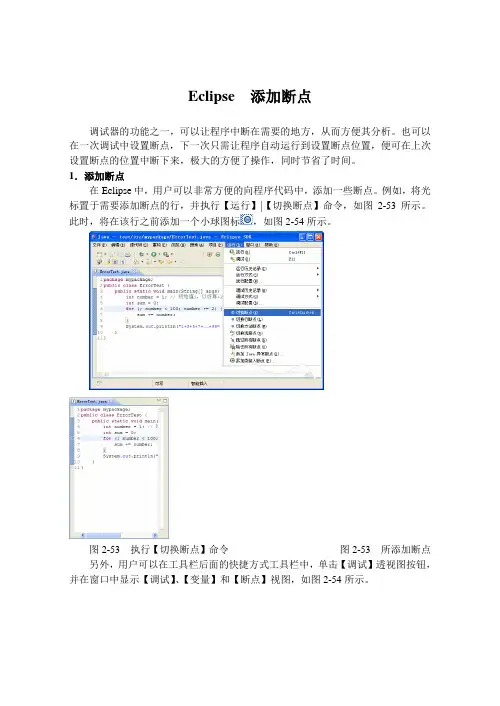
定位到默认的构造方法,在左侧双击红色区域,设置一个断点。
设置断点后的样子如下:
节点。
Eclipse中程序会运行到设置的断点处,并挂起。
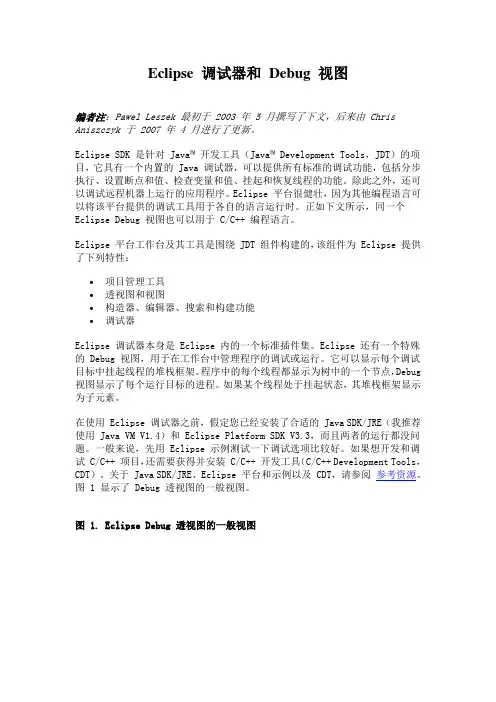
图 1. Eclipse Debug 视图用户界面的常规视图
二、调试Java
在您能调试您的项目之前,需要先完整地编译和运行代码。
您首先需要为您的应用程序创建运行配置并确认其正常启动。
之后,您需要使用Run > Debug...菜单,以同样的方式设置调试配置。
您还需要选择作为主 Java 类的由调试器使用的类(也请参阅图 2)。
对一个项目,您希望有几种调试配置就可以有几种。
当调试器启动后(通过Run > Debug...),会在一个新窗口打开它,您可以准备开始调试。
图 2. 在调试配置中设置项目的主 Java 类
以下是最常见的 Eclipse 调试操作的示例指示信息:
三、设置断点
当您启动应用程序以进行调试时,Eclipse 自动切换到 Debug 透视图。
无庸置疑,最常见的调试过程就是设置断点,以允许检查在条件语句和循环中的变量和值。
要在 Java 透视图的 Package Explorer 视图中设置断点,双击所选的源代码文件,在编辑器中打开它。
遍历全部代码,将光标放置在含有可疑代码的那一行的标记栏上(在编辑器区域的左侧)。
双击以设置断点(也请参阅图 3)。
图 3. 在编辑器左侧边缘可看到两个断点标记
现在通过Run > Debug...菜单启动调试会话。
有一点很重要,不要把数条语句放在同一行,因为您不能在同一行的多条语句上单步跳过或设置行断点(也请参阅图 4)。
图 4. 视图通过左侧边缘的箭头指出当前正在执行的行
四、条件断点
一旦您找到出错的地方,您会想要了解在崩溃前程序在干些什么。
完成该工作的一种方法是单步执行程序中的每条语句,一次一句,直到到达出问题的地方。
有时候更好的方法是仅运行某段代码并在出问题的地方终止其执行,这样就可以检查该位置上的数据。
要实现这一点,可能要声明每当表达式的值更改时就被
触发的条件断点(请参阅图 5)。
此外,在输入条件表达式时还可以使用代码辅助。
图 5. 设置条件断点触发器
五、对表达式求值
要在 Debug 透视图的编辑器中求表达式的值,选中设置有断点的一整行,并在上下文菜单中选择 Inspect 选项(请参阅图 6)。
表达式是在当前堆栈帧的上下文中求值的,其结果显示在 Display 窗口的 Expressions 视图中。
图 6. 用 Inspect 选项求表达式的值
六、查看变量
Variables 视图(在 Display 窗口中)显示了选中的堆栈帧中的变量值(请参阅图 7)。
要查看所请求的变量,只需展开 Variables 视图中的树直到您看到所请求的元素为止。
您也可以在Debug 视图中单步执行代码的同时,在Variables 视图中查看变量。
选中“valuesList”变量,右键选择【Display】(或者快捷键:Ctrl+Shift+D),在弹开的视图中可以查看此变量的值。
也可以在此视图中写入一些Java代码片段。
如下图所示:
图 7. 在 Display 窗口中查看变量
当调试器在断点上停止时,您可以通过在Run > Debug...菜单上选择 Step Over 选项来继续调试器会话(请参阅图 8)。
这将单步跳过突出显示的代码行并执行同一个方法中的下一行(或者它在调用当前方法的方法中继续)。
作为最后一步的结果而发生更改的变量用颜色突出显示(缺省值是红色),所用颜色可在“Changed Variable Value Color”首选项(由 Debug Variable Views 指定)中指定。
图 8. Run... 菜单中的调试器命令
要在 Debug 视图中暂挂线程的执行,选择一个运行中的线程并单击 Debug 视图工具栏中的Suspend按钮。
会显示该线程的当前调用堆栈,并且在 Debug 透视图的编辑器中突出显示当前执行的行。
暂挂线程时,将光标放置到 Java 编辑器中的变量上,该变量的值显示在一个小悬浮窗口中。
同样,该线程的顶部堆栈帧被自动选中,该堆栈帧中的可视变量显示在 Variables 视图中。
可以通过在 Variables 视图中单击变量名来检查相应的变量。
七、结束语
Eclipse 平台提供了内置的Java 调试器,该调试器具有标准调试功能,包括进行单步执行、设置断点和值、检查变量和值以及暂挂和恢复线程的能力。
它还可以用于调试在远程
机器上运行的应用程序。
更多资料可查看Eclipse自带的帮助文件。
【转载】/developerworks/cn/linux/opensource/os-ecbug/ Paul Leszek (pawel.leszek@ipgate.pl), 独立软件顾问。