
练习1--Aero特效
- 格式:docx
- 大小:14.01 KB
- 文档页数:1


aero风格设计标准
Aero 是一种设计风格,它既不过分拟物,也不过分极简;既不过于立体,也不完全平面;既不反馈过强,也不寡淡无味。
Aero 选用的色彩如蓝色(在饱和度、明度方面都是不深不浅的),这样既避免了对用户的视觉冲击过大、色彩过于浓烈(如Windows XP),又不会让用户觉得平淡无奇、单调无味(如Windows 10)。
同时,Aero 讲究适当反馈,对于反馈适当这一件事,很少有操作系统/软件能做得好,比如Windows 10的关闭按钮,鼠标移动上去由白变红,反馈过大,按下时只是略微减淡,反馈过小。
而Windows 7,则达到反馈形式与大小的完美平衡。
此外,Aero 还包括了一系列动态效果和UI 交互的创新,如Aero Peek(预览桌面)、Thumbnail Peek(任务栏预览程序缩略图)、3D Windows Flip(3D 任务切换界面)、Aero Shake(抖动窗口以隐藏其它窗口)等。
彼时系统硬件刚刚上来,整个业界都开始了对更优美界面的探索,玻璃特效就成为了一个非常新潮的东西,Aero 很好地利用了玻璃透明和反射的特性构建了系统的层次感,显得非常的精致。
总的来说,Aero 是一种独特、拟真且充满活力的设计风格,兼收并蓄,带给用户良好的视觉和操作体验。
炫酷!Win7 家庭基础版开启Aero特效
很多人安装win7专业版或旗舰版仅仅是为了拥有漂亮的Aero特效,但却仅使用了home premium甚至basic版的功能。
何必让专业版或旗舰版那些不必要的功能占硬盘空间、拖慢机子?况且现在OEM品牌机预装的win7大多数是basic版的,没必要为了Aero抛弃正版装盗版专业版或旗舰版。
现在有一个名为Aero Enabler(下载地址在最后)的KB级绿色软件,可以顺利打开Basic版win7的Aero效果。
前提是你的显卡必须有128M及以上的显存。
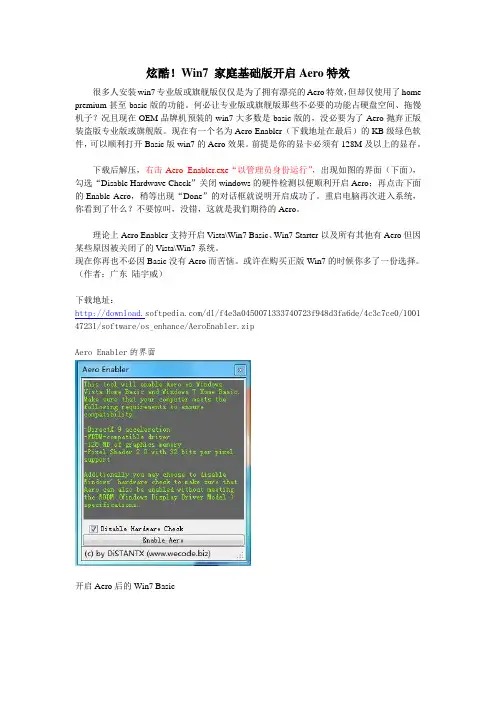
下载后解压,右击Aero Enabler.exe“以管理员身份运行”,出现如图的界面(下面),勾选“Disable Hardwave Check”关闭windows的硬件检测以便顺利开启Aero;再点击下面的Enable Aero,稍等出现“Done”的对话框就说明开启成功了。
重启电脑再次进入系统,你看到了什么?不要惊叫,没错,这就是我们期待的Aero。
理论上Aero Enabler支持开启Vista\Win7 Basic、Win7 Starter以及所有其他有Aero但因某些原因被关闭了的Vista\Win7系统。
现在你再也不必因Basic没有Aero而苦恼。
或许在购买正版Win7的时候你多了一份选择。
(作者:广东陆宇威)
下载地址:
/dl/f4e3a0450071333740723f948d3fa6de/4c3c7ce0/10014
7231/software/os_enhance/AeroEnabler.zip
Aero Enabler的界面
开启Aero后的Win7 Basic。

手把手教你使用PS制作飞行的特效在现今的设计行业中,PhotoShop(简称PS)作为一款强大的图像编辑软件,被广泛应用于各种设计领域。
它拥有丰富的功能和强大的工具,能够让我们将创意无限发挥。
本教程将带你逐步了解如何使用PS制作出飞行的特效,让图片中的元素像是在空中自由飞翔一般。
第一步,打开待处理的图片。
我们可以选择一张风景照片或者其他合适的素材作为底图。
在本教程中,我们以一张自然风光的照片为例。
第二步,从工具栏中选择“钢笔工具”(P)。
这个工具将帮助我们创建路径,以便我们在后续步骤中添加特效。
第三步,使用钢笔工具在照片中选择一个想要飞行特效产生的元素,例如一只鸟、飞机或人物。
用鼠标依次点击构成该元素的路径,直到构成闭合路径。
第四步,选中路径,右键点击,选择“创建选区”。
这将把我们的路径转化为选区。
第五步,使用快捷键Ctrl+J,在新建的图层中复制选区。
这将创建一个与选区相同的图层。
第六步,选中复制的图层,在图层面板中找到“滤镜”选项。
点击“滤镜”-“模糊”-“高斯模糊”。
第七步,调整高斯模糊的程度,根据个人喜好来决定元素的飞行效果。
请注意,模糊程度越高,特效效果将越真实。
第八步,使用快捷键Ctrl+T,调整复制图层的大小和形状,使其更符合实际飞行动作的姿态。
旋转、缩放、移动图层位置,直到达到你预期的效果。
第九步,选中路径图层,点击“删除路径”按钮,在图层面板中隐藏路径图层。
第十步,我们可能希望调整特效图层的颜色和亮度,以使其融入底图。
我们可以使用“调整图像”工具栏中的“亮度/对比度”、“色调/饱和度”等功能进行调整。
第十一步,如果想要给飞行特效增加更多的动感,可以在特效图层上使用“加深/变亮”工具(O)。
选择“变亮”工具,调整合适的画笔大小和透明度,然后在特效图层上点击几下,使其细节更突出。
第十二步,最后,将特效图层与底图进行合并。
在图层面板中选中特效图层,按住Shift键,选中底图,然后使用快捷键Ctrl+E进行图层合并。

Aero特效到底是什么win 7之中多了一种特效,那就是Aero特效,很多用户都见识过,不过很少人明白这个Aero特效到底是什么呢,它到底有什么作用呢?今天本教程就给大家来个详细介绍,大家要耐心看看了:虽然Aero技术已经出现将近3年时间了,但是很多用户都不知道Aero真正代表的是什么。
据微软表示,Windows Aero标签实际上是以下4个概念的融合,即真实、精力充沛、反思和开放。
微软发言人表示,微软在研发Windows Aero技术的时候,就是希望能够为用户带来“真实、精力充沛、反思和开放”的用户体验。
Windows 7桌面体验小组的成员Song Zou表示,Windows 7中的Windows Aero共包含以下3种功能,分别为Aero Shake、Aero Snap以及Aero Peek方法/步骤1. Aero Shake:当用户在Windows 7中打开多个程序窗口的时候,您可以选择一个窗口,按住鼠标,接着晃动窗口,这样一来,其他的窗口就会都最小化到任务栏中,只剩下您选定的那个窗口。
当然了,如果您还继续晃动选定的窗口的话,那么那些最小化的窗口将会被还原。
2. Aero Snap:Aero Snap功能可以自动调整程序窗口的大小。
拖动窗口到屏幕底部可以最大化窗口;拖动窗口到屏幕一侧可以半屏显示窗口,如果你再拖动其他窗口到屏幕另一侧,那么两个窗口将并排显示。
从屏幕边缘拉出窗口,窗口将恢复到原来状态。
3.Aero Peek:当您将鼠标悬停在任务栏程序图标上,Aero Peek功能可以让你预览打开程序窗口。
你可以通过单击预览缩略图打开程序窗口,或通过缩略图右上角的“X”关闭程序。
Zou指出,Windows7的新任务栏共有8至9个开发者以及8至9个测试者,而各个功能的负责人则必须每天交流,保持同步。
有的时候,开发者会在一天之中发现300多个补丁。
而Windows 7 Beta版本和RC版本的测试者给予的反馈意见也使得Aero小组的开发者获得了来自真实世界的很多反馈,这使得Windows 7在很多方面得到了较大的改进。