
Excel教程珍藏版转
- 格式:pdf
- 大小:849.32 KB
- 文档页数:5

excel函数公式实例教程
excel教程珍藏版,简单明了,包你学会,欢迎转载!
教程在陆续上传添加中,敬请期待!
1、PERCENTILE函数实例:求百分比数值点
Excel中PERCENTILE函数实例:求百分比数值点
[日期:2010-08-09] 来源:IT部落窝 作者:IT部落窝 阅读:8560次[字体:大 中 小]
Excel中PERCENTILE函数的用法是:返回区域中数值的第 K 个百分点的值。
PERCENTILE函数实例:求百分比数值点
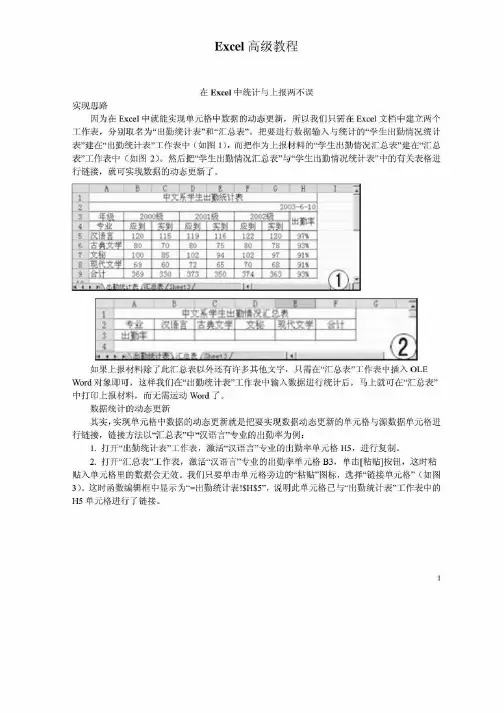
下面是IT部落窝某几天的一个流量表,详见下图。现在要统计出90%、80%、70%、60%、50%对应的百分比数值点。我们使用PERCENTILE函数设计公式来求取。
操作步骤如下:
第一步,选中B17单元格,输入公式:=PERCENTILE(C2:C14,0.9),确定,得到90%处的对应的百分比数值点。
第二步,选中B18单元格,输入公式:=PERCENTILE(C2:C14,0.8),确定,得到80%处的对应的百分比数值点。
第三步,选中B19单元格,输入公式:=PERCENTILE(C2:C14,0.7),确定,得到70%处的对应的百分比数值点。
第四步,选中B20单元格,输入公式:=PERCENTILE(C2:C14,0.6),确定,得到60%处的对应的百分比数值点。
第五步,选中B21单元格,输入公式:=PERCENTILE(C2:C14,0.5),确定,得到50%处的对应的百分比数值点。
2、frequency函数实例:统计一组数据出现的次数 frequency函数实例:统计一组数据出现的次数
[日期:2010-08-06] 来源:IT部落窝 作者:IT部落窝 阅读:5390次[字体:大 中 小]
下表中统计了公司员工被投诉的记录。问题是统计出指定的员工编号被投诉的出现次数。

难得的excel教程集珍藏版,简单明了,包你学会,欢迎转载
照片名称:自动筛选
照片名称:在Excel中字符替换
照片名称:在Excel中直接编辑“宏”
照片名称:在Excel中为导入外部数据
照片名称:在Excel中行列快速转换
照片名称:在Excel中运行“宏”
照片名称:在Excel中添加说明文字
照片名称:在Excel中数据分列整理
照片名称:在Excel中数据合并
照片名称:在Excel中添加常用文件夹
照片名称:在Excel中添加多个视图
照片名称:在Excel中设置打印区域
照片名称:在Excel中录制“宏”
照片名称:在Excel中建立图表
照片名称:在Excel中获取网络数据
照片名称:用好Excel的“搜索函数”
照片名称:在Excel中插入超级链接
照片名称:在Excel中打印指定页面
照片名称:在Excel中冻结行列标题
照片名称:用窗体调用“宏”
照片名称:用Excel函数向导输入公式
照片名称:一次打开多个Excel文件
照片名称:锁定和隐藏Excel公式
照片名称:共享Excel工作簿
照片名称:将Excel公式结果转为数值
照片名称:设置Excel标签颜色
照片名称:设置Excel文件只读密码
照片名称:防止Excel数据重复输入
照片名称:给Excel数据表添加页眉页脚
照片名称:给Excel中的数据添加单位
照片名称:拆分窗口
照片名称:保护Excel 工作簿
照片名称:按钮调用“宏”
照片名称:Excel自定义自动填充序列
照片名称:Excel中直接输入函数
照片名称:Excel字符格式设置
照片名称:Excel自定输入数据下拉列表
照片名称:Excel正确输入身份证号码
照片名称:Excel页面背景设置
照片名称:Excel数据输入范围控制
照片名称:Excel数据表格中如何按条件显示
照片名称:Excel数据表格中如何将姓名信息
照片名称:Excel数据表格中如何利用“高级

excel数字小写转大写公式的教程
用Excel办公中,办公员为了方便录入通常都把数字用小写录入就得了,但却需要转化成大写模式,所以需要利用Excel中的转化公式,下面是店铺整理的excel 数字小写转大写公式的教程,以供大家阅读。
excel 数字小写转大写公式的教程1
通过函数嵌套实现
数字转人民币大写形式的公式是:
=IF(B1<0,"金额为负无效",
(IF(OR(B1=0,B1=""),"(人民币)零元",
IF(B1<1,"(人民币)",
TEXT(INT(B1),"[dbnum2](人民币)G/通用格式")&"元"))))&
IF(
(INT(B1*10)-INT(B1)*10)=0,
IF(INT(B1*100)-INT(B1*10)*10=0,"","零"),
(TEXT(INT(B1*10)-INT(B1)*10,"[dbnum2]")&"角"))
&IF(
(INT(B1*100)-INT(B1*10)*10)=0,
"整",
TEXT((INT(B1*100)-INT(B1*10)*10),"[dbnum2]")&"分")
数字转人民币大写形式的公式是:
="大写金额:"&IF(TRIM(B1)="","",IF(B1=0,"","人民币"&IF(B1<0,"负",)&IF(INT(B1),TEXT(INT(ABS(B1)),"[dbnum2]")&"元",)&IF(INT(ABS(B1)*10)-INT(ABS(B1))*10,TEXT(INT(ABS(B1)*10)-INT(ABS(B1))*10,"[dbnum2]")&"角",IF(INT(ABS(B1))=ABS(B1),,IF(ABS(B1)<0.1,,"零")))&IF(ROUND(ABS(B1)*100-INT(ABS(B1)*10)*10,),TEXT(ROUND(ABS(B1)*100-INT(ABS(B1)*10)*10,),"[dbnum2]")&"分","整"))) excel 数字小写转大写公式的教程2
excel教程
难得的excel教程集珍藏版
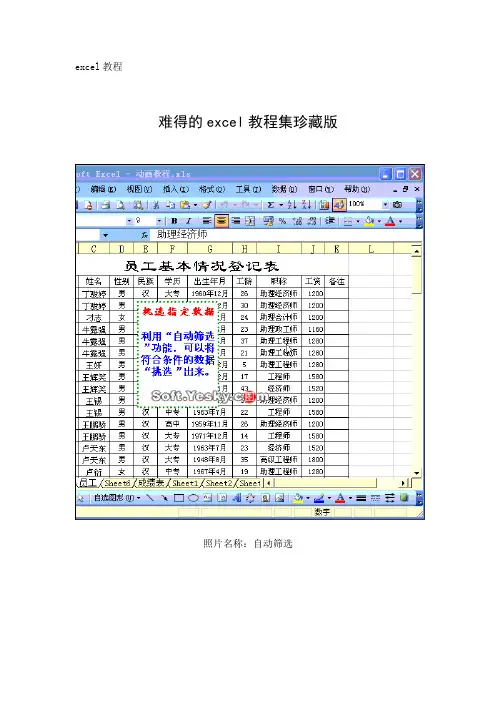
照片名称:自动筛选
照片名称:在Excel中字符替换
照片名称:在Excel中直接编辑“宏”
照片名称:在Excel中为导入外部数据
照片名称:在Excel中行列快速转换
照片名称:在Excel中运行“宏”
照片名称:在Excel中添加说明文字
照片名称:在Excel中数据分列整理
照片名称:在Excel中数据合并
照片名称:在Excel中添加常用文件夹
照片名称:在Excel中添加多个视图
照片名称:在Excel中设置打印区域
照片名称:在Excel中录制“宏”
照片名称:在Excel中建立图表
照片名称:在Excel中获取网络数据
照片名称:用好Excel的“搜索函数”
照片名称:在Excel中插入超级链接
照片名称:在Excel中打印指定页面
照片名称:在Excel中冻结行列标题
照片名称:用窗体调用“宏”
照片名称:用Excel函数向导输入公式
照片名称:一次打开多个Excel文件
照片名称:锁定和隐藏Excel公式
照片名称:共享Excel工作簿
照片名称:将Excel公式结果转为数值
照片名称:设置Excel标签颜色
照片名称:设置Excel文件只读密码
照片名称:防止Excel数据重复输入
照片名称:给Excel数据表添加页眉页脚
照片名称:给Excel中的数据添加单位
照片名称:更改Excel缺省文件保存位置
照片名称:拆分窗口
照片名称:保护Excel 工作簿
照片名称:按钮调用“宏”
照片名称:Excel自定义自动填充序列
照片名称:Excel中设置数据对齐方式
照片名称:Excel中直接输入函数
照片名称:Excel字符格式设置
照片名称:Excel自定输入数据下拉列表
照片名称:Excel正确输入身份证号码
照片名称:Excel页面背景设置
照片名称:Excel数据输入范围控制
照片名称:Excel数据排序操作
照片名称:Excel数据表格中如何按条件显示