
红有软件介绍
- 格式:ppt
- 大小:14.63 MB
- 文档页数:58


《红蜘蛛软件》安装和使用中需要注意的.txt其实全世界最幸福的童话,不过是一起度过柴米油盐的岁月。
一个人愿意等待,另一个人才愿意出现。
感情有时候只是一个人的事,和任何人无关。
爱,或者不爱,只能自行了断。
【红蜘蛛软件安装中需要注意的事项】广州创讯软件有限公司2011.07.141. 首先进入官方网站看看你现在要安装的版本是不是开发商发布的最新版本,如果你的版本太旧,则可能在新的系统或硬件上存在兼容性问题,功能和性能也自然会比新版本差。
随该文档一起发布的软件是v7.2.1208版本,发布日期为2011年07月14日,如果距今超过一年时间,一般都是旧版本,就不要再安装和使用。
2. 安装之前,请确保网络通畅:教师机和所有学生机都必须在同一个网段、子网掩码相同、有线网络连接;系统“命令提示符”下的ipconfig命令可以用于检查是否正确设置或获得了IP地址;从教师机PING学生机,从学生机PING教师机,都可以PING通,并且time<=1ms;3. 如果是锐捷的智能交换机,它的默认设置可能有流量风暴控制,这会导致屏幕广播功能因为丢包而失效,所以要先把锐捷交换机的广播风暴控制功能关闭。
查看端口的风暴控制状态:Ruijie# show storm-control关闭广播风暴控制:Ruijie# no storm-control broadcast4. 安装步骤:A. 教师机:运行安装包里的SETUP.EXE,按提示选择“安装教师机/管理机”。
B. 学生机:将安装包共享或复制到学生机上,运行SETUP.EXE,按提示选择“安装学生机”。
安装结束启动程序时,请首先设置防火墙程序以允许我们的程序访问网络。
防火墙软件的设置方法请参考“防火墙和杀毒软件的设置问题.doc”一文的说明,或者是参考用户手册中的相关章节。
很多情况下,问题都发生在防火墙软件的设置上,请一定首先检查系统自身或第三方防火墙软件的设置。
如果不确定是否是防火墙的设置问题,可以先行临时关闭一下教师机和学生机上的防火墙程序,以判断问题是否与防火墙软件有关。

红蜘蛛多媒体软件及机房管理一、使用的优势及功能1、为什么使用?在使用红蜘蛛之前,我也是用过其他的一些控制软件,比如:凌波、极域等,但是使用过程中自己觉得感觉不是非常好。
后来使用了红蜘蛛,感觉还行就一直使用下来了。
使用过程中发现几个优点:1)禁止Ctrl+Alt+Del、学生迟到或学生机重启后自动被控制等多种可以防止学生机“逃脱”的机制;2)非常突出的系统稳定性,优异的速度和性能,3)纯软件架构,占用空间小,安装简单,维护方便;4)功能完善,界面直观、简洁、美观、标准化;5)灵活易用、管理方便;2、如何安装教师管理机程序:“安装教师机/管理机”程序后,会在Windows的桌面上创建一个图标:红蜘蛛软件,鼠标双击这个图标就可以启动教师/管理机程序。
在该程序打开的主窗口上,就可以操作所有的功能,它是教师用来直接操作所有功能完成教学任务的功能入口。
一般情况下,一个教室里只要在一台教师机上安装该部分程序即可。
安装教师/管理机程序的电脑,担当了“管理机”和“教师机”的角色,所有教学任务的实现、管理任务的完成,都在这台电脑上进行。
学生机程序:该部分程序是安装在所有学生机电脑上的一个程序组件,只有安装了该程序组件后才能构架起一个多媒体教学网络。
安装学生机程序后,该程序会在电脑启动时自动运行,担当“学生机”的角色。
运行后,会在Windows的托盘区显示一个图标,这就是学生所能进行的操作的功能入口。
在“安装教师机/管理机”程序的教师机电脑上,也自动安装和运行了“学生机程序”组件。
一般情况下,学生机的操作功能受到很大的限制,因为主动权全部都在管理机上,而学生机只是处在待命和受控制的状态。
3、其主要功能有以下几个:◇教师演示◇学生示范◇教师演示+录制◇屏幕回放+演示◇黑屏肃静◇语音教学◇网络影院◇屏幕监视◇遥控辅导◇网络考试◇电子教鞭◇屏幕录制◇屏幕回放◇电子抢答◇电子点名◇网上消息◇文件传输◇提交作业◇联机讨论◇远端信息◇电子举手◇远程管理二、我主要在教学中用到以下几个功能:1、教师演示怎样启动“教师演示”功能?/管理机程序(桌面上的“红蜘蛛软件”图标),“教师演示”功能。
防火墙和杀毒软件的设置问题系统上安装的防火墙软件或者杀毒软件,可能会影响到红蜘蛛软件的使用。
下面通过一些市场上流行的杀毒软件和防火墙软件,讲述其大致上的设置方法。
如果你使用的防火墙软件和杀毒软件不在下面讲述的品牌之列,又或者是版本不同,也还是可以依照这些设置的基本原理自行完成你系统上的特定杀毒和防火墙软件的设置的。
[注意:随着第三方防火墙软件的升级更新,下面的设置方法可能会有差异或变更]◊Windows防火墙Windows自带的防火墙,会拦截红蜘蛛软件的网络通信功能,所以就需要做相应地设置。
这里主要讲述Windows 7系统下的设置方法,对于Windows 2000/XP/2003/Vista 等系统,设置方法都是类同的。
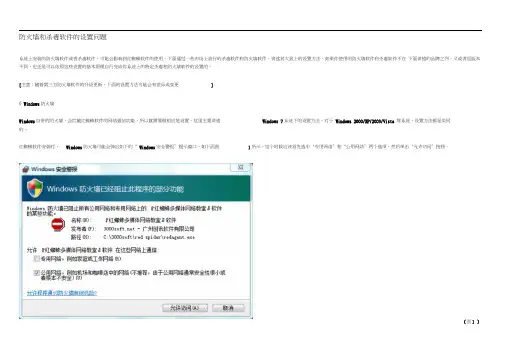
红蜘蛛软件安装时,Windows防火墙可能会弹出如下的“ Windows安全警报”提示窗口,如下面图1所示。
这个时候应该首先选中“专用网络”和“公用网络”两个选项,然后单击“允许访问”按钮。
(图1 )在教师机上,总共有2个程序需要设置为"允许访问",它们分别是REDAgent.exe和RSpider.exe 软件的安装目录下。
响应设置后,可以在Windows防火墙的"允许程序通过Windows防火墙通信"窗口上见到如下面图而在学生机上,有1个程序需要设置为"允许访问",它是REDAgent.exeo这些文件都位于红蜘蛛2所示的2个(学生机上是1个)设置项,其“公用”和“专用”列下已经勾选(图2)不管图1所示的窗口有没有弹出来让你设置,都应该进入图2所示的窗口进行验证,保证这2个(学生机上是1个)程序的EXE文件都已经加入“允许的程序和功能”列表,并且是勾选状态。
如果没有这几项,就要手工单击“允许运行另一程序”按钮正确地把它们添加进去。
如果“公用”和“专用”列不是被勾选的,也要相应地变更过来。
◊360安全卫士红蜘蛛软件使用了两个系统服务以便可以随系统自动启动学生端程序,它们分别是checkapp2和appcheck2。