
h3cNE实验
- 格式:pdf
- 大小:59.34 KB
- 文档页数:5

H3C_NE综合实验
【实验名称】
H3CNE综合实验
【实验目的】
在实验室环境根据具体真实网络建设搭建模拟环境进行综合应用实验,学习如何规划实施大型企业、校园网络建设规划。
【实验拓扑】
【实现功能】
1.按照组网环境,互连网络设备,并按照需求配置设备基本信息
2.Device-2 与 Device-1 之间采用 PPP 封装,考虑广域网链路的安全,启用 CHAP 的双向验证
3.Device-3 与 Device-1 之间采用 Frame-relay 封装,采用子接口,封装类型为 PTMP,且使用静态 FR
的映射,Device-3 使用 PVC 301,Device-1 使用 PVC 103
4.A公司内网运行 RIP 协议,为保证 RIP 协议的安全运行,A公司内网启用 RIP 的 MD5 验证,密码为
riph3c
5.Device-3 上的关键业务 30.1.1.1 和 30.1.1.2 必须以明细的路由在内网发布,同时,为减轻路由器负担,需对内网进行优化
6.Device-1 与外网相连,不可以将 s1/0 接口的IP公告进 RIP 中,使用缺省路由访问外网;
7.外网除 Device-1 上s1/0 上的 IP 地址为公网 IP 外,额外还分配了一个公网地址 100.1.1.1 作为
NAT 装换后的公网地址,
8.结合公司规定及业务需求,只允许 Device-2 上的 2.2.2.1 的业务和 Device-3 上的关键业务30.1.1.1
和 30.1.1.2 可以访问 Internet 上的 Device-5 的 200.1.1.1 业务
9.为以后内网维护方便,开启内网内所有路由器的远程登录服务,分别设置管理级别、访问级别的登录用户 10.禁止 A 公司内网测试与 Device-4 上的 4.4.4.1 与 4.4.4.2 业务连通性,且外网不可测试 A 公司的内部网络

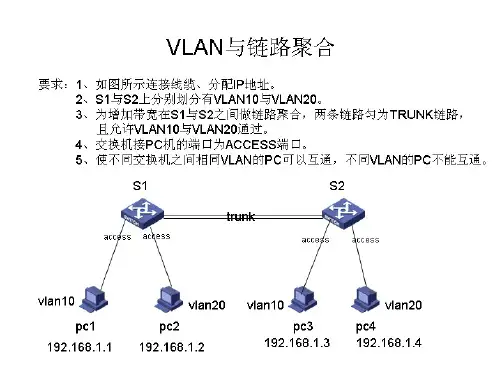
H3CNE配置VLAN的Access链路端口和Trunk链路端口
实验 4 VLAN
实验任务一:配置Access链路端口
本实验任务通过在交换机上配置Access链路端口而使PC处于不同VLAN,隔离PC间的访问,从而使学员加深对Access链路端口的理解。
步骤一:建立物理连接并运行超级终端
将PC(或终端)的串口通过标准Console电缆与交换机的Console口连接。电缆的RJ-45头一端连接交换机的Console口;9针RS-232接口一端连接计算机的串行口。
检查设备的软件版本及配置信息,确保各设备软件版本符合要求,所有配置为初始状态。如果配置不符合要求,请学员在用户视图下擦除设备中的配置文件,然后重启设备以使系统采用缺省的配置参数进行初始化。
步骤二:观察缺省VLAN
可以在任意视图下通过display vlan命令查看交换机上的VLAN相关信息。
从以上输出可知,交换机上的缺省VLAN是1。
请执行合适的命令以查看缺省VLAN的信息,并在下面的空格中写出完整的命令
display vlan 1
步骤三:配置VLAN并添加端口
分别在SWA和SWB上创建VLAN 2,并将PCA和PCC所连接的端口Ethernet1/0/1添加到VLAN 2中。
配置SWA:
请执行合适的命令在SWA上创建VLAN 2并将端口Ethernet1/0/1添加到VLAN 2中,在下面的空格中写出完整的命令:
[SWA]vlan 2
[SWA-vlan2]port Ethernet 1/0/1 配置SWB:
请执行合适的命令创建VLAN 2并将端口Ethernet1/0/1添加到VLAN 2中,在下面的空格中写出完整的命令:
[SWB]vlan 2
[SWB-vlan2]port Ethernet 1/0/1
在交换机上查看有关VLAN以及VLAN 2的信息:
在SWA上查看配置的Vlan信息,请在下面空格中填写完整的命令:

H3CNE交换机端口安全配置(802.1x端口隔离端口绑定)
实验 5 交换机端口安全技术
实验任务一:配置802.1X
步骤一:建立物理连接并初始化交换机配置
步骤二:检查互通性
步骤三:配置802.1X协议
实现在交换机SWA上启动802.1X协议:
首先需要分别在全局和端口开启802.1X认证功能,请在下面的空格中补充完整的命令:
[SWA] dot1x
[SWA]dot1x interface e1/0/1 e1/0/2
其次在SWA上创建本地802.1X用户,用户名为abcde”,密码为明文格式的12345,该用户的服务类型service-type是lan-access。请在如下的空格中完成该本地用户的配置命令:
[SWA]local-user abcde
[SWA-luser-h3c]service-type lan-access
[SWA-luser-h3c]password simple 12345
步骤四:802.1X 验证
配置完成后,再次在PCA上用ping命令来测试到PCB的互通性,其结果是PCA与PCB不能够互通。
导致如上结果的原因是交换机上开启了802.1X认证,需要在客户端配置802.1X认证相关属性。
PC可以使用802.1X客户端软件或Windows系统自带客户端接入交换机。本实验以Windows系统自带客户端为例说明如何进行设置。
在Windows操作系统的【控制面板】中选择【网络和Internet连接】,选取【网络连接】中的【本地连接】,点击【属性】,如下所示:
再选取【验证】,并勾选【启用此网络的IEEE802.1x验证】,如下所示: 然后点击【确定】,保存退出。
等待几秒钟后,屏幕右下角会自动弹出要求认证的相应提示,如下所示:
按提示要求点击,系统弹出对话框,要求输入用户名和密码,如下所示:
在对话框中输入用户名abcde和密码12345后,点击【确定】,系统提示通过验证。
网络设备基础操作
1.1 实验内容与目标
-使用Console口登录设备
-使用telnet终端登录设备
-掌握基本系统操作命令的使用
-掌握基本文件操作命令的使用
-使用FTP、TFTP上传下载文件
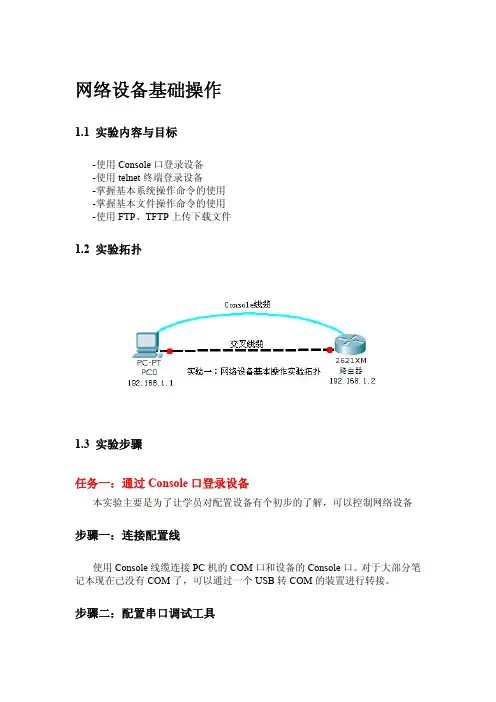
1.2 实验拓扑
1.3 实验步骤
任务一:通过Console口登录设备
本实验主要是为了让学员对配置设备有个初步的了解,可以控制网络设备
步骤一:连接配置线
使用Console线缆连接PC机的COM口和设备的Console口。对于大部分笔
记本现在已没有COM了,可以通过一个USB转COM的装置进行转接。
步骤二:配置串口调试工具现在常用的串口调试工具只要包括超级终端和SecureCRT 6.1
1、超级终端
运行“开始”-“程序”-“附件”-“通信”-“超级终端”(共三张图)
图一:超级终端——用户名设置(可以随便填写)
图二:超级终端——选择合适的COM
口(这个可以在设备管理器中查找到主机使用的是什么COM口)
图三:配置COM口的属性,直接还原成默认值即可
2、SecureCRT 6.1
这是一个第三方软件,如要安装,安装后打开
图一:启动CRT并配置为Serial口(及串口
)图二:属性设置,这里可以参考超级终端的默认配置,其中注
意流量控制设置为空,都不要选上即可
任务二:使用系统操作及文件操作的基本命令
对于刚刚拿到的设备,我们必然要做一些基础性的操作,来熟悉设备的操作
技巧,并最终达到熟练设备的目的
步骤一:进入系统视图
在刚刚进入设备时,我们是停留在用户视图下,这是只能执行有点的查看命
令,要想对设备进行配置,必须要进入系统视图。
system-view
步骤二:学习之用帮助特性和补全健
对于网络工程师来说,再强的记忆也很难把所有的命令行记下来,这是就需
要Conware的帮助机制来协助完成配置
具体可以通过和来实现
步骤三:更改系统名称
在实际环境中,我们大部分时间是通过远程登录的方式来控制设备,这时如
果都使用出厂默认的系统名称的话容易产生误解,给维护设备造成不必要的麻