
Excel界面各菜单功能(补充)
- 格式:doc
- 大小:256.50 KB
- 文档页数:3
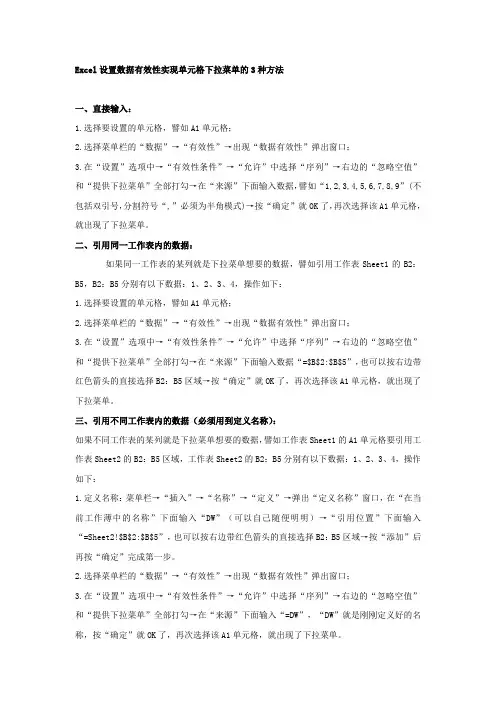
Excel设置数据有效性实现单元格下拉菜单的3种方法一、直接输入:1.选择要设置的单元格,譬如A1单元格;2.选择菜单栏的“数据”→“有效性”→出现“数据有效性”弹出窗口;3.在“设置”选项中→“有效性条件”→“允许”中选择“序列”→右边的“忽略空值”和“提供下拉菜单”全部打勾→在“来源”下面输入数据,譬如“1,2,3,4,5,6,7,8,9”(不包括双引号,分割符号“,”必须为半角模式)→按“确定”就OK了,再次选择该A1单元格,就出现了下拉菜单。
二、引用同一工作表内的数据:如果同一工作表的某列就是下拉菜单想要的数据,譬如引用工作表Sheet1的B2:B5,B2:B5分别有以下数据:1、2、3、4,操作如下:1.选择要设置的单元格,譬如A1单元格;2.选择菜单栏的“数据”→“有效性”→出现“数据有效性”弹出窗口;3.在“设置”选项中→“有效性条件”→“允许”中选择“序列”→右边的“忽略空值”和“提供下拉菜单”全部打勾→在“来源”下面输入数据“=$B$2:$B$5”,也可以按右边带红色箭头的直接选择B2:B5区域→按“确定”就OK了,再次选择该A1单元格,就出现了下拉菜单。
三、引用不同工作表内的数据(必须用到定义名称):如果不同工作表的某列就是下拉菜单想要的数据,譬如工作表Sheet1的A1单元格要引用工作表Sheet2的B2:B5区域,工作表Sheet2的B2:B5分别有以下数据:1、2、3、4,操作如下:1.定义名称:菜单栏→“插入”→“名称”→“定义”→弹出“定义名称”窗口,在“在当前工作薄中的名称”下面输入“DW”(可以自己随便明明)→“引用位置”下面输入“=Sheet2!$B$2:$B$5”,也可以按右边带红色箭头的直接选择B2:B5区域→按“添加”后再按“确定”完成第一步。
2.选择菜单栏的“数据”→“有效性”→出现“数据有效性”弹出窗口;3.在“设置”选项中→“有效性条件”→“允许”中选择“序列”→右边的“忽略空值”和“提供下拉菜单”全部打勾→在“来源”下面输入“=DW”,“DW”就是刚刚定义好的名称,按“确定”就OK了,再次选择该A1单元格,就出现了下拉菜单。

数学与统计学院本科教学实验讲义(实验)课程名称统计学贵州财经学院教务处制表统计学实验教学讲义Excel 工作界面简介附图1 Excel 工作界面按附图1 从上到下的顺序,Excel 工作界面包含如下几项内容:“标题”栏、“菜单”栏、“工具”栏、“编辑”栏、工作表、工作表标签、滚动条、和“状态”栏。
下面分别介绍它们的作用。
(一)“标题”’栏“标题”栏告诉用户正在运行的程序名称和正在打开的文件的名称。
如图附-1 所示,标题栏显示“Microsoft Excel-Book1”表示此窗口的应用程序为Microsoft Excel ,在Excel 中打开的当前文件的文件名为Book1.xls。
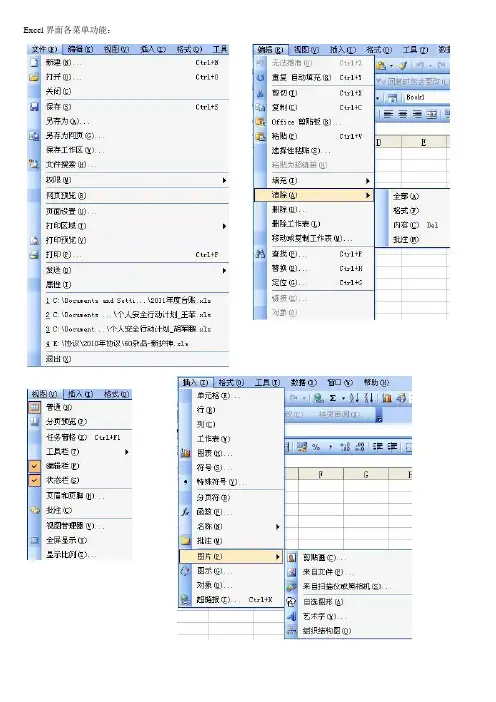
(二)“菜单”栏“菜单”栏按功能把Excel 命令分成不同的菜单组,它们分别是“文件”、“编辑”、“视图”、“插入”、“格式”、“工具”、“表格”、“帮助”。
当菜单项被选中时,引出一个下拉式菜单,可以从中选取相应的子菜单。
另外,在屏幕的不同地方单击鼠标右键时,“快捷菜单”将出现在鼠标指针处。
选取“快捷菜单”中的命令同从菜单栏的菜单上选取相应命令的效果是一样的,但选取速度明显增快。
(三)“工具”栏Excel 可显示几种工具栏,这些工具可控制简化用户的操作。
“工具”栏中的按钮都是菜单中常用命令的副本,当鼠标指向某一按钮后,稍等片刻在按钮右下方会显示该按扭命令的含意。
用户可以配置“工具”栏的内容,通过“视图”菜单中的“工具”栏子菜单来选择显示不同类型的“工具”或全部显示出来。
下面介绍出现在Excel 开始屏幕中的两种“工具”栏。
1.“常用”工具栏“常用”工具栏中为用户准备了访问Excel 最常用命令的快捷按钮,如“新建文件”按扭,“打开文件”按扭,“保存文件”按钮等。
2.“格式”工具栏“格式”工具栏专门放那些和文本外观有关的命令,如字体、字号、对齐方式及其他选项。
(四)“编辑”栏“编辑”栏给用户提供活动单元格的信息。
在“编辑”栏中用户可以输入和编辑公式,“编辑”栏位于图1 中第5 行。

第一篇电子表格软件Excel简介第1章工作簿和工作表1.1 Excel概述Excel是微软公司Office办公软件中的一个组件,可以用来制作电子表格、完成许多复杂的数据运算,能够进行数据的分析,具有强大的制作图表的功能。
1.1.1 Excel的启动与退出1.Excel的启动Exce l的启动有三种方法。
(1)从电脑左下角“开始”,查找“程序”,再查找“Microsoft Excel”,就可启动Excel。
(2)双击“桌面”上的Excel快捷方式,可启动Excel。
(3)右击“桌面”空白处,找“新建”Excel工作表,就可启动Excel。
2. Ex cel的退出有4种方法可退出Excel。
(1)点击“文件”菜单,选择“退出”,可退出Excel。
(2)点击窗口右上角的“X”,可退出Excel。
(3)同时按下Alt+F4组合键,可退出Excel。
(4)双击Excel标题栏最左边的控制菜单按钮,可退出Excel。
1.1.2 Excel的窗口界面Excel工作窗口是由标题栏、菜单栏、工具栏、编辑兰、工作区域和状态栏组成,如图1-1所示。
下面对每个工作窗口做详细介绍。
1.标题栏标题栏给出当前窗口所属程序和文件的名字,见图1-1 第一行:Microsoft Excel-Book1,这就是Excel的标题栏。
Microsoft Excel 是所属程序的名字;Book1 是Excel 打开的一个空工作簿文档的系统暂定名字。
2.菜单栏菜单栏中包括各种菜单项,见图1-1 第二行,如文件、编辑、视图、插入、格式、工具、数据、窗口、帮助等。
每个菜单项中含有各种操作命令,用鼠标单击可引出一个下拉式菜单,可从中选择要执行的命令。
3.工具栏在菜单栏下面是工具栏,它用图标代表常用的命令,可快速执行,如打开、保存、打印、图表向导等。
用鼠标单击代表命令的工具的小图标,即可执行相应的命令。
工具栏由标准工具栏和格式化工具栏组成。
标准工具栏提供用于日常操作的命令按钮。

玩转excel下拉菜单,自动更新、剔除重复项、空值,全搞定在单元格中设置下拉菜单能有效提高表格录入和查找效率,还能规范数据,避免输入错误,是很受欢迎的实用功能。
网上很多文章在讲解设置方法时,用的案例数据都很简单规范,实现起来比较容易。
但在实际工作中,数据不一定规范,这样生成的菜单往往会存在一些瑕疵、甚至错误。
本文针对实际工作数据生成菜单中遇到的问题,分享处理解决方法,和大家一起玩转excel下拉菜单。
一级菜单1、设置方法选中需要设置下拉菜单的单元格,点击“数据”菜单下的“数据有效性”,将“允许”项设置为“序列”,单击一下“来源”输入框后,在表格里选取单元格区域作为菜单选项,或者手动在来源框输入单元格区域作为菜单选项,点击确定,菜单设置完成。
其中来源框输入公式为:=$A$1:$E$1,即将A1至E1单元格数据作为菜单的下拉选项。
可一次性选中I2至I5单元格,一步设置多个单元格的下拉菜单。
2、菜单自动更新、消除空值实际工作中,上面的案例可能会需要中途增加菜单选项的要求,比如要求增加F1单元格为菜单选项。
这时我们就需要重新设置一次菜单,选择单元格修改来源看的输入公式为:=$A$1:$F$1。
为避免每次增加选项都要重新进行菜单设置,可以在设置来源公式时,直接将预计可能会增加的菜单项单元格输入到公式里,比如上面的案例,虽然F1没有数据,但我们在设置来源公式时可以直接输入:=$A$1:$F$1。
这样在后期F1单元格补充输入数据时,数据就会自动出现在菜单选项中,得到达到自动更新菜单的效果。
但是,这样生成的菜单有个小瑕疵,即当F1还未填入数据时,菜单选项对应F1的位置会出现空白,不太合适。
我们需要实现当F1有数据就显示在菜单选项中,当F1没数据时,空白区域不显示在菜单中。
方法如下:修改来源位置的公式为:=OFFSET($A$1,,,1,MATCH(CHAR(1),$A$1:$F$1,-1)),公式里的$A$1:$F$1为预设菜单的区域。