
Excel如何自定义单元格格式
- 格式:docx
- 大小:343.33 KB
- 文档页数:3
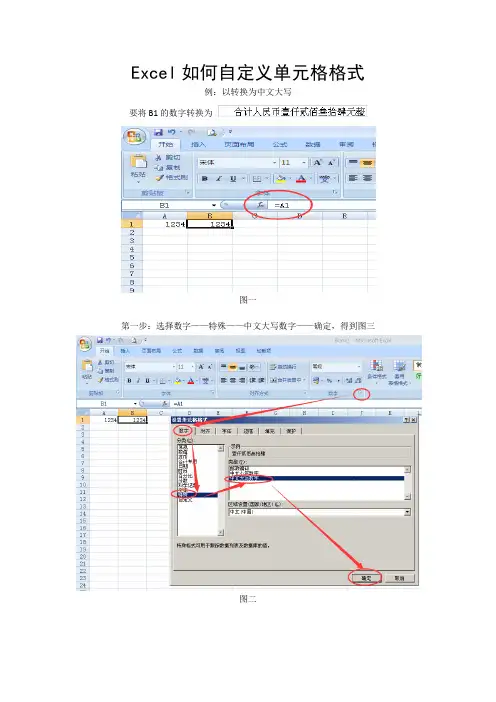

EXCEL_单元格格式_自定义使用大全在Excel中,可以根据自己的需求对单元格进行自定义格式设置,以便更好地显示和分析数据。
下面是一些常用的单元格格式设置的例子:1.数值格式:-保留小数位数:选择单元格,右键点击选择“格式单元格”,在“数值”选项卡中选择“数字”,设置所需的小数位数。
-千位分隔符:选择单元格,右键点击选择“格式单元格”,在“数值”选项卡中选择“数字”,勾选“千位分隔符”。
2.时间格式:-设置日期格式:选择单元格,右键点击选择“格式单元格”,在“数值”选项卡中选择“日期”,选择所需的日期格式。
- 设置时间格式:选择单元格,右键点击选择“格式单元格”,在“数值”选项卡中选择“自定义”,输入所需的时间格式,如“hh:mm:ss”。
3.字符串格式:-文本格式:选择单元格,右键点击选择“格式单元格”,在“数值”选项卡中选择“文本”。
4.货币格式:-设置货币符号:选择单元格,右键点击选择“格式单元格”,在“数值”选项卡中选择“货币”,选择所需的货币符号。
-设置货币符号位置:选择单元格,右键点击选择“格式单元格”,在“数值”选项卡中选择“货币”,选择所需的货币符号位置。
-设置货币符号颜色:选择单元格,右键点击选择“格式单元格”,在“数值”选项卡中选择“货币”,点击“颜色”按钮,选择所需的颜色。
5.百分比格式:-设置百分比符号:选择单元格,右键点击选择“格式单元格”,在“数值”选项卡中选择“百分比”。
6.科学计数法格式:-设置科学计数法:选择单元格,右键点击选择“格式单元格”,在“数值”选项卡中选择“常规”,勾选“使用科学计数法”。
7.条件格式:-高亮单元格:选择单元格,点击“开始”选项卡上的“条件格式”按钮,选择所需的条件格式,如“颜色标度”或“数据条”。
-根据条件设置格式:选择单元格,点击“开始”选项卡上的“条件格式”按钮,选择“新建规则”,根据所需的条件设置格式。
8.自动换行:-自动换行文本:选择单元格,右键点击选择“格式单元格”,在“对齐”选项卡中勾选“自动换行”。

如何在Excel中设置某一列的单元格格式为时间形式(带时间不显示日期)在Excel中设置某一列的单元格格式为时间形式(带时间不显示日期)有多种方法。
下面将详细介绍两种常用的设置方式。
第一种方法是通过自定义格式设置。
按照以下步骤进行操作:
1. 打开Excel,并选中需要设置格式的单元格所在的列。
2. 在菜单栏上找到“开始”选项卡,然后点击“数字”组中的“格式”按钮。
3. 在弹出的格式对话框中,选择“自定义”分类。
4. 在“类型”框中输入下列自定义格式代码:hh:mm:ss。
这个代码表
示将单元格格式设置为时分秒的形式。
5. 点击“确定”按钮应用格式设置,该列的单元格将显示为时间形式,不再显示日期。
第二种方法是通过公式进行格式转换。
按照以下步骤进行操作:
1. 打开Excel,并选中需要设置格式的单元格所在的列。
2. 在选中的单元格中输入以下公式:=TEXT(A1, "hh:mm:ss")。
这个公式会将A1单元格的内容转换为时分秒的形式,并显示在选中的单元
格中。
3. 按下回车键后,选中的单元格会显示A1单元格的内容,同时按照格式化设置显示为时分秒的形式。
4. 如果需要将其他单元格的内容设置为时间形式,只需将公式中的A1修改为对应的单元格引用即可。
无论是使用自定义格式设置还是公式转换,都可以实现将某一列的单元格格式设置为时间形式(带时间不显示日期)的效果。
根据具体的需求和操作习惯,选择合适的设置方式即可。
记得在操作前备份数据,以免出现意外情况。
祝您在Excel中顺利设置单元格的时间格式!。

如何在Excel中设置单元格的数据格式Microsoft Excel是一款强大的电子表格软件,广泛应用于数据分析、财务管理、统计报表等方面。
在Excel中,设置单元格的数据格式是非常重要的,它能够确保数据以适当的方式显示,提高数据的可读性和准确性。
本文将介绍如何在Excel中设置单元格的数据格式,以及一些常见的数据格式的使用方法。
一、基本的数据格式设置在Excel中,可以对单元格的数据格式进行多样化的设置,以满足不同的需求。
下面是一些常见的数据格式设置的使用方法:1. 文本格式(Text):如果希望在单元格中输入的内容保持原样,不被Excel自动转换为日期、数字等格式,可以将单元格的数据格式设置为文本格式。
具体操作方法是:选中需要设置格式的单元格或单元格区域,右键点击选择“格式单元格”,在弹出的对话框中选择“文本”选项。
2. 数值格式(Number):数值格式是Excel中最常用的数据格式之一,可以用于显示整数、小数、货币等不同类型的数字。
具体操作方法是:选中需要设置格式的单元格或单元格区域,右键点击选择“格式单元格”,在弹出的对话框中选择“数值”选项,然后选择适当的数值格式,如“常规”、“货币”、“百分比”等。
3. 日期格式(Date):如果需要在单元格中输入和显示日期,可以将单元格的数据格式设置为日期格式。
具体操作方法是:选中需要设置格式的单元格或单元格区域,右键点击选择“格式单元格”,在弹出的对话框中选择“日期”选项,然后选择适当的日期格式,如“年-月-日”、“月/日/年”等。
4. 百分比格式(Percentage):百分比格式用于在单元格中显示百分比数值。
具体操作方法是:选中需要设置格式的单元格或单元格区域,右键点击选择“格式单元格”,在弹出的对话框中选择“百分比”选项。
二、自定义数据格式除了基本的数据格式设置外,Excel还提供了自定义数据格式的功能,可以根据特定需求设置不同的显示方式。
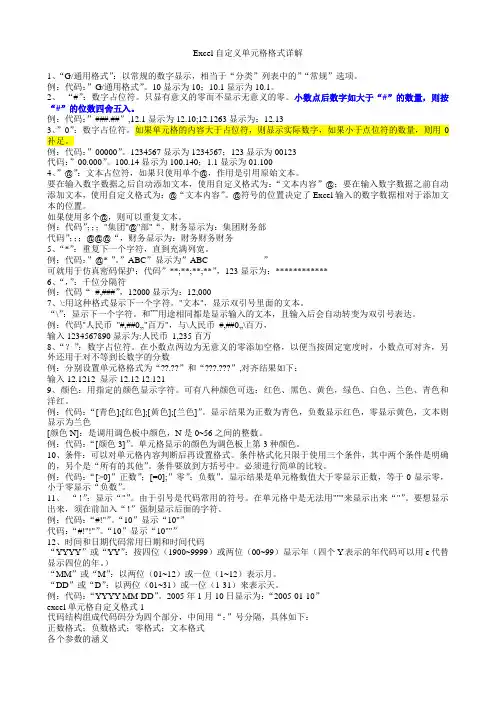
Excel自定义单元格格式详解1、“G/通用格式”:以常规的数字显示,相当于“分类”列表中的”“常规”选项。
例:代码:”G/通用格式”。
10显示为10;10.1显示为10.1。
2、“#”:数字占位符。
只显有意义的零而不显示无意义的零。
小数点后数字如大于“#”的数量,则按“#”的位数四舍五入。
例:代码:”###.##”,12.1显示为12.10;12.1263显示为:12.133、”0”:数字占位符。
如果单元格的内容大于占位符,则显示实际数字,如果小于点位符的数量,则用0补足。
例:代码:”00000”。
1234567显示为1234567;123显示为00123代码:”00.000”。
100.14显示为100.140;1.1显示为01.1004、”@”:文本占位符,如果只使用单个@,作用是引用原始文本。
要在输入数字数据之后自动添加文本,使用自定义格式为:“文本内容”@;要在输入数字数据之前自动添加文本,使用自定义格式为:@“文本内容”。
@符号的位置决定了Excel输入的数字数据相对于添加文本的位置。
如果使用多个@,则可以重复文本。
例:代码”;;;"集团"@"部"“,财务显示为:集团财务部代码”;;;@@@“,财务显示为:财务财务财务5、“*”:重复下一个字符,直到充满列宽。
例:代码:”@*-”。
”ABC”显示为”ABC-------------------”可就用于仿真密码保护:代码”**;**;**;**”,123显示为:************6、“,”:千位分隔符例:代码“#,###”,12000显示为:12,0007、\:用这种格式显示下一个字符。
"文本",显示双引号里面的文本。
“\”:显示下一个字符。
和””用途相同都是显示输入的文本,且输入后会自动转变为双引号表达。
例:代码"人民币"#,##0,,"百万",与\人民币#,##0,,\百万,输入1234567890显示为:人民币1,235百万8、“?”:数字占位符。