FANUC机器人操作指南
- 格式:doc
- 大小:495.00 KB
- 文档页数:18
SAIC Motor IP11 Gong Weifeng 2010-4-15 FANUC机器人操作指南
FANUC机器人操作指南
1 机器人程序
FANUC机器人程序分为TP、MACRO、CAREL几种类型。
TP为一般程序,用示教器可以创建、编辑、删除。
MARCO为宏程序,在设备调试完成后一般无需添加和编辑,需要时宏程序也可在示教器上创建、编辑、删除。
CAREL为系统自带程序 ,操作者没有编辑权限。
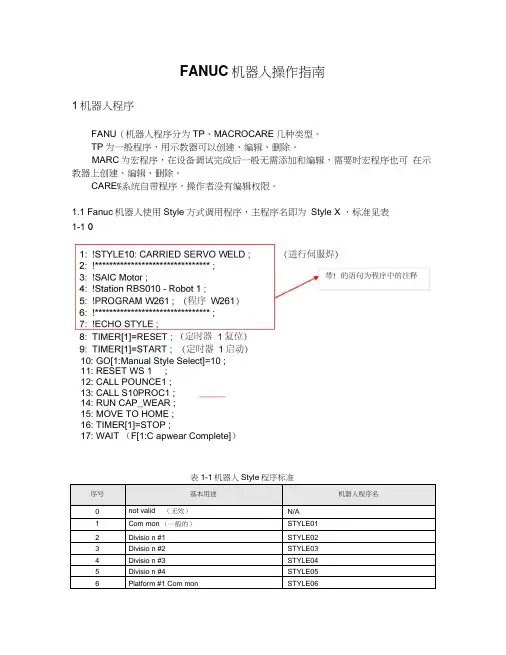
1.1 Fanuc机器人使用Style方式调用程序,主程序名即为Style X ,标准见表1-1。
1: !STYLE10: CARRIED SERVO WELD ; (进行伺服焊)
2: !******************************** ;
3: !SAIC Motor ;
4: !Station RBS010 - Robot 1 ;
5: !PROGRAM W261 ; (程序W261)
6: !******************************** ;
7: !ECHO STYLE ;
8: TIMER[1]=RESET ;(定时器1复位)
9: TIMER[1]=START ;(定时器1启动)
10: GO[1:Manual Style Select]=10 ;
11: RESET WS 1 ;
12: CALL POUNCE1 ;
13: CALL S10PROC1 ;
14: RUN CAP_WEAR ;
15: MOVE TO HOME ;
16: TIMER[1]=STOP ;
17: WAIT (F[1:Capwear Complete]) ;
表1-1 机器人Style程序标准
序号 基本用途 机器人程序名
0 not valid (无效) N/A
1 Common (一般的) STYLE01
2 Division #1 STYLE02
3 Division #2 STYLE03
4 Division #3 STYLE04
5 Division #4 STYLE05
6 Platform #1 Common STYLE06 带!的语句为程序中的注释
焊接子程序
SAIC Motor IP11 Gong Weifeng 2010-4-15 FANUC机器人操作指南
7 Platform #1 Division #1 STYLE07
8 Platform #1 Division #2 STYLE08
9 Platform #1 Division #3 STYLE09
10 Platform #1 Division #4 STYLE10
11 Platform #2 Common STYLE11
12 Platform #2 Division #1 STYLE12
13 Platform #2 Division #2 STYLE13
14 Platform #2 Division #3 STYLE14
15 Platform #2 Division #4 STYLE15
16 Platform #3 Common STYLE16
17 Platform #3 Division #1 STYLE17
18 Platform #3 Division #2 STYLE18
19 Platform #3 Division #3 STYLE19
20 Platform #4 Division #4 STYLE20
21 Platform #4 Common STYLE21
22 Platform #4 Division #1 STYLE22
23 Platform #4 Division #2 STYLE23
24 Platform #4 Division #3 STYLE24
25 Platform #4 Division #4 STYLE25
26 Tool Change STYLE26
27 Cap Change STYLE27
28 Tip Align STYLE28
29 Process 1 Tip Maintenance STYLE29
30 Process 2 Tip Maintenance STYLE30
31 Repair STYLE31
1.2 焊接子程序S(X)PROC(X)命名,如S10PROC1,其中S10代表被STYLE10调用,PROC1即为焊接PROCESS。
1: !******************************** ;
2: !STYLE10: PROCESS1 ;(车型10:焊接程序1)
3: !******************************** ;
4: !SAIC Motor ;(上海汽车集团)
5: !Station RBS010 Robot 1 ;(工位RBS010机器人1)
6: !PROGRAM W261 ;(程序W261)
7: !******************************** ;
8: !BEGIN PROCESS - PATH SEGMENT ;
9: SET SEGMENT(50) ;
10: UTOOL_NUM=1 ;
11: UFRAME_NUM=0 ;
12: PAYLOAD[1] ;
13:J P[1] 100% CNT100 ;
14:J P[2] 100% CNT100 ;
15:J P[3] 100% CNT100 ; 焊点号,将机器人光标移到P[X]上,点击ENTER键即可编辑。
SAIC Motor IP11 Gong Weifeng 2010-4-15 FANUC机器人操作指南
16:J P[4] 100% CNT50 ;
17:J P[5] 100% CNT50 ;
18:L P[6:w261bs1115] 2000mm/sec FINE
: SPOT[SD=10,P=2,S=2,ED=10] ;
19:J P[7] 100% CNT50 ;
.
.
.
.
.
.
87:L P[72:w261bs1245] 2000mm/sec FINE
: SPOT[SD=10,P=1,S=1,ED=10] ;
88:J P[73] 100% CNT80 ;
89:J P[74] 100% CNT100 ;
90:J P[75] 100% CNT100 ;
91:J P[76] 100% CNT100 ;
92:J P[77] 100% CNT100 ;
93: !END PROCESS - PATH SEGMENT ;
94: SET SEGMENT(63) ;
SEGMENT(X)为机器人路径代码,其标准见表1-2.
表1-2 机器人SEGMENT标准
SEGMENT 用途
0 Unknown
1 Pounce
2 Home to Repair
3 Repair to Home
4 Process1 Tip Dress/Purge
5 Process 2 Tip Dress/Purge
6 Cap Change
7 Spare
8 Spare
9 Spare
10-13 Pick 1 Path Segments
14-17 Pick 2 Path Segments
18-21 Pick 3 Path Segments
22-25 Pick 4 Path Segments
26-29 Pick 5 Path Segments
30-33 Drop 1 Path Segments
34-37 Drop 2 Path Segments 焊接指令,SD指焊枪焊接开始前电极帽距板材距离,ED指焊接完成时电极帽打开距板材距离;P指压力号;S指焊接程序号。
SAIC Motor IP11 Gong Weifeng 2010-4-15 FANUC机器人操作指南
38-41 Drop 3 Path Segments
42-45 Drop 4 Path Segments
46-49 Drop 5 Path Segments
50-54 Process 1 Path Segments
55-59 Process 2 Path Segments
60-61 Spare
62 Tool Clear
63
All Clear
1.3 POUNCE为焊接准备位置,一般所有车型共用一个POUNCE,如果焊接子程序的开始位置相差较大则可以分开设定(例如RBS010两个工装位于机器人两侧,设定了两个POUNCE)。POUNCE位置设定一般满足以下几个条件:
A. 机器人到POUNCE位置时不与任何工装运动干涉,即在工装运动时机器人可以提前到POUNCE位置,待工装运动完成机器人开始执行PROCESS程序。
B.为保证机器人能直接从POUNCE返回HOME,POUNCE位置一般只有一点,即HOME到POUNCE没有中间轨迹。
1: !************************* ;
2: ! PATH FROM HOME TO POUNCE ;
3: !************************* ;
4: PAYLOAD[1] ;
5: UFRAME_NUM=0 ;
6: UTOOL_NUM=0 ;
7: SET SEGMENT(1) ;
8:J P[1] 100% FINE ;
9: AT POUNCE ;
1.4 CAP_WEAR为机器人电极帽补偿程序。
机器人在焊接过程中电极帽会有损耗,导致零位不准,所以在焊接完成后伺服枪会执行电极帽补偿程序,将零位作适当偏移,保证零位的准确。CAP_WEAR为机器人自带程序,无需编辑。
1.5 MOV_HOME为机器人返回HOME程序,程序中直接使用位置寄存器PR[],机器人HOME位置设定好后即可使用,无需在程序中编辑。