Word文档如何设置节
- 格式:docx
- 大小:25.07 KB
- 文档页数:3
Word文档如何设置节
在日常使用 Word 进行文档编辑时,合理地设置节能够让我们更加灵活地排版和管理文档内容。对于很多初学者来说,可能不太清楚节的概念和设置方法。接下来,我将详细为您介绍 Word 文档中如何设置节。
首先,我们要明白什么是节。简单来说,节就是文档中的一个独立部分,可以有不同的页面设置,比如页边距、纸张方向、页眉页脚等。
那么,为什么要设置节呢?想象一下,您正在编辑一份报告,前面的目录部分需要使用罗马数字页码,正文部分则需要使用阿拉伯数字页码;或者您希望某一页是横向排版,而其他页是纵向排版。这些需求都可以通过设置节来实现。
接下来,我们看看如何设置节。打开 Word 文档,将光标定位到您想要开始新节的位置。
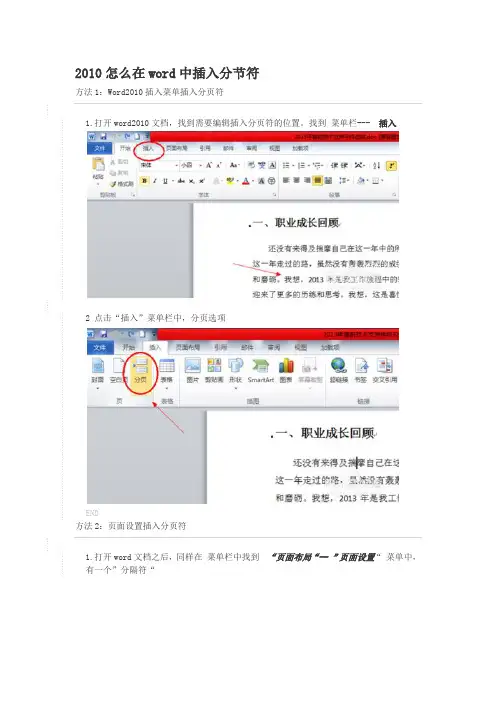
方法一:在“页面布局”选项卡中,找到“分隔符”按钮。点击后,会出现多种分隔符选项,如“下一页分节符”“连续分节符”“偶数页分节符”“奇数页分节符”等。
“下一页分节符”会在当前位置插入一个分节符,并在下一页开始新的一节。这适用于您希望新的一节从新的一页开始的情况,比如在目录和正文之间。 “连续分节符”则会在当前位置插入分节符,但新的一节会紧接着当前页开始,不会另起一页。
“偶数页分节符”和“奇数页分节符”会使新的一节从下一个偶数页或奇数页开始,常用于书籍排版等要求较为严格的文档。
方法二:您也可以通过快捷键来插入分节符。在 Windows 系统中,按 Ctrl + Enter 组合键可以快速插入“下一页分节符”。
设置好节之后,我们就可以对每一节进行单独的页面设置了。比如,我们要设置不同的页边距。先选中需要设置的节,然后在“页面布局”选项卡中找到“页边距”按钮,选择您想要的页边距样式。
再比如,要设置不同的纸张方向。同样选中相应的节,在“页面布局”中点击“纸张方向”,选择“纵向”或“横向”。
对于页眉页脚的设置,也是先选中节,然后在“插入”选项卡中点击“页眉”或“页脚”进行编辑。需要注意的是,如果您希望不同节的页眉页脚不同,要取消“链接到前一节”的选项。
另外,如果您想要查看文档中的分节符,可以在“开始”选项卡中,点击“显示/隐藏编辑标记”按钮,这样就能看到分节符以及其他隐藏的格式标记了。
设置节的时候,还需要注意一些常见的问题。比如,如果设置后发现效果不符合预期,可能是因为没有正确选中节,或者忘记取消“链接到前一节”的选项。 总之,掌握了 Word 文档中节的设置方法,能够让我们在文档排版时更加得心应手,满足各种复杂的排版需求,使文档更加专业和美观。
希望通过以上的介绍,您对 Word 文档如何设置节有了清晰的了解和认识,能够在实际的文档编辑中灵活运用,提高工作效率。