如何在WORD文档中插入分节符
- 格式:docx
- 大小:37.05 KB
- 文档页数:2
如何在WORD文档中插入分节符
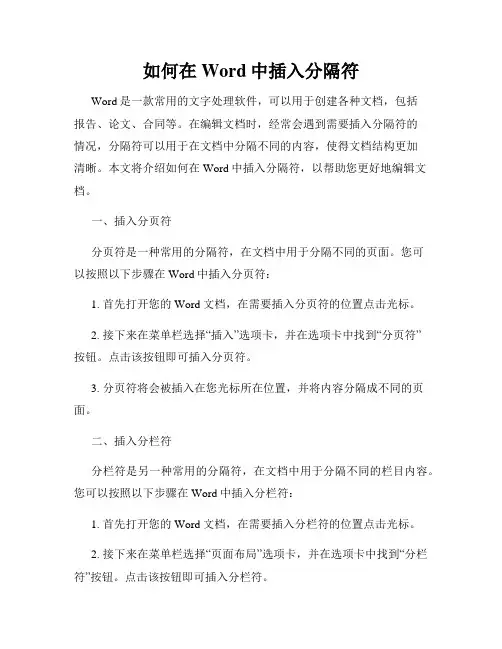
分节符是一种在Word文档中用来分割不同部分或章节的符号。它有助于将文档组织得更加清晰,并使读者能够更轻松地导航和阅读文档。在下面的文章中,将详细介绍如何在Word文档中插入分节符,并提供一些使用分节符的技巧和建议。
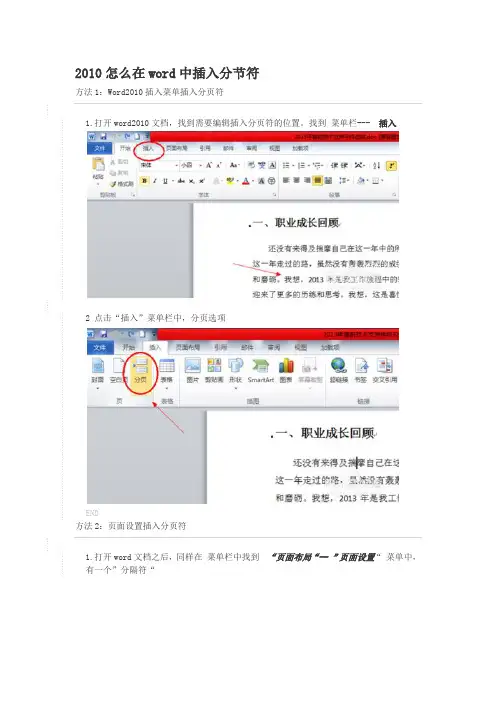
在Word中插入分节符的方法非常简单。请按照以下步骤进行操作:
1. 打开需要插入分节符的Word文档。
2. 将光标放置在文档中的你想要插入分节符的位置。
3. 点击页面布局(或布局)选项卡上的“分节符”按钮,该按钮通常在页面设置或页面布局组中。
4. 在弹出的菜单中,选择适合你需要的分节符类型。Word提供了几种不同的分节符选项,如换页符、分节符、连续分节符、下一页和偶数/奇数分节符等。根据你的需要选择合适的分节符类型。
一旦你选择了分节符类型,分节符将被插入到你的文档中。你可以在分节符之前和之后插入不同的内容或格式设置。
使用分节符的一些技巧和建议如下:
1. 独立设置页眉和页脚:在Word中,每个分节符都可以有自己独立的页眉和页脚。这意味着你可以在每个分节中插入不同的页眉和页脚内容,如不同的章节标题、页码格式等。 2. 设置不同的页面布局:对于需要在同一文档中使用不同页面布局的情况,分节符非常有用。你可以在每个分节中单独设置页面大小、纵向或横向布局、不同的左右边距等。
3. 实现不同的页面编号:如果你希望在文档的不同部分使用不同的页面编号格式,你可以使用分节符。在每个分节中,你可以设置不同的页码格式,如罗马数字、阿拉伯数字、字母编号等。
4. 快速导航文档:使用分节符可以帮助你更轻松地导航和管理文档。在Word中,你可以使用导航窗格或书签功能快速跳转到不同的分节。
总结:
通过插入分节符,你可以在Word文档中有效地分割不同的部分并进行个性化设置。无论是设置不同的页面布局、页眉和页脚,还是实现不同的页面编号,分节符都将帮助你更好地组织和呈现你的文档内容。熟练使用分节符将提高你的文档编辑效率,并使读者更容易阅读和理解你的文档。