
Visual C 程序设计基础
- 格式:ppt
- 大小:74.50 KB
- 文档页数:9


第6章图形控件和图形方法一、判断题1.√2.×3.√4.×5.√6.×7.×8.×9.√10.√二、选择题1.C 2.B 3.C 4.A 5.A 6.C 7.A 8.C 9.C 10.B 11.A 12.B 13.B 14.C 15.C三、填空题1.Circle (ScaleLeft + ScaleWidth / 2, ScaleTop + ScaleHeight / 2), 8002.LoadPicture 3.AutoSize、Stretch、False、False 4.选中、属性5.形状、矩形6.Picture1.Picture=LodePicture("C:\Windows\Cloud.bmp")7.图片框、其他控件8.缇、SclaeMode 9.颜色10.颜色、圆弧起点处转角、圆弧终点处转角、椭圆纵轴与横轴长度之比四、程序阅读题程序1. 转动一条红色直线,其轨迹形成一个圆程序2. 在窗体上随机的位置、用随机的颜色、半径绘制1000个空心的圆。
程序3. 在图片框内绘制多个黄色边框矩形,填充样式在“实心”、“透明”间交替变换。
五、程序填空题1.(1)Combo1.ListIndex (2)Shape1.BorderStyle (3)Combo2.AddItem Str(i) 2.(1)Call pic (2)False (3)n = n + 1 (4)LoadPicture("c:\windows\1.bmp") (4)LoadPicture(fn)六、程序设计题程序1.界面设计略,过程设计如下:Private Sub Form_Load()Picture1.ScaleMode = 3End SubPrivate Sub Command1_Click()Dim x1 As Single, y1 As Single, x2 As Single, y2 As Singlex1 = InputBox("x1="): y1 = InputBox("y1=")x2 = InputBox("x2="): y2 = InputBox("y2=")Picture1.Line (x1, y1)-(x2, y2), , BEnd Sub程序2.界面设计略,过程设计如下:Private Sub Form_click()Dim r As Single, xo As Single, yo As SingleIf Form1.ScaleHeight < Form1.ScaleWidth Thenr = Form1.ScaleHeight / 3Elser = Form1.ScaleWidth / 3End Ifxo = Form1.ScaleLeft + Form1.ScaleWidth / 2yo = Form1.ScaleTop + Form1.ScaleHeight / 2Form1.FillStyle = 0: Form1.FillColor = vbBlueForm1.DrawWidth = 2: Form1.ScaleMode = 6Form1.Circle (xo, yo), r, vbYellowEnd Sub程序3.界面设计略,过程设计如下:Private Sub Form_Load()Dim i As IntegerFor i = 1 To 7: List1.AddItem i: Next iForm1.ScaleMode = 1End SubPrivate Sub List1_Click()Form1.Cls: Form1.ScaleMode = List1.TextForm1.Circle (Form1.ScaleLeft + Form1.ScaleWidth / 2, _ Form1.ScaleTop + Form1.ScaleHeight / 2), 50End Sub。
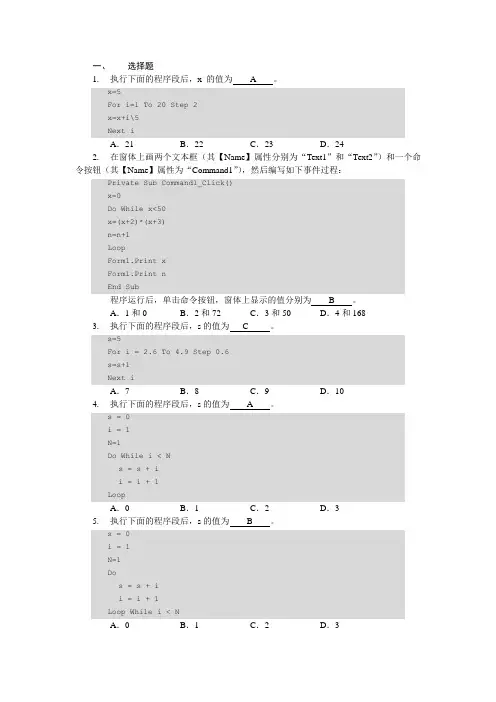
1.执行下面的程序段后,x 的值为 A 。
x=5For i=1 To 20 Step 2x=x+i\5Next iA.21 B.22 C.23 D.242.在窗体上画两个文本框(其【Name】属性分别为“Text1”和“Text2”)和一个命令按钮(其【Name】属性为“Command1”),然后编写如下事件过程:Private Sub Command1_Click()x=0Do While x<50x=(x+2)*(x+3)n=n+1LoopForm1.Print xForm1.Print nEnd Sub程序运行后,单击命令按钮,窗体上显示的值分别为 B 。
A.1和0 B.2和72 C.3和50 D.4和1683.执行下面的程序段后,s的值为 C 。
s=5For i = 2.6 To 4.9 Step 0.6s=s+1Next iA.7 B.8 C.9 D.104.执行下面的程序段后,s的值为 A 。
s = 0i = 1N=1Do While i < Ns = s + ii = i + 1LoopA.0 B.1 C.2 D.35.执行下面的程序段后,s的值为 B 。
s = 0i = 1N=1Dos = s + ii = i + 1Loop While i < NA.0 B.1 C.2 D.31.在空白处填上代码以完成整个循环。
For i = l To 10Print Tab(16 - i);For j = 1 TO 2 * i - 1Print "*"Next jPrint '换行Next i2.补充代码,以完成查找75最大公约数的功能。
For i=36 To 1 Step -1If 75 mod i == 0 ThenPrint "75最大公约数为",iExit ForEnd ifNext i3.补充代码,以完成查找35和75最大公约数的功能。
第1章Visual C++ 6.0程序设计快速入门Visual C++ 6.0(以下简称VC 6.0)是一个功能强大、对Windows程序进行可视化开发的编程开发环境,是一个相当优秀的集成开发环境(Integrated Developing Environment,IDE)。
它集代码编辑、调试、向导、编译和可视化资源编辑等功能于一体,所提供的MFC 基本类库对Windows API函数做了很好的封装,简化了程序人员的开发过程。
本章简单介绍VC 6.0的开发环境,并演示如何通过MFC应用程序创建向导创建应用程序。
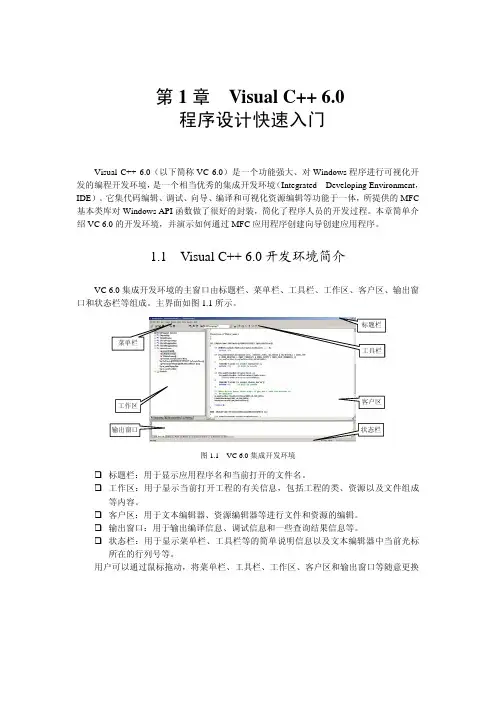
1.1 Visual C++ 6.0开发环境简介VC 6.0集成开发环境的主窗口由标题栏、菜单栏、工具栏、工作区、客户区、输出窗口和状态栏等组成。
主界面如图1.1所示。
`图1.1 VC 6.0集成开发环境标题栏:用于显示应用程序名和当前打开的文件名。
工作区:用于显示当前打开工程的有关信息,包括工程的类、资源以及文件组成等内容。
客户区:用于文本编辑器、资源编辑器等进行文件和资源的编辑。
输出窗口:用于输出编译信息、调试信息和一些查询结果信息等。
状态栏:用于显示菜单栏、工具栏等的简单说明信息以及文本编辑器中当前光标所在的行列号等。
用户可以通过鼠标拖动,将菜单栏、工具栏、工作区、客户区和输出窗口等随意更换第1章 Visual C++ 6.0 程序设计快速入门·3·位置,也可以隐藏其中的某些窗口。
1.2 创建Visual C++ 6.0应用程序本节主要演示如何通过应用程序创建向导创建应用程序,也对MFC 应用程序创建向导可以创建的3种应用程序类型进行了简单的对比。
实例001 创建第一个C++应用程序【实例介绍】 本例通过空项目创建一个普通的C++程序,这个创建过程很重要,对于以后的很多例子,都是基于这种创建方法,也是学习C++语言理论进行实验的基本前提。
【开发过程】(1)创建一个新工作区,单击【文件】-》【新建】菜单,弹出下图所示对话框图1-1 新建工作区对话框在【Workspace name:】标签下的文本框中输入对应的工作区名称(这里输入的是:Chapter1)。
