三分钟学会PROJECT 2003 软件
- 格式:doc
- 大小:32.50 KB
- 文档页数:4
5月27日17:24 三分钟快速学会使用Project 2003
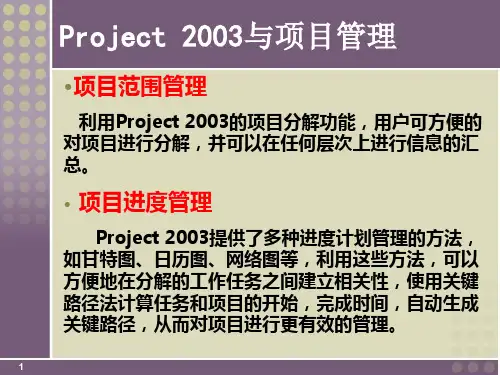
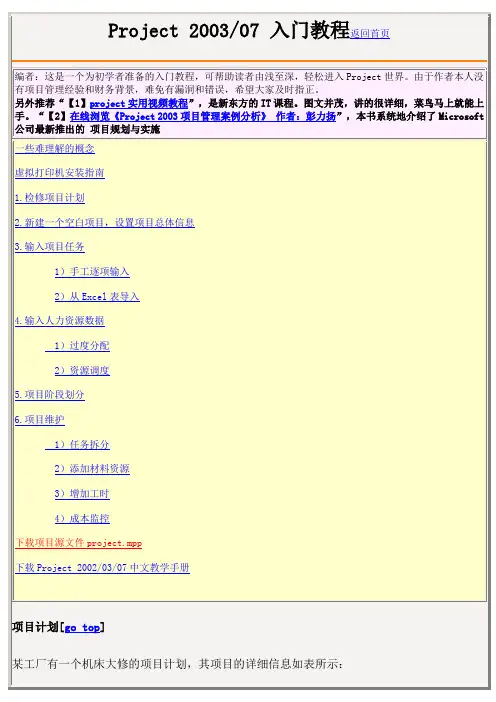
Microsoft Project是一个功能强大而且可以灵活运用的项目管理工具,我们可以利用Project来控制简单或复杂的项目。
它可以用来安排和追踪所有的活动,让我们对活动的项目进度了若指掌。
制作一个项目首先便是制定项目计划时,Microsoft Project将根据我们所提供的信息(包括预计完成的任务、执行这些任务的人员、用来完成任务的设备和材料以及相关的成本)计算并建立一个工作计划。
实际上要开始进行一个项目,我们可以由以下几种方式开始:
 利用模板方式进行部署。
 利用现成的文件档案快速变更成自己的部署计划。
下面我们将逐一说明如何进行一个项目。
利用模板方式进行部署
联信股份有限公司为一家从事贸易的公司,在最近,由于公司快速的成长面临了企业快速变更的挑战,公司决定全方位导入知识管理系统,实际上,在原本传统的作业下,总是老业务带领着新业务,而知识都只是藏在老业务的脑海中,而一旦老业务离职或者是高升时,这些知识也就随着老业务的离职而消失。
最近,公司决定不如数字化工作环境,于是也决定导入Microsoft Project 2003以便能够好好将知识传承下去,而你便是这项工作的执行者,我们要做的第一道工作便是了解如何快速进行Microsoft Project 2003部署计划,并告知老板知道。
这项计划老板要求能够在两个月内完成,此时,我们应该怎么办呢?
正所谓前人种树,后人乘凉,直接套用范本是最快而最有效率的方式,所幸,Microsoft Project提供我们许多模板供我们直接套用,只需选择适合我们使用的模板再将项目的时间与行事历变更好,这样,项目便几乎规划完成了。
要进行这项工作其方法为:
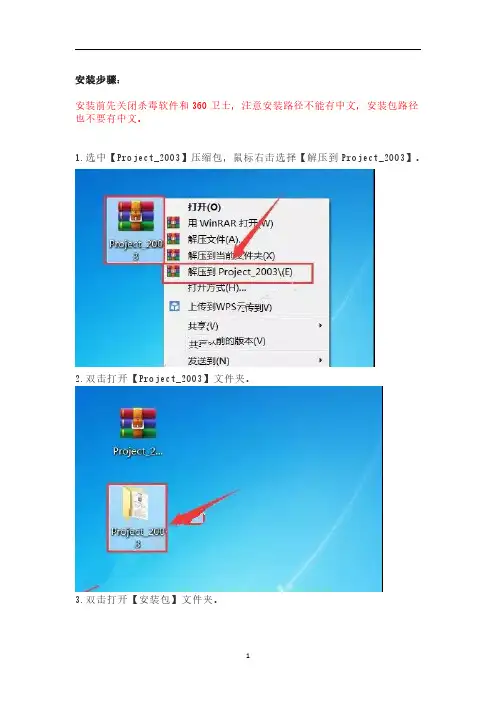
1. 开启Microsoft Project;
2. 由菜单中选择〔档案/开新档案/在我的计算机上〕
3. 最后选取〔Project范本〕
4. 此时便会出现许多模板供我们选择,由模板中选择〔项目办公室〕。
注意:
如果Microsoft Project 2003 没有完全安装这些范本将不会出现。
5. 接着,按下〔确定〕,一个初具原型的项目计划就会出现在我们面前了,
6. 在这份项目资料中,许多步骤Microsoft Project 2003已经为我们想到了。
我们只要轻松的加以修改,便可以轻易的创造出属于自己的项目
7. 接着,我们可以针对每项任务中的工作进行修改,其中,像是利用鼠标的右键在适当的工作字段中按下右键,或是由〔插入/新增任务〕,或是〔编辑/删除任务〕
8. 此外,针对原来任务中所设定的任务名称或是工期也可以加以输入或是修改
9. 接着,我们需要设定项目的日程排定方式,由项目开始之日起或是由项目完成之
日起。
10. 项目进行时的行事历。
由〔项目〕菜单选取〔项目信息〕,以便进行上述信息调整。
11. 在这个练习中,我们假设老板要求能够在两个月内完成,因此我们在〔排程从〕中设定〔由项目完成日起排程〕安排我们的计划。
12. 接着在〔完成日期〕中输入为二个月后,其中,有红色圆圈的地方按一下可以跳到今天的日期。
13. 接着,在〔行事历〕中设定自己公司的工作行事历。
14. 最后,按下〔确定〕
15. 这时,你会发现我们的项目办公室计划已经变成我们所需的时间了。
16. 可是,如果这样的时间是老板不能接受的该怎么办呢?
17. 不要紧,试着改变自己在运作上真正的时间,同时把不要的工作任务删除,我们便会发觉,Project便会再自动的帮我们计算最终的结果。
18. 试着利用鼠标拖曳不要的任务,再按下右建后,选择〔删除任务〕。
19. 所需的工作时间又会重新计算了。
20. 当然,如果改变工期同样也会重新计算的。
21. 此外,藉由〔工具/变更工作时间〕,我们也可以适当的调整哪几天原定休息的时间变更为上班
22. 欲调整工作时间,只要选择欲加班的日期,接着由〔设定选取日期为〕变更为〔非预设工作时间〕
23. 再设定上班的时间即可
24. 利用如此方式便能快速制作出一份真正属于自己公司的项目管理办公室建立计划了!
1分钟快速利用Project 2003 来制作项目
如果正巧这个项目从没有人进行过,而模板也没有类似的项目,这时,我们只好从零开始了!但是不用担心,Microsoft Project 2003有一个非常激动人心的新的交互式工具:〔项目快速入门〕,它将帮助我们更加快速更加有效的开始你的项目计划编制。
〔项目快速入门〕将会一直贴心的停留在左窗格中,帮助我们建立一个新的项目、管理任务和资源、跟踪你的项目和报告项目信息。
好了,让我们白手起家,开始产生并建立一个全新的项目吧!
联信公司计划开发一款新颖的mp3产品,研制时间越早开始越好,项目经理杨辉洲已经在头脑中构思好了一个行动框架计划,嗯,还是赶快开始,将它做出计划向老板汇报吧!
1. 开启Microsoft Project。
2. 试着在〔工作窗格〕中找到并按下〔新建〕图示。
3. 这时,〔项目快速入门〕就会出现在左窗格处。
4. 那么,我们就按照〔项目快速入门〕的提示开始〔定义项目〕。
既然希望越早开始越好,项目开始时间就确定在今天正式开始。
定义好项目估计开始的日期之后,按一下〔储存后移至步骤2〕。
5. 接着,〔项目快速入门〕会询问我们是否将建立好的项目直接储存在Project Server 中。
如果你没有在服务器上安装Microsoft Project Server,或者目前你不希望发布你的项目信息,那么就请选择〔否〕,反之,则选择〔是〕。
6. 接下来要做的就是保存我们设定好的项目。
7. 选择〔储存〕。
接着,在对话框中,辉洲决定以〔开发mp3新产品〕作为他的项目名称。
8. 现在,我们可以开始输入项目的详细资料。
最后,按一下〔储存后结束〕以便再回到〔项目快速入门〕中。
9. 接着,我们需要更进一步的设定此项目的更多基本信息
10. 试着在〔项目快速入门〕中按下〔定义一般工作时间〕
11. 选择行事历模板,这里我们选择〔标准〕的行事历模板
12. 按下〔储存后移至步骤2〕,接着,定义每周的工作天数
13. 利用勾选的方式可以设定每周的哪几天需要工作,这里我们先不做任何调整,按下〔储存后移至步骤3〕,继续接着的设定
14. 接着设定项目中的假日以及休息日,在一般状况下是不需要修改的,如欲修改,我们将会在后续的章节中讨论
15. 接着,我们需要定义项目的工作时间,预设状况下,每天8小时,每个月20天,同样的,如果需要修改也可以在此对话框中进行
16. 我们已经定义好这个项目的行事历了!当然,如果需要定义其它项目的特殊行事历,也可以在此对话框中进行设定,在此,我们不做任何设定,直接按下〔储存后结束〕
17. 接着,又回到〔项目快速入门〕,我们试着按下〔列出项目中的任务〕
18. 在此对话框中我们可以利用Project 所提供的〔从Excel 汇入任务〕的方式把之前建立过的任务数据转换到Project 中,当然,我们也可以自行输入
19. 针对这个开发案,我们试着输入以下数据:
任务名称工期
成立项目7d
策划5d
研发和工程化25d
模具开发25d
PCB开发15d
软件开发15d
质量评测10d
量产10d
产品上市2d
20. 此时在画面右方的长条图便会自动变长。
21. 输入完毕任务数据后,按一下〔项目快速入门〕图示,以便回到〔项目快速入门〕,接着,我们再试着按下〔组织任务至阶段〕
22. Project项目快速入门告诉我们,接着的工作便是把整合工作变得更加结构化
23. 选择任务4 – 6 也就是,〔模具开发〕、〔PCB开发〕、〔软件开发〕按下〔缩排〕图标,使整个项目结构变得更有结构性。
24. 此时整个长条图将变更成如下图所示:
25. 为了能够让项目经理以及老板们看见项目的整体情况,我们还可以在菜单中选择〔工具/选项〕,接着,在对话框中选择〔检视〕。
26. 接着,在〔检视〕对话框中勾选〔显示项目摘要任务〕,此时,我们将会发现可以在画面中掌握项目的情况总览。
27. 接着,我们按一下〔项目快速入门〕图示,以便回到〔项目快速入门〕
28. 然后,我们再试着按下〔排程任务〕
29. 我们接着要做的工作便是把有顺序的任务加以连结,举例而言,地基建设好了才能盖房子,同样的,由于开发mp3新产品,首先要做的是〔成立项目〕,成立小组成员来进行初步的市场研究等,然后才进行项目具体行动的策划工作,因此,我们选择〔成立项目〕以及〔策划〕两项任务。
30. 按一下〔完成后即开始〕连结。
即工具列中的〔连接任务〕图示。
31. 此时在甘特图中出现一个连接线代表所选择的第一个任务完毕后才会进行第二选取的任务,同时,这两个任务的时间也会相应的进行自动调整。
32. 重复之前的步骤并加以设定,很快一份完美的计划就呈现在辉洲的面前。
包括项目的总工期,开始和完成时间都自动计算出来了!
33. 进行一个项目计划工作就是这么容易,不难吧!。