
斯维尔算量高级实例教程
- 格式:ppt
- 大小:2.78 MB
- 文档页数:273

图层高级混合功能详解
Photoshop里的图层样式功能是大家常用的功能,但是并没有多少人对混合选项做过较为深入的探讨,本文将向朋友们分析其中的高级混合功能,希望能给朋友们带来帮助~~
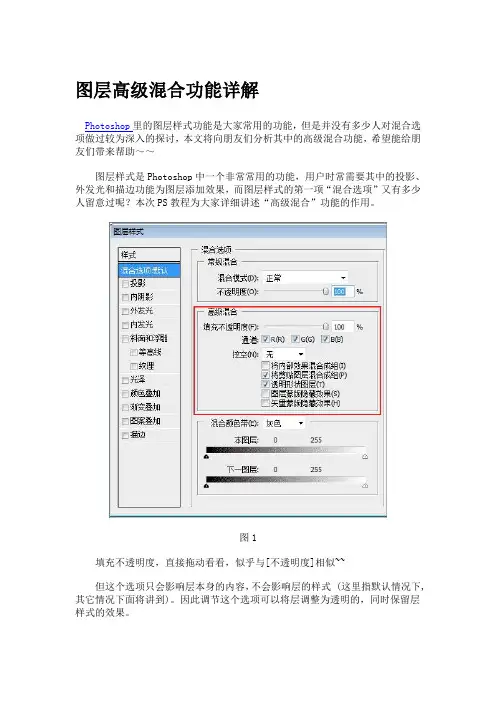
图层样式是Photoshop中一个非常常用的功能,用户时常需要其中的投影、外发光和描边功能为图层添加效果,而图层样式的第一项“混合选项”又有多少人留意过呢?本次PS教程为大家详细讲述“高级混合”功能的作用。
图1
填充不透明度,直接拖动看看,似乎与[不透明度]相似~~
但这个选项只会影响层本身的内容,不会影响层的样式 (这里指默认情况下,其它情况下面将讲到)。因此调节这个选项可以将层调整为透明的,同时保留层样式的效果。
图2
通道 [RGB],这三个多选框,去掉那个,就相当于把对应通道填充成白色,比如所去掉红色,这个图层就偏红了。具体试验一下就很清楚了。
(这个通道选择也同样作用于所有的图层效果上)
挖空:方式有三种:深、浅和无,用来设置当前层在下面的层上“打孔”并显示下面层内容的方式。如果没有背景层,当前层就会在透明层上打孔。
要想看到“挖空”效果,必须将当前层的填充不透明度(而不是普通层不透明度)设置为0或者一个小于100%的设置来使其效果显示出来。
图3
如果对不是图层组成员的层设置“挖空”,这个效果将会一直穿透到背景层,也就是说当前层中的内容所占据的部分将全部或者部分显示背景层的内容(按照填充不透明度的设置不同而不同)。在这种情况下,将“挖空”设置为“浅”或者“深”是没有区别的。但是如果当前层是某个图层组的成员,那么“挖空”设置为“深”或者“浅”就有了区别。如果设置为“浅”,打孔效果将只能进行到图层组下面的一个层,如果设置为“深”,打孔效果将一直深入到背景层。 下面通过一个例子来说明: 这幅图片由五个层组成,背景层为黑色、背景层上面是图层4(灰色)、再上面是图层1、2、3(颜色分别是红、绿和蓝),最上面的三个层组成了一个层组。

本节重点本节重点::了解如何建立一个新工程
会灵活应用工具箱会灵活应用工具箱,,特别是对象元件库管理制作画面
1.1建立一个新工程
MCGS
MCGS
110
26
本节重点:分析水位控制系统工程的运行流程和具体实现的功能

CAX|CAD|CAE|CAM|CAPP|PDM|PLM|网址大全:Pro/Engineer专业技术论坛
CAX|CAD|CAE|CAM|CAPP|PDM|PLM|网址大全:
Pro/E高级曲面建模
摘要:本文通过对两个具体实例操作的讲解,阐明Pro/E高级曲面建模的基本思路。
关键词:Pro/E曲面ISDX
一、前言因本人水平有限,理论上没有什么大的建树,现就一些实际的曲面构建题目写出我自己的解法,与大家一起探讨,希望对大家有所帮助,共同进步!版权声明:题目来自icax论坛,但解法均为本人原创,如有雷同纯属巧合。
二、知识准备
1主要涉及模块:
Style(ISDX模块)、高级曲面设计模块主要涉及概念:活动平面、曲面相切(G1连续)、曲面曲率连续(G2连续)、Style中的自由曲线/平面曲线/cos曲线、自由曲线端点状态(相切、法向、曲率连续等)
2主要涉及命令:
高级曲面命令(边界曲面)、曲线命令及Style中的操作命令
三、实例操作CAX|CAD|CAE|CAM|CAPP|PDM|PLM|网址大全:Pro/Engineer专业技术论坛下面我们结合实际题目来讲述。1.1.题目一:带翅膀的飞梭,完成效果见图1:
图1飞梭最终效果图原始架构线如图2所示:CAX|CAD|CAE|CAM|CAPP|PDM|PLM|网址大全:Pro/Engineer专业技术论坛图2飞梭原始架构线图首先我们门分析一下,先看效果图应该是一个关于通过其中心三个基准面的对称图形,那么从原始架构线出发,我们只要做出八分之一就可以了。很容易想到应该在中心添加于原有曲线垂直面上边界曲线,根据实际情况,我先进入Style中做辅助线,如图3所示:
一、三维算量3DA2012》具有详细的安装向导,只要根据系统提示按步骤安装即可。在安装三维算量3DA2012软件之前请先安装AutoCAD软件中AutoCAD2002、AutoCAD2006、AutoCAD2007、AutoCAD2008、 AutoCAD2009、AutoCAD2010、 AutoCAD2011的任意一个版本软件,并应能正常运行。
二、启动安装程序:
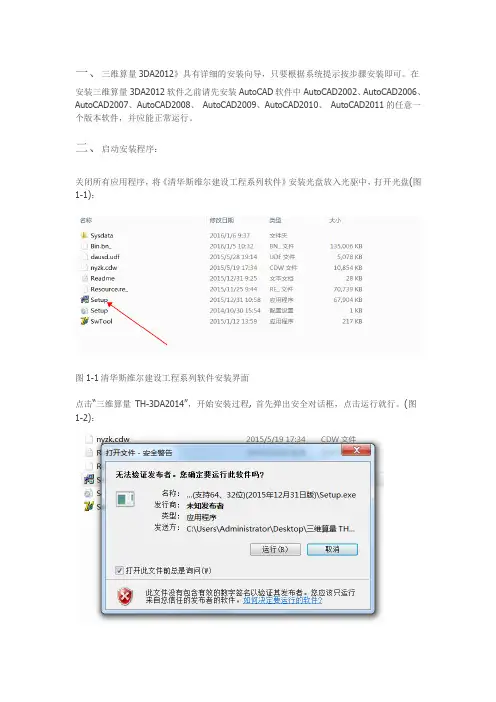
关闭所有应用程序,将《清华斯维尔建设工程系列软件》安装光盘放入光驱中,打开光盘(图1-1):
图1-1清华斯维尔建设工程系列软件安装界面
点击“三维算量 TH-3DA2014”,开始安装过程, 首先弹出安全对话框,点击运行就行。(图1-2):
图1-2 “欢迎”对话框
点击〖下一步〗按钮,弹出“许可证协议”对话框(图1-3):
图1-3 许可证协议
点击〖我同意〗按钮,进入“选择安装版本”对话框(图1-4)所示:
图1-4选择安装版本
在 “授权方式”栏内选择“单机版”或“网络版”,这里默认单机版(单机版使用的是单机加密锁,网络版使用的是网络加密锁, 即局域网内多台电脑共享一把或多把网络加密锁,教程库)。一般的我们的锁都是单机锁。
在“应用方式”栏内选择软件的版本类型:
在“安装例子工程”前的“□”框内打钩,表示选中安装例子工程文件。软件安装时会将光盘内带有的例子工程一同安装到您的计算机中,对于初学三维算量的用户,建议安装,以便按照例子内所教方法快速掌握软件。
可以点击“阅读版本更新说明”,查看当前安装版本的更新信息。
选择好软件版本后,点击〖下一步〗按钮,弹出选择安装位置对话框(图1-5):
图1-5 安装步骤
在对话框中指定您要将程序安装在计算机上的路径。可以直接对目标文件夹项内的路径进行修改,也可点击〖浏览〗按钮,在弹出的浏览文件夹中选择安装位置。
注意!第一次安装软件的路径确定后,今后删除软件再重新安装,如果没有删除定额库,其安装路径将默认原来位置,如果要改变路径,必须同时卸掉定额库才可改变安装路径。