
《注册表学习教程》PPT课件
- 格式:ppt
- 大小:426.00 KB
- 文档页数:59


COM培训教程
COM是一种面向对象的编程模型,是微软公司提出的Component Object Model(组件对象模型)的英文缩写。COM技术的出现标志着微软公司向Windows应用程序开发提供了一个统一的内部机制,并向Windows软件开发领域引入了面向对象的编程思想。
COM具有广泛的适用范围,在Windows系统中,COM组件可以透明地使用,是Windows平台上的标准组件开发模型,包括DLL、EXE、OCX等。为了帮助开发人员学习COM构架开发,推出COM培训教程,下面就以此为主题,进行详细介绍。
一、COM培训教程的概述
在计算机技术日新月异的今天,软件应用变得越来越复杂,这就需要使用复杂的软件编程模型。而COM组件模型的出现满足了这个需求,它可以很容易地构造出可重用的软件组件。COM培训教程就是为了帮助开发人员更好的掌握COM组件模型的使用。
COM培训教程分为初级课程和高级课程两个部分。初级课程主要介绍COM的基础知识,包括COM对象、接口、注册表、运行时库等方面的内容。同时,还会介绍COM对象的调用顺序、内存管理及异常处理等知识点。 高级课程则会着重介绍COM组件的设计、开发和实现,以及如何进行组件的测试和调试等方面的内容。同时还会介绍COM+等技术,并通过实例演示来深入讲解COM在具体应用中的实现过程。
二、COM培训教程的课程设置
1.初级课程
1.1 COM的基础概念
了解COM组件模型含义,COM基础概念,COM组件的构成和分类。
1.2 COM对象
了解COM对象的定义和特性,COM对象的标识方式,理解如何创建COM对象,如何使用COM对象等。
1.3 COM接口
介绍接口的基础知识以及接口、对象、实现的关系,讲解相关技术术语,如IUnkown。
1.4 COM注册表
讲解COM注册表的概念,以及如何使用注册表进行应用程序和组件的绑定等。
1.5 COM运行时库
讲解COM运行时库的概念,介绍如何初始化COM运行时库以及相关函数。 1.6 COM对象的调用顺序

从菜鸟到精通——Excel实用技巧图文教程 “选择性粘贴”的技巧2则 本次内容简介:“选择性粘贴”的技巧 ―选择性粘贴‖指用户有目的地对已经复制信息进行粘贴,如粘贴格式、数值等操作。如果用户巧用―选择性粘贴‖功能可以解决工作中的很多难题。 下面将向用户介绍―选择性粘贴‖的两则常用技巧: 1.数值公式的复制。2.巧用转置功能粘贴数据。 数值公式的复制 在WPS表格中计算本月的预期利润,―销售额‖一栏由公式计算所得,但选择复制到Sheet2的单元格,数值并未随之复制。这是什么原因?计算结果不易复制的情况不仅是在几个工作表之间复制时会发生,在同一个工作表中进行复制时也会遇到,利用―选择性粘贴‖法便可解决。 步骤一:在WPS表格中首先选择需要复制的单元格,如汇总、合计、求和、平均值等单元格,然后复制该单元格。如图 1所示。 图1 源复制数据的选择 步骤二:然后打开需要粘贴的工作表,定位单元格,选择―编辑|选择性粘贴‖菜单项,弹出―选择性粘贴‖对话框,在―粘贴‖栏目中选择―数值‖。如图2所示。
图2 选择性粘贴数值的选择 步骤三:单击―确定‖按钮,便完成不带公式或函数的数据转换,结果如图3所示。 图3 数值公式复制的结果 巧用转置功能粘贴数据 在使用WPS表格编辑一张表格后,由于某种原因,用户希望将该表格的行列互换,以方便地打印在A4纸上,就需要用到―选择性粘贴‖中的转置功能。下面以学生的成绩表为例来进行说明。 步骤一:先选中要进行转换的数据区A1:L6,按下组合键将其复制。如图 4所示。 图4 需转置的数据 步骤二:将光标定位在另一个工作表的A1单元格中。然后选择―编辑|选择性粘贴‖菜单项,在―选择性粘贴‖对话框中,勾选―转置‖复选框。如图 5所示
图5 勾选―转置‖复选框 步骤三:单击―确定‖按钮,数据已经符合我们的要求了,如图 6所示。 图 6 转置结果 小结: 1.用户使用―选择性粘贴‖功能可以有目的地对所复制内容进行格式、数值或公式的粘贴。 2.用户使用―选择性粘贴|转置‖功能,可以将数据表进行―行列‖互换。 3.WPS表格新增的―选择性粘贴|运算‖功能,能够实现对数值进行运算操作。 适用范围: 适用于WPS Office 2005(751)及以上版本 。 “选择性粘贴”的妙用 本次内容简介:“选择性粘贴”的妙用 众所周知,WPS表格的简单易用有助于用户提高工作效率。例如:用户需要将很多数据乘以或除以同一个数时,如果使用公式或者进行手工修改就会比较麻烦,而使用WPS表格的―选择性粘贴‖则比较方便,这是因为它的新版本中添加了数值的―运算‖功能。 以下以一个实例说明如何如果利用这一新功能,该例将报表中以元显示的数字转化为以万元显示。

文章介绍格式与文件扩展名不一致的原因和两种参考方法。
用2007或2010打开.xls格式的excel文件,有时会出现下面这样的提示:您尝试打开的文件**.xls的格式与文件扩展名指定的格式不一致。即格式与文件扩展名不一致。单击“是”,打开后的文件出现乱码问题。
出现上面的格式与文件扩展名指定的格式不一致,通常是开发的系统需要将DataGrdiView的数据导出Excel,首先用的是借助
microsoft.Office.Interop.Excel
来做,这种方法生成的Excel根本不是Excel,只不过扩展名是xls而已,所以打开的时候就会提示格式与文件扩展名不一致。
格式与文件扩展名不一致的问题,尝试下面两种方法解决:
格式与文件扩展名不一致方法一:使用注册表
单击开始-
运行
-
输入regedit
-
确定,打开注册表编辑器,找到注册表子项
HKEY_CURRENT_USER\Software\Microsoft\Office\12.0\Excel\Security
在右侧空白处点击鼠标右键,选择“新建
-
DWORD值(D)”,输入”ExtensionHardening”点击确定。用鼠标右键点击ExtensionHardening,然后单击“修改(M)”,在数值数据中填写”0”即可确定。关闭注册表编辑器,再次打开xls文件查看是否已经没有了格式与文件扩展名不一致的提示。
格式与文件扩展名不一致方法二:使用现有版本保存。
先用Excel2007或者2010打开xls的文件,将其另存为“EXCEL工作薄”。再用Excel2007打开xlsx的文件,将其另存为“Excel
97-2003
工作簿”。
瀑布图能够在反映数据在不同时期或受不同因素影响的程度及结果,还可以直观的反映出数据的增减变化,在工作表中非常有实用价值。
图如其名,瀑布图是指通过巧妙的设置,使图表中数据点的排列形状看似瀑布悬空。这种效果的图形能够在反映数据在不同时期或受不同因素影响的程度及结果,还可以直观的反映出数据的增减变化,在Excel工作表中非常有实用价值。以下图所示数据为例,一起学习一下如何使用Excel制作瀑布图。
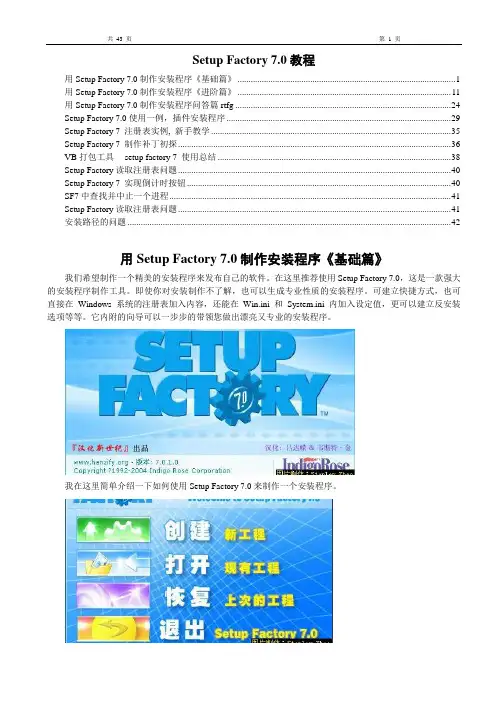
共 43 页 第 1 页
Setup Factory 7.0教程
用Setup Factory 7.0制作安装程序《基础篇》 ................................................................................................... 1
用Setup Factory 7.0制作安装程序《进阶篇》 ................................................................................................. 11
用Setup Factory 7.0制作安装程序问答篇rtfg .................................................................................................. 24
Setup Factory 7.0使用一例,插件安装程序 ...................................................................................................... 29
Setup Factory 7 注册表实例, 新手教学 ............................................................................................................. 35
Setup Factory 7 制作补丁初探 ............................................................................................................................ 36