
Access上机指导
- 格式:ppt
- 大小:480.00 KB
- 文档页数:19


实验一熟悉Access2003环境及数据库设计一、实验目的⒈掌握Access2003数据库的构成⒉熟悉Access2003用户界面⒊熟悉和掌握数据库应用系统的分析与设计方法⒋熟悉和掌握数据库中表间关系的分析方法二、实验要求⒈结合具体数据库,了解Access2003数据库的构成,并熟悉用户界面。
⒉对设备管理科的日常管理工作需要进行调查分析,设计设备信息管理系统中的一个设备信息管理数据库,具体包括以下要求:⑴根据实际工作需要进行需求分析,设计出设备管理科的查询管理系统功能模块⑵设计出一张设备管理信息总表⑶根据数据规范化原则,将总表分解成多张具体表,设计出数据库中所需表的结构⑷对多表间的关系进行分析,设计多表间的关系⑸将多张数据表及它们之间的关系组织成一个数据库三、实验步骤⒈在Access2003中了解罗斯文示例数据库的构成,并熟悉用户界面操作提示:(1)启动Access,打开系统自带的罗斯文示例数据库。
(选择“帮助→示例数据库→罗斯文示例数据库”命令,如图1. 1所示。
)图1. 1(2)在“主切换面板”窗体中,单击“显示数据库”按钮,如图1. 2所示。
图1. 2(3)在“数据库”窗口中,单击“对象”栏下的“表”,单击“产品”表对象,然后单击“数据库”窗口的工具栏上的“打开”按钮,如图1. 3所示,在“数据表”视图中查看表中的数据记录。
图1. 3(4)从“视图”菜单中选择“设计视图”命令,如图1. 4所示,切换到设计视图下,查看“产品”表中各个字段的定义,如图1. 5所示,例如字段名、数据类型、字段大小等,然后关闭“产品”表的设计视图窗口。
图1. 4图1. 5(5)在“数据库”窗口单击“对象”栏下的“查询”,单击“各类产品”查询对象,然后单击“数据库”窗口工具栏上的“打开”按钮,如图1. 6所示,在“数据库”视图下查看运行查询所返回的记录集合。
图1. 6(6)从“视图”菜单中选择“设计视图”命令,以查看创建和修改查询时的用户界面;从“视图”菜单中选择“SQL视图”命令,以查看创建查询时所生成的SQL语句,结果如图1. 7所示,然后关闭“各类产品”查询对象的SQL视图窗口。

数据库上机操作题复习要点1、建立数据库输入数据库的名称,按保存即可2、添加数据表设置数据表中的各个字段的名称、数据类型、长度以及小数位、有效性规则等,最后保存时设定数据表的名称。
3、追加记录操作在数据表最后追加记录,若要插入一条记录,操作步骤:先把后面的记录全部选中,采用剪切操作,然后追加一条记录,再采用粘贴把原来的记录粘贴回来,从而在某条记录之后插入一条记录。
4、建立两个数据表的关系通过“工具”菜单下的关系建立表间的联系步骤:(1)添加多张数据表,(2)选择表间的联系字段,要求联系字段必须具有相同的数据类型,(3)数据完整性检查(可选,只能对表中的主键进行设置,若建立完整性检查,则在联系中会显示联系类型的数字,否则,不显示联系类型)5、高级筛选操作(只能对单个数据表操作)(1)按内容筛选:打开数据表,进入数据表视图,光标定位到要筛选的内容处,单击“按内容筛选”按钮。
(2)高级筛选:打开数据表,进入数据表视图,通过“记录”菜单下的“筛选”命令下的“高级筛选/排序”命令,然后按题目要求设定高级筛选的条件(准则)和排序方式,单击“应用筛选”按钮,就可以看到筛选的结果,最后保存结果。
6、查询操作(可以对多个数据表进行操作,多个数据表必须先建立联系)(1)选择查询:通过单击“在设计视图中创建查询”按钮,进入查询设计视图,A:添加多张数据表B:添加查询要用到的字段C:设置查询条件D:运行查询显示结果E:保存查询,输入查询名称(2)参数查询与选择查询不同于,在设置查询条件时,采用“[提示符]”形式,运行查询时动态输入查询条件。
(3)SQL查询先建立一个空查询,然后选择“查询”菜单下的“SQL特定查询”命令下的“数据定义”命令,进入SQL查询窗口,输入SQL 查询语句。
SQL查询语句格式:Select <目标列表达式>[,<目标列表达式>]…..From <表名或视图名>[,<表名或视图名>]…..[Where <条件表达式>][Group By <列名>][Order By <列名>];7、统计操作(建立个查询基础上的操作)(1)查询统计:先建立一个按要求的查询操作,然后通过“视图”菜单下的“合计”命令,在查询窗口中会增加一行“总计”行,按要求对相应字段设置相应的总计操作,最后运行查询即可看到统计结果。
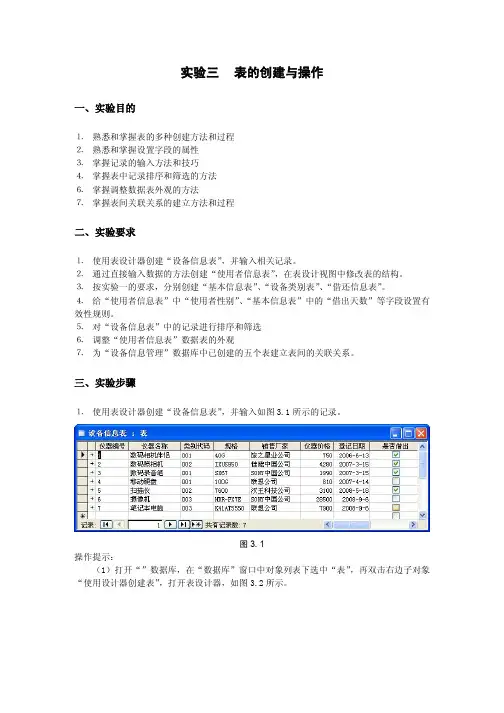
实验三表的创建与操作一、实验目的⒈熟悉和掌握表的多种创建方法和过程⒉熟悉和掌握设置字段的属性⒊掌握记录的输入方法和技巧⒋掌握表中记录排序和筛选的方法⒍掌握调整数据表外观的方法⒎掌握表间关联关系的建立方法和过程二、实验要求⒈使用表设计器创建“设备信息表”,并输入相关记录。
⒉通过直接输入数据的方法创建“使用者信息表”,在表设计视图中修改表的结构。
⒊按实验一的要求,分别创建“基本信息表”、“设备类别表”、“借还信息表”。
⒋给“使用者信息表”中“使用者性别”、“基本信息表”中的“借出天数”等字段设置有效性规则。
⒌对“设备信息表”中的记录进行排序和筛选⒍调整“使用者信息表”数据表的外观⒎为“设备信息管理”数据库中已创建的五个表建立表间的关联关系。
三、实验步骤⒈使用表设计器创建“设备信息表”,并输入如图3. 1所示的记录。
图3. 1操作提示:(1)打开“”数据库,在“数据库”窗口中对象列表下选中“表”,再双击右边子对象“使用设计器创建表”,打开表设计器,如图3. 2所示。
图3. 2(2)在“字段名称”列下的第一个空白行中输入“仪器编号”,并在本行“数据类型”列下选择“文本”,将下方的“常规”选项卡下的“字段大小”属性值“改为20,如图3. 3所示;采用同样的方法依次完成其他字段的定义。
图3. 3(3)完成所有字段定义后,右击“仪器编号”字段行,从弹出菜单中选择“主键”,如图3. 4所示,这样将“仪器编号”字段设为“设备信息表”的主键。
图3. 4(4)单击工具栏上的“保存”按钮,在出现如图3. 5所示的“另存为”对话框中输入表的名称“设备信息表”。
图3. 5(5)单击工具栏上的“视图切换”按钮,切换到“设备信息表”的数据表视图,如图3. 6所示,按照给定的信息输入记录后关闭“设备信息表”窗口。
图3. 6⒉通过直接输入数据的方法创建“使用者信息表”,记录内容如图3. 7所示,并按实验一的要求,在表设计视图中修改表的结构。