
EXCEL算成绩平均分
- 格式:xls
- 大小:55.00 KB
- 文档页数:9
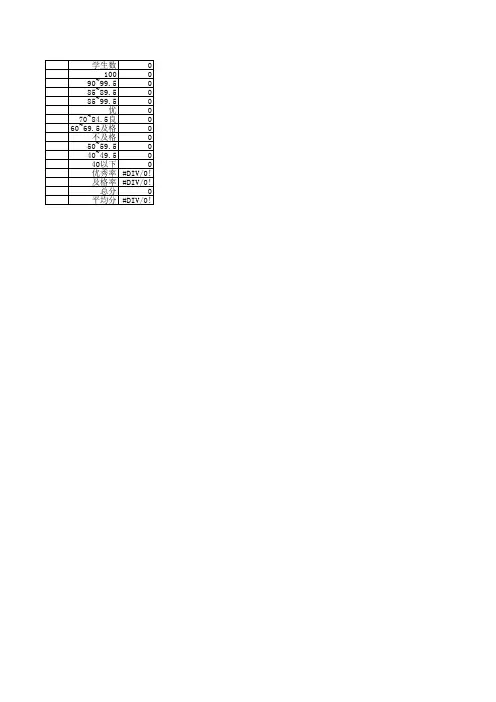

Excel平均分是一种计算数据平均值的功能,它可以帮助我们快速准确地计算出一组数据的平均分数。
然而,在实际应用中,我们有时候需要剔除部分成绩再计算平均分,这样可以排除一些不正常或特殊的数据,使平均分更加准确和合理。
今天,我们就来深入探讨如何在Excel 中剔除部分成绩来计算平均分。
1. Excel平均分的基本计算方法在Excel中,计算一组数据的平均分非常简单。
我们可以利用平均函数(AVERAGE)来实现。
如果我们有一组成绩数据在A1:A10单元格中,那么在B1单元格中输入“=AVERAGE(A1:A10)”即可得到这组数据的平均分。
这种方式计算的平均分是包含所有成绩的,因此如果数据中存在异常值或者特殊情况,可能会影响到平均分的准确性。
2. 剔除部分成绩再计算平均分的必要性在实际情况中,有些数据可能并不符合整体情况,剔除这些数据后再计算平均值可以更好地反映整体水平。
在某次考试中,班上一名学生因为生病没有参加考试,他的成绩就是缺考,这种情况下,如果将他的成绩算在内,可能会影响到全班的平均分。
剔除部分成绩再计算平均分是很有必要的。
3. 在Excel中剔除部分成绩再计算平均分的方法要在Excel中剔除部分成绩再计算平均分,可以使用平均函数的排除法。
在上面的例子中,我们需要剔除B2单元格中的成绩再计算平均分,可以在计算平均分的公式中使用IF函数来实现,即“=AVERAGE(IF(A1:A10<>B2,A1:A10))”,这样就可以排除B2单元格中的成绩再计算平均分了。
4. 个人观点和理解对于Excel平均分和剔除部分成绩,我认为在实际应用中必须有所了解和灵活运用。
计算平均分并不是简单地把所有数据加总再除以个数,我们需要考虑到数据的特殊情况,并根据实际需要来剔除部分成绩再计算平均分。
这样才能更合理地反映数据的整体情况,也更加准确地进行评估和分析。
总结回顾:通过本文的学习,我们了解了在Excel中剔除部分成绩再计算平均分的必要性和方法。

EXCEL成绩统计分析常用函数1、总分 =SUM〔〕2、平均分 =AVERAGE〔〕3、+ - * / 加减乘除括号〔〕4、分数段统计函数:FREQUENCY()以一列垂直数组返回某个区域中数据的频率分布。
例如,使用函数 FREQUENCY 可以计算在给定的分数范围内测验分数的个数。
由于函数 FREQUENCY 返回一个数组,所以必须以数组公式的形式输入。
语法FREQUENCY(data_array,bins_array)Data_array 为一数组或对一组数值的引用,用来计算频率。
如果data_array 中不包含任何数值,函数 FREQUENCY 返回零数组。
Bins_array 为间隔的数组或对间隔的引用,该间隔用于对data_array 中的数值进行分组。
如果 bins_array 中不包含任何数值,函数FREQUENCY 返回 data_array 中元素的个数。
说明在选定相邻单元格区域〔该区域用于显示返回的分布结果〕后,函数 FREQUENCY 应以数组公式的形式输入。
返回的数组中的元素个数比 bins_array〔数组〕中的元素个数多 1。
返回的数组中所多出来的元素表示超出最高间隔的数值个数。
例如,如果要计算输入到三个单元格中的三个数值区间〔间隔〕,请一定在四个单元格中输入 FREQUENCY 函数计算的结果。
多出来的单元格将返回 data_array 中大于第三个间隔值的数值个数。
函数 FREQUENCY 将忽略空白单元格和文本。
对于返回结果为数组的公式,必须以数组公式的形式输入。
5、不及格红色显示“格式〞菜单中的“条件格式〞命令6、排名显示 =RANK(number,ref,order)其中number为需要找到排位的数字。
Ref为包含一组数字的数组或引用。
Ref 中的非数值型参数将被忽略。
Order为一数字,指明排位的方式。
·如果 order 为 0 或省略,Microsoft Excel 将 ref 当作按降序排列的数据清单进行排位。

EXCEL求平均分的方法在Excel中,有几种不同的方法可以计算一系列数字的平均值。
以下是三种常见的计算平均分的方法:1. 使用AVERAGE函数:AVERAGE函数是Excel中最简单的方法之一,它可以计算一个或多个单元格范围中数字的平均值。
以下是使用AVERAGE函数计算平均分的步骤:a.选择一个空白单元格,并输入函数“=AVERAGE(”。
b.选择要计算平均分的数字范围。
例如,如果您要计算A1到A10单元格中的平均值,可以输入“A1:A10”。
c. 输入右括号“)”并按下回车键。
Excel将自动计算并显示平均分。
2.使用SUM和COUNT函数的组合:如果您想更详细地了解每个学生的成绩和平均分,可以使用SUM和COUNT函数的组合来计算平均分。
以下是使用SUM和COUNT函数的步骤:a.选择一个空白单元格,并输入函数“=SUM(A1:A10)/COUNT(A1:A10)”。
b.将A1到A10单元格替换为实际要计算平均分的范围。
c. 按下回车键。
Excel将计算平均分并显示结果。
3. 使用自动筛选功能:如果您的数据集包括多个其他列,并且您只想计算特定条件下的平均分,可以使用Excel的自动筛选功能。
以下是使用自动筛选功能计算平均分的步骤:a.选择包含所有数据的单元格的范围。
b.在功能区的“数据”选项卡中,选择“筛选”。
c.单击列头上的筛选箭头,并选择要应用的筛选条件,例如过滤掉所有得分低于60的学生。
d.定位到最后一个单元格,其中包含要计算平均分的列,并输入函数“=AVERAGE(”。
e. 选择对应的单元格范围,并输入右括号“)”。
Excel将自动计算平均分并显示结果。
无论使用哪种方法,Excel都可以方便地计算一系列数字的平均分。
您可以根据您的需要选择适当的方法,并根据数据的类型和格式进行调整。

启动EXCEL软件,并录入学生的考试成绩。
一、计算学科总分如图所示。
然后在E3单元格处输入公式"=sum(C3:D3)",然后拖动“填充柄”向下填充,便得到了每人的总分。
二、计算学科平均分返回如图2所示。
在F3单元格处输入公式"=average(C3:D3)",同样可拖动填充柄向下填充,便得到了每人的平均分。
注意:平均分只需保留一位小数,多了没用。
所以选中该列,用鼠标右键单击,从弹出的快捷菜单中选"设置单元格格式(F)…",如图3所示,在数字标签中选中"数值",小数位数设置为1位。
返回三、按总分给学生排出名次在I3单元格处输入公式"RANK(E3,E$3:E$140,0)",然后拖动填充柄向下填充,即可得到每人在班中的名次。
说明:此处排名次用到了RANK函数,它的语法为:RANK(number,ref,order)其中number为需要找到排位的数字。
Ref为包含一组数字的数组或引用。
Ref 中的非数值型参数将被忽略。
Order为一数字,指明排位的方式。
如果 order 为 0 或省略,Microsoft Excel 将 ref 当作按降序排列的数据清单进行排位。
如果 order 不为零,Microsoft Excel 将 ref 当作按升序排列的数据清单进行排位。
最后,单击I列,然后在“工具”菜单中选“排序”->“升序”,即可按照名次顺序显示各学生成绩。
小技巧:如果我们还希望把不及格的学科突出显示,最好用红色显示。
于是拖拉选择要显示的成绩范围,然后执行"格式"菜单下"条件格式"命令,弹出"条件格式对话框"。
我们把条件设为小于60分的用红色显示,点击"格式"按钮,把颜色设为红色。
再按"确定"按钮即可。