
ps图像调整
- 格式:ppt
- 大小:5.19 MB
- 文档页数:25
“图像”菜单中“调整”的命令主要是对图片色彩进行调整的,包括图片的颜色、明暗关系和色彩饱和度等,“调整”菜单也是我们在实际操作中最为常用的一个菜单,大家只有对里面的主要命令充分掌握,才能更好的使用photoshop。下面分别解释下,部分为着重举例说明:
第一部分:自动调整命令
自动调整命令包括 3 个命令,他们没有对话框,直接选中命令即可调整图像的对比度或色调。
1)“自动色阶”命令:将红色绿色蓝色3个通道的色阶分布扩展至全色阶范围。这种操作可以增加色彩对比度,但可能会引起图像偏色。
2)“自动对比度”命令是以RGB综合通道作为依据来扩展色阶的,因此增加色彩对比度的同时不会产生偏色现象。也正因为如此,在大多数情况下,颜色对比度的增加效果不如自动色阶来得显著。
3)“自动颜色”命令除了增加颜色对比度以外,还将对一部分高光和暗调区域进行亮度合并。最重要的是,它把处在128级亮度的颜色纠正为128级灰色。正因为这个对齐灰色的特点,使得它既有可能修正偏色,也有可能引起偏色。注意:“自动颜色”命令只有在 RGB 模式图像中有效。
第二部分:简单颜色调整
在 Photoshop 中,有些颜色调整命令不需要复杂的参数设置,也可以更改图像颜色。例如,“去色”“反相”“阈值”命令等。
1.“去色”命令:是将彩色图像转换为灰色图像,但图像的颜色模式保持不变。
2.“阈值”命令:是将灰度或者彩色图像转换为高对比度的黑白图像,其效果可用来制作漫画或版刻画。
3.“反相”命令:是用来反转图像中的颜色。在对图像进行反相时,通道中每个像素的亮度值都会转换为256 级颜色值刻度上相反的值。例如值为 255 时,正片图像中的像素会被转换为0,值为 5 的像素会被转换为 250。提示:反相就是将图像中的色彩转换为反转色,比如白色转为黑色,红色转为青色,蓝色转为黄色等。效果类似于普通彩色胶卷冲印后的底片效果。 4..“色调均化”命令:是按照灰度重新分布亮度,将图像中最亮的部分提升为白色,最暗部分降低为黑色。
PS图像色彩调整的几种方法简介
PS图像色彩调整的几种方法简介
2011-8-12 10:54| 发布者: admin| 查看: 755| 评论: 0
摘要: 1. 曲线。色彩调整之王,神通广大,变幻无穷,但在作业实践中,色阶是首选。 2. 色阶。拉动三个滑标,足以解决大部分问题,但亲和力远在曲线之上。打个比方说,曲线是元帅,那么色阶便是先锋了。 3. 色相、饱和度和色 ...1.
曲线。色彩调整之王,神通广大,变幻无穷,但在作业实践中,色阶是首选。
2. 色阶。拉动三个滑标,足以解决大部分问题,但亲和力远在曲线之上。打个比方说,曲线是元帅,那么色阶便是先锋了。
3. 色相、饱和度和色彩平衡,并列第三位。
4. 尽量不要使用“图像调整-变化”菜单。这个菜单无法量化,而且不能加蒙板,是专留给学徒们用的。
5. 不到万不得已,不要使用“图像调整-亮度和对比度”菜单。这里的亮度常常带来白翳,对比又常常失衡。
6. 如果你想用“图像调整-明度”菜单做点儿什么,那么你死定了。切记:这儿讨论的是调整色彩而不是着色,明度在这儿是100%的狗屎指标,成事不足败事有余,永远不要去理它!
7. 归纳言之,一个色彩调整问题如果有解,那么用曲线、色阶、色相、饱和度和色彩平衡这五个手段,就一定可解,而且我们强烈建议,除了这五个手段以外,不要再使用任何其他手段。
8. 除非极其简单的调整,一切调整工作,都绝对应当在调整图层(可变蒙板)上进行。这样做起码有四大好处:
a、色彩调整的每一步都是不可逆的,使用调整图层,使逆过程成为可能,历史记录远远不能望其项背。
b、耗时越多的色彩调整,图像损失越大,使用调整图层,完全避免了这一弊病。
c、操作者可以通过图层开关,逐一比较每一块蒙板的作用,这对于总结经验有不可替代的重要作用。
d、调整图层可以简单重现或者拷贝,这对于成组成套成系列的色彩调整极其方便,你只要精心做好一张就可以了,其余的,统统依样画葫芦。
色阶——可以调整图像的阴影、中间调合高光的强度级别,从而校正图像的色彩平衡和色调范围。
黑色箭头——代表最低亮度,就是纯黑,也可以说是黑场。黑色箭头向右移动就是合并暗调区域。
白色箭头就是纯白。
灰色的箭头就是中间调。
输出色阶,就是控制图像中最高和最低的亮度数值。如果将输出色阶的白色箭头移至200,那么就代表图像中最亮的像素就是200亮度。如果将黑色的箭头移至60,就代表图像中最暗的像素是60亮度。
自动色阶——可以将图像的颜色和明暗一起调整,以提升图像的层次感。
自动对比度——是图像在保持整体颜色不变的情况下,对图像的细节部分进行调节,从而使图像的高光更亮、阴影更深。
自动颜色——包括了自动色阶和自动对比度的功能,不仅可以自动调整图像的明暗,还可以调整的色调。
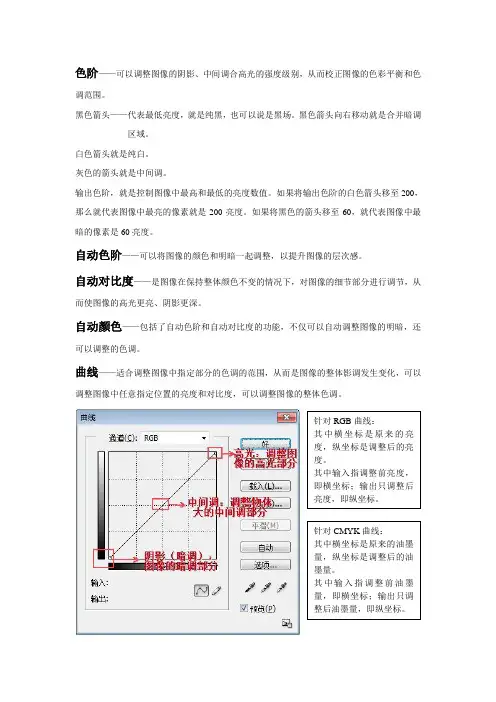
曲线——适合调整图像中指定部分的色调的范围,从而是图像的整体影调发生变化,可以调整图像中任意指定位置的亮度和对比度,可以调整图像的整体色调。
针对RGB曲线:
其中横坐标是原来的亮度,纵坐标是调整后的亮度。
其中输入指调整前亮度,即横坐标;输出只调整后亮度,即纵坐标。
针对CMYK曲线:
其中横坐标是原来的油墨量,纵坐标是调整后的油墨量。
其中输入指调整前油墨量,即横坐标;输出只调整后油墨量,即纵坐标。 色彩平衡——通过对基调色彩的设置,从而实现图像色调的变换,用于更改图像的颜色混合比例,纠正图像的偏色。
色彩平衡中,暗调、中间调、高光等,表示调整色偏的主体范围,如果勾选暗调,调色将以暗部为主,中间调和亮部将次之变化。一般根据图像来判断,高调图,趋白的亮度略多,色彩饱和度很低,色彩表现差,一般就调节中间调或暗调。反之遇到低调图,将重点调中间调或者高调区域。保留明度,一般都勾选上。因为色彩平衡是利用加色原理的调色,当同时将滑块中单个或多个,向右拖动,均是趋于白色的,会使图像变亮。勾选该项,将只调整各单色调整多少的差别,而不考虑同时变亮的情况。
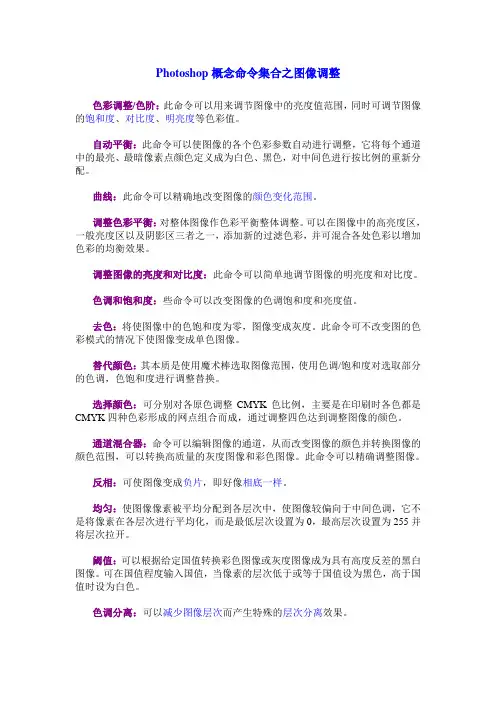
Photoshop概念命令集合之图像调整
色彩调整/色阶:此命令可以用来调节图像中的亮度值范围,同时可调节图像的饱和度、对比度、明亮度等色彩值。
自动平衡:此命令可以使图像的各个色彩参数自动进行调整,它将每个通道中的最亮、最暗像素点颜色定义成为白色、黑色,对中间色进行按比例的重新分配。
曲线:此命令可以精确地改变图像的颜色变化范围。
调整色彩平衡:对整体图像作色彩平衡整体调整。可以在图像中的高亮度区,一般亮度区以及阴影区三者之一,添加新的过滤色彩,并可混合各处色彩以增加色彩的均衡效果。
调整图像的亮度和对比度:此命令可以简单地调节图像的明亮度和对比度。
色调和饱和度:些命令可以改变图像的色调饱和度和亮度值。
去色:将使图像中的色饱和度为零,图像变成灰度。此命令可不改变图的色彩模式的情况下使图像变成单色图像。
替代颜色:其本质是使用魔术棒选取图像范围,使用色调/饱和度对选取部分的色调,色饱和度进行调整替换。
选择颜色:可分别对各原色调整CMYK色比例,主要是在印刷时各色都是CMYK四种色彩形成的网点组合而成,通过调整四色达到调整图像的颜色。
通道混合器:命令可以编辑图像的通道,从而改变图像的颜色并转换图像的颜色范围,可以转换高质量的灰度图像和彩色图像。此命令可以精确调整图像。
反相:可使图像变成负片,即好像相底一样。
均匀:使图像像素被平均分配到各层次中,使图像较偏向于中间色调,它不是将像素在各层次进行平均化,而是最低层次设置为0,最高层次设置为255并将层次拉开。
阈值:可以根据给定国值转换彩色图像或灰度图像成为具有高度反差的黑白图像。可在国值程度输入国值,当像素的层次低于或等于国值设为黑色,高于国值时设为白色。
色调分离:可以减少图像层次而产生特殊的层次分离效果。
变化:可以调整图像的高亮度中色泽及阴影区等不同的亮度范围。
色阶
自动色阶
自动对比度
自动颜色
曲线
色彩平衡
亮度/对比度