
建筑施工图绘制—建筑立面图绘制(CAD绘图)
- 格式:pptx
- 大小:9.67 MB
- 文档页数:53

实用标准文案
文档大全 建筑立面图绘制步骤详解
一 任务效果图
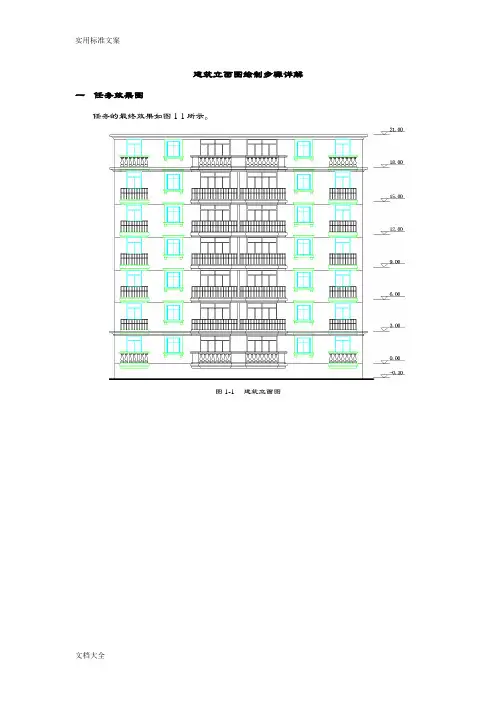
任务的最终效果如图1-1所示。
图1-1 建筑立面图
实用标准文案
文档大全 二 绘制流程
1.第一层的绘制
第一层的效果如图1-2所示。
图1-2 一层立面图
2.标准层的绘制
标准层的效果如图1-3所示。
图1-3 标准层立面图
3.顶层的绘制
顶层的效果如图1-4所示。
图1-4 顶层立面图
实用标准文案
文档大全
三 步骤详解
1.设置绘图环境
⑴ 绘图单位设置:启动AutoCAD 2013后,执行“格式”|“单位”菜单命令,或在命令行中输入units命令,打开“图形单位”对话框,进行绘图单位设置,这里将精度设置为“0”其余参数为默认值。
⑵对象捕捉设置:执行“工具”|“草图设置”菜单命令,打开“草图设置”对话框,选择“对象捕捉”选项卡,将“启用对象捕捉”和“启用对象捕捉追踪”两个复选框选中,并在“对象捕捉模式”选项组中勾选“端点”、“中点”、“圆心”、“交点”、“垂足”、“最近点”几个复选框,如图1-5所示。完成后单击“确定”按钮。
图1-5 对象捕捉设置
⑶保存文件:执行“文件”|“保存”菜单命令,或在“自定义快速访问工具栏”中单击“保存”按钮,或在命令行中输入qsave命令,打开“图形另存为”对话框,输入文件名“建筑立面图.dwg”后单击“保存”按钮保存文件。
2.设置图层及线型
⑴执行“格式”|“图层”菜单命令,或单击“功能区”的“图层选项选项板”中的“图层特性”按钮,打开“图层特性管理器”对话框。单击对话框中的“新建图层”按钮,新建一个图层,图层名为“栏杆”,颜色为灰色,线型、和线宽为默认值。
⑵用同样的方法建立其他图层,最终的图层设置如图1-6所示。 实用标准文案
文档大全 说明:图层的设置也可以分开进行,先建一个所需的图层,并将其置为当前图层,然后关闭“图层特性管理器”对话框,在该层上进行图形对象的绘制与编辑操作,当再需要建立新图层时再建立新的图层并进行相关属性的设置。

建筑立面图绘制步骤详解
一 任务效果图
任务的最终效果如图1-1所示。
图1-1 建筑立面图
2 二 绘制流程
1.第一层的绘制
第一层的效果如图1-2所示。
图1-2 一层立面图
2.标准层的绘制
标准层的效果如图1-3所示。
图1-3 标准层立面图
3.顶层的绘制
顶层的效果如图1-4所示。
图1-4 顶层立面图
3
三 步骤详解
1.设置绘图环境
⑴ 绘图单位设置:启动AutoCAD 2013后,执行“格式”|“单位”菜单命令,或在命令行中输入units命令,打开“图形单位”对话框,进行绘图单位设置,这里将精度设置为“0”其余参数为默认值。
⑵对象捕捉设置:执行“工具”|“草图设置”菜单命令,打开“草图设置”对话框,选择“对象捕捉”选项卡,将“启用对象捕捉”和“启用对象捕捉追踪”两个复选框选中,并在“对象捕捉模式”选项组中勾选“端点”、“中点”、“圆心”、“交点”、“垂足”、“最近点”几个复选框,如图1-5所示。完成后单击“确定”按钮。
图1-5 对象捕捉设置
⑶保存文件:执行“文件”|“保存”菜单命令,或在“自定义快速访问工具栏”中单击“保存”按钮,或在命令行中输入qsave命令,打开“图形另存为”对话框,输入文件名“建筑立面图.dwg”后单击“保存”按钮保存文件。
2.设置图层及线型
⑴执行“格式”|“图层”菜单命令,或单击“功能区”的“图层选项选项板”中的“图层特性”按钮,打开“图层特性管理器”对话框。单击对话框中的“新建图层”按钮,新建一个图层,图层名为“栏杆”,颜色为灰色,线型、和线宽为默认值。
⑵用同样的方法建立其他图层,最终的图层设置如图1-6所示。
4 说明:图层的设置也可以分开进行,先建一个所需的图层,并将其置为当前图层,然后关闭“图层特性管理器”对话框,在该层上进行图形对象的绘制与编辑操作,当再需要建立新图层时再建立新的图层并进行相关属性的设置。

如有你有帮助,请购买下载,谢谢!
1页 第13章 天正建筑绘制立面图
【学习提示】设计好一套工程的各层平面图后,需要绘制立面图表达建筑物的立面设计细节,立剖面的图形表达和平面图有很大的区别,立剖面表现的是建筑三维模型的一个投影视图,受三维模型细节和视线方向建筑物遮挡的影响,天正立面图形是通过平面图构件中的三维信息进行消隐获得的纯粹二维图形,除了符号与尺寸标注对象以及门窗阳台图块是天正自定义对象外,其他图形构成元素都是AutoCAD的基本对象。
【本章重点】天正建筑绘制立面图的思路和方法。
【作图步骤】
建筑立面图的绘制一般步骤如下:
(1)创建楼层表
(2)生成立面图
(3)修改深化立面图
(4)立面标注
(5)立面填充
13.1 创建楼层表
由于楼层表在上一章已经学习并创建好了,所以这里就直接打开楼层表面板,检查相应楼层的“层高”或者“文件”等是否有误。
由于在生成立面过程中,需要制定出现在立面图中的轴线,所以先打开任意一个平面图,这里打开“首层平面图”。
13.2 生成立面图
建立了楼层表后,如果在“楼层”面板中单击按钮,或者执行【SWZH】命令,就可以根据弹出的“楼层组合”对话框进行相应设置后,生成三维模型。本例不需要创建三维模型,只需要生成相应的立面和剖面即可。
单击“楼层”面板中单击按钮,或者执行【JZLM】命令,根据命令提示行的要求进行如下操作:
命令: TBudElev
请输入立面方向或 [正立面(F)/背立面(B)/左立面(L)/右立面(R)]: B (输入B)
请选择要出现在立面图上的轴线:找到1 个 (点击轴线11)
请选择要出现在立面图上的轴线:找到 1 个,总计2个 (点击轴线1) 提示:

第4章 绘制建筑立面图
本章讲述了利用建筑平面图绘制立面图的方法,以及利用图层和CAL命令的操作技巧。
在CAD工程师们的实际工作中,广泛使用着二维图形设计并绘制建筑图形,因此常常通过图
层的打开与关闭、冻结和解冻这些特性来辅助进行操作。
4.1 学习与实践
本章所使用到的AutoCAD命令不多,但所涉及的概念广泛,初学者需要多做几遍操作才
能全面理解它们。在操作前,需要注意下述几个问题:
(1)确定各种建筑图形中的内容。
与手工绘图操作一样,在AutoCAD中需要确定所要绘制的图形内容,然后才能顺利地完
成操作。而且,初学者还是应当按图板上绘制建筑图形的方法使用二维线条来描述物体的轮廓,
以便掌握使用这个软件的基本功,进而才能在实际设计工作中通过AutoCAD的高级功能绘制
立体图。
(2)确定图形的位置与主要尺寸。
为了确定图形的位置与主要尺寸,可以采用多种方法,本章仅从简化操作的角度给出了
一种示范。在实际应用中,特别是初学者,通常还是会从第一条线段开始绘制建筑平面图与立
面图,当积累一定的经验后,即可按本章所述的方法来简化操作了。
(3)为标注尺寸预留出空间位置。
尽管在AutoCAD图形中,由于用户可选择使用不同的线型与颜色,但尺寸对象是要占用
一定空间的,因此在绘制图形时需要事先为标注尺寸预留出空间位置。
(4)使用CHANGE命令。
本章的重点内容之一是定义与使用图层,初学者也需要将图层作为重点内容来学习。若
操作结束后要更改某对象的图层,可通过两种方法来达到目的:一是选定此对象,进入“快捷
特性”面板,然后从“图层”选项的下拉列表中选定新的图层,如图4-1所示;二是执行CHANGE
命令。如某图形对象绘制在“辅助线”图层上,可先为此对象建立夹点,然后执行下列对话过
程即可将它移至“中心线”图层上。
图4-1 “图层”选项的下拉列表
命令: CHANGE 找到 1 个 第4章 绘制建筑立面图 19
指定修改点或 [特性(P)]: p 输入要修改的特性 [颜色(C)/标高(E)/图层(LA)/线型(LT)/线型比例(S)/线宽(LW)/厚度(T)]: LA 输入新图层名 : 中心线 输入要修改的特性 [颜色(C)/标高(E)/图层(LA)/线型(LT)/线型比例(S)/线宽(LW)/厚度(T)]: Enter (5)注意使用颜色与线宽。