
MPI使用操作流程
- 格式:pptx
- 大小:987.03 KB
- 文档页数:27

USB/MPI+编程电缆使用手册
概述:
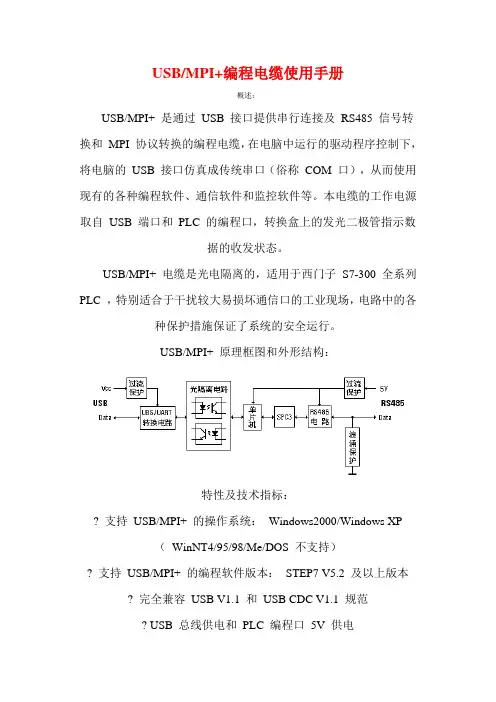
USB/MPI+ 是通过 USB 接口提供串行连接及 RS485 信号转换和 MPI 协议转换的编程电缆,在电脑中运行的驱动程序控制下,将电脑的 USB 接口仿真成传统串口(俗称 COM 口),从而使用现有的各种编程软件、通信软件和监控软件等。本电缆的工作电源取自 USB 端口和 PLC 的编程口,转换盒上的发光二极管指示数据的收发状态。
USB/MPI+ 电缆是光电隔离的,适用于西门子 S7-300 全系列
PLC ,特别适合于干扰较大易损坏通信口的工业现场,电路中的各种保护措施保证了系统的安全运行。
USB/MPI+ 原理框图和外形结构:
特性及技术指标:
? 支持 USB/MPI+ 的操作系统: Windows2000/Windows XP
( WinNT4/95/98/Me/DOS 不支持)
? 支持 USB/MPI+ 的编程软件版本: STEP7 V5.2 及以上版本
? 完全兼容 USB V1.1 和 USB CDC V1.1 规范
? USB 总线供电和 PLC 编程口 5V 供电 ? 光隔离电压: 1000VDC 或 3500VAC
? 波特率: COM 端口: 19.2Kbps , MPI 端口: 187.5Kbps
? 支持 UART 数据格式:数据位: 8 ,停止位: 1 、 2 ,校验位: odd/even/no parity
? 支持长距离通信,最大通信距离 500 米( RS485 端,波特率为
187.5Kbps 时)
? 每台 PC 只支持一根 USB 编程电缆
? 工作温度: -20 ~ +75 ℃
? 电缆长度: 3 米,颜色:黑色
使用方法:
USB/MPI+ 编程电缆需要安装 USB 设备驱动程序才能使用,这些驱动程序均包含在随产品发售的光盘上,安装方法请看驱动程序光盘上的说明文档资料,此处不再赘述。

1、建一个项目如下:
2、打开项目之后,插入两个S7-300站
点击OK 3、硬件组态第一个S7-300站,如下:
4、双击机架里第二槽CPU 315-2 DP 双击该CPU
5、点击Properties(属性),选定MPI网,创建MPI节点地址。我把它设成”4”。
点击OK 即完成对MPI节点的设置。 单击属性
选MPI网 设定MPI的网络节点 点击OK
点击OK 6、保存并编译
之后 下载到对应的S7-300站里的PLC里。
7、现在对第二个S7-300站进行MPI节点的设定。
8、硬件插入之后,双击CPU315-2DP 单击保存和编点击下载
双击
9、单击Propertie(属性)
10、选定MPI网,设定MPI节点号。我设定为“6”。 双击该PLC
单击属性
点击OK
点击OK。完成对MPI的设定。 11、保存并编译 下载到对应的S7-300站的PLC里。
12、做完上面的对的步骤。即完成了对MPI的硬件和参数的配置。
下面用紫色的MPI线把两个PLC连接起来。注意,一定把九针头插在在MPI/DP口上。
13、先选定MPI(1)如下图: 选定MPI网 设定MPI网络节点点击OK
点击保存并编译 点击下载
14、把鼠标放在Options菜单选项上、找到该菜单里的define Globel Data 单击打开。
15、打开之后如图
双击该区域 注:先点一下
选定
再该菜单里找
再插入第二个plc
先选定PLC
单击OK
双击该区域
MB100表示为起始字节。10 表示为字节的长度。
选定PLC
之后单击OK
单击该图标表示MB100:10为发送
上面已经配完了对两个PLC的映像区域的设定
下面把这个全局数据表,进行保存并编译 之后下载
点击编译
说明配成了
点击关闭
点击下载
下载完成之后MPI网络已经建立。 点击OK
怎么使用 MPI/DP-RS232
问:我要将CPU314与电脑连接通信应该怎么办?是否用MPI/DP-RS232连接器,要怎么用啊?
答:第一步,将适配器(PC Adapter)与RS232电缆相连。适配器的MPI/DP口插入CPU的编程口,RS232电缆与PC的串口连。
第二步,进入"开始"->"设置"->"控制面板"->"SET PG/PC Interface"。点选“Access Point of the
Application”=S7ONLINE(STEP7),“Interface Parameter Assignment”=PC Adapter (MPI)。
第三步,点“Properties”进入属性设置,MPI设置内容:选中“PG/PC is the only master on the bus”,其余内容沿用默认值,或根据CPU的状态变更。
Local Connection设置:COM Port=硬件连接的串口,Transmission Rate=PC Adapter的拨码位置。 确认后退出设置,如果上下位机参数一致的话,此时连机就会成功。
2 使用 RS232 接口连接 PC 适配器
在 PC 的 COM 端口和 PC 适配器之间使用插入连接电缆(0 调制解调器电缆)。
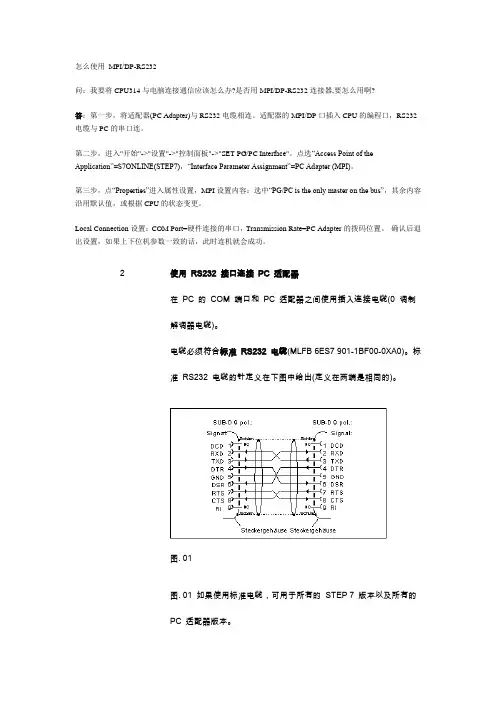
电缆必须符合标准 RS232 电缆(MLFB 6ES7 901-1BF00-0XA0)。标准 RS232 电缆的针定义在下图中给出(定义在两端是相同的)。
图. 01
图. 01 如果使用标准电缆,可用于所有的 STEP 7 版本以及所有的
PC 适配器版本。 10. plc程序的下载问题
问:在一个网络中(比如profibus),有多个plc,在step7中硬件组态中也有多个plc,所编程序是整个网络系统的程序,那么程序下载的时候,如何确定哪些程序被下载到哪一个plc中?
答:MPI网络中多个CPU(S7-300/400)及HMI PANEL(WINCE BASED)的程序下载
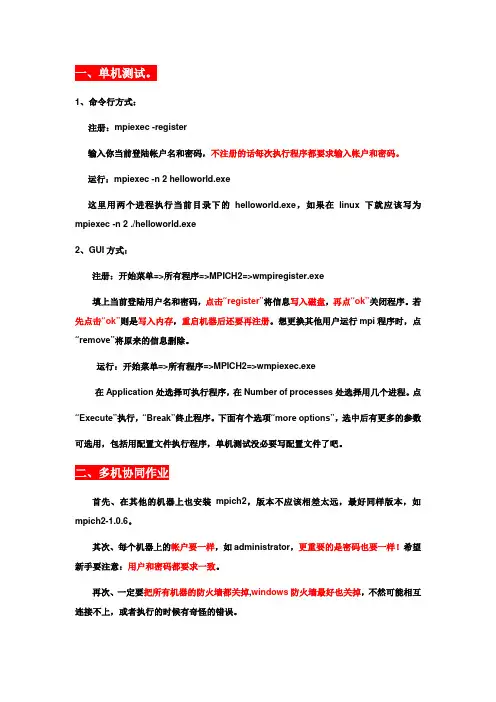
1、命令行方式:
注册:mpiexec -register
输入你当前登陆帐户名和密码,不注册的话每次执行程序都要求输入帐户和密码。
运行:mpiexec -n 2 helloworld.exe
这里用两个进程执行当前目录下的helloworld.exe,如果在linux下就应该写为mpiexec -n 2 ./helloworld.exe
2、GUI方式:
注册:开始菜单=>所有程序=>MPICH2=>wmpiregister.exe
填上当前登陆用户名和密码,点击“register”将信息写入磁盘,再点“ok”关闭程序。若先点击“ok”则是写入内存,重启机器后还要再注册。想更换其他用户运行mpi程序时,点“remove”将原来的信息删除。
运行:开始菜单=>所有程序=>MPICH2=>wmpiexec.exe
在Application处选择可执行程序,在Number of processes处选择用几个进程。点
“Execute”执行,“Break”终止程序。下面有个选项“more options”,选中后有更多的参数
可选用,包括用配置文件执行程序,单机测试没必要写配置文件了吧。
首先、在其他的机器上也安装mpich2,版本不应该相差太远,最好同样版本,如mpich2-1.0.6。
其次、每个机器上的帐户要一样,如administrator,更重要的是密码也要一样!希望新手要注意:用户和密码都要求一致。
再次、一定要把所有机器的防火墙都关掉,windows防火墙最好也关掉,不然可能相互连接不上,或者执行的时候有奇怪的错误。 最后、是注册,配置,运行,还是有两种方式,分别介绍一下。
1、命令行方式:
注册:将每台机器都注册,与单机测试时一样。
配置:写配置文件,在MPICH2中配置文件config_mpich2的格式如下:
-n 2 -host 192.168.1.104 c:\mpi\helloworld.exe