
如何用flash制作PPT幻灯片课件
- 格式:ppt
- 大小:2.30 MB
- 文档页数:59


\技术在线\
10.3969/j.i ssn.1671—489X.2013.13.056 如何利用F I ash软件制作英语课件
谷友香
唐山市丰润区第三中学 河北唐山064000
摘 要Flash不仅是一款动画制作软件,同时也是一款集文字、声音、动画、视频于一体的多媒
体制作软件,其制作出的课件画面精美、动感较强,深得师生喜爱。
关键词Flash动画;英语;多媒体课件
中图分类号:G436 文献标识码:B 文章编号:1671-489X(201 3)1 3-0056-02
随着多媒体进入中小学课堂,应用多媒体进行教学的各 2动画的分类
种课件应运而生,而且不断翻新出奇,点亮了课堂的天空, 动画根据其应用特点分为逐帧动画和补间动画。补间动
让枯燥的说教教学发生了实质性的改变。它迎合了广大学生 画又细分为动作补间动画和形状补间动画。动作补间动画就
活泼好动的特点,内容浅显易懂,形式灵活多样,符合多数 是同一人物在空间位置上发生移动。其制作通常比较方便,
学生的学习心理规律,让认知成为一种自认而然的过程。学 只要是设计好初始帧,并在终止帧的位置插入关键帧,改变
习过程不再强迫,压力减轻,学生在趣中学、在乐中思,学 终止帧图形的位置:再选择初始帧,在属性面板中补间后选
习变成一种快乐的事情。笔者通过介绍一个英语Flash课件, 择动作。此时时间轴上,该层的两个关键帧之间就会出现浅
来分析一下如何使用Flash制作英语多媒体课件。 绿色底纹的一条实线箭头,这就说明动画已经制作成功;否
1制作图形、影片元件 则,就会出现一条虚线箭头,说明动画制作的某一环节出现
将课件中经常用到的人、物制作成元件,在需要的时候 问题,需要及时进行更正。
调到场景中加以应用,成为场景中的实例。元件的最大好处 补间动画的另一种类型就是形状补间动画,顾名思义就
就是一次成型,反复应用。减少工作量,提高工作效率,也 是两个不同形状的转化,也就是说由一种形状转变成另一种
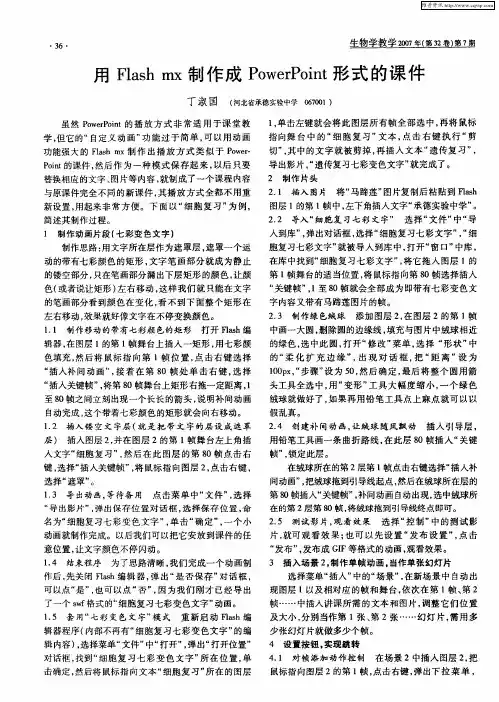
・36・ 2007年(第32卷)第7
用Flash mx制作成PowerPoint形式的课件
丁淑国 (河北省承德实验中学o6700l
虽然PowerPoint的播放方式非常适用于课堂教
学,但它的“自定义动画”功能过于简单,可以用动画
功能强大的Flash mx制作出播放方式类似于Power—
Point的课件,然后作为一种模式保存起来,以后只要
替换相应的文字、图片等内容,就制成了一个课程内容
与原课件完全不同的新课件,其播放方式全都不用重
新设置,用起来非常方便。下面以“细胞复习”为例,
简述其制作过程。
1 制作动画片段(七彩变色文字)
制作思路:用文字所在层作为遮罩层,遮罩一个运
动的带有七彩颜色的矩形,文字笔画部分就成为静止
的镂空部分,只在笔画部分漏出下层矩形的颜色,让颜
色(或者说让矩形)左右移动,这样我们就只能在文字
的笔画部分看到颜色在变化,看不到下面整个矩形在
左右移动,效果就好像文字在不停变换颜色。
1.1 制作移动的带有七彩颜色的矩形 打开Flash编
辑器,在图层1的第1帧舞台上插入一矩形,用七彩颜
色填充,然后将鼠标指向第1帧位置,点击右键选择
“插入补间动画”,接着在第80帧处单击右键,选择
“插入关键帧”,将第80帧舞台上矩形右拖一定距离,1
至8O帧之间立刻出现一个长长的箭头,说明补间动画
自动完成,这个带着七彩颜色的矩形就会向右移动。
1.2插入镂空文字层(就是把带文字的层设成遮罩
层)插入图层2,并在图层2的第1帧舞台左上角插
入文字“细胞复习”,然后在此图层的第80帧点击右
键,选择“插入关键帧”,将鼠标指向图层2,点击右键,
选择“遮罩”。
1.3导出动画,等待备用 点击菜单中“文件”,选择
“导出影片”,弹出保存位置对话框,选择保存位置,命
名为“细胞复习七彩变色文字”,单击“确定”,一个小
动画就制作完成。以后我们可以把它安放到课件的任 意位置,让文字颜色不停闪动。

幻灯片1
第6章 动画制作软件
Flash MX
初识Flash
动画制作基础
简单动画制作
高级动画制作
作品的输出
幻灯片2
一、初识Flash
用户界面
菜单栏
标准工具栏
控制工具栏
绘图工具栏
浮动面板
时间轴面板
属性面板
工作区
(图见下页)
(图见下页)
幻灯片3
时间轴面板
幻灯片4
属性面板
如文字工具的属性面板。
幻灯片5
一、初识Flash
2. 绘图工具
箭头工具、精选工具和套索工具
直线工具和铅笔工具
钢笔工具
椭圆工具和矩形工具
笔刷工具
自由形变工具
渐变工具
墨水瓶工具和颜料桶工具
吸管工具
橡皮擦工具
视图移动工具
缩放工具
幻灯片6
一、初识Flash
⑴ 箭头工具(Arrow Tool)、精选工具(Subselect Tool)和套索工具(Lasso Tool)。
他们的主要功能都是选择
箭头工具 选取和移动对象、修正对象轮廓、旋转或缩放对象。
精选工具 对曲线、圆形、矩形等图形对象的外形进行编辑调整。若图形对象是组件,必须先解散。
套索工具 使用圈选方式来选取对象,它可以圈出不规则形状。
幻灯片7
一、初识Flash
箭头工具 用来选择或移动对象
选择对象方法:
①单击对象的内部区域(或轮廓线),选中该对象的内部区域(或轮廓线);
②双击对象的内部区域(或轮廓线),选中该对象的内部区域和轮廓线(或轮廓线);
③拖放鼠标圈出一个矩形,该矩形中的区域被选中。
选项栏:
①自动对齐(Snap to Objects)绘制、移动、旋转或调整的对象将自动对齐;
②平滑处理(Smooth)对直线和形状进行平滑处理;

在幻灯片中插入视频和Flash文件方法
插入控件
1、打开PowerPoint2000,选中欲插入flash文件的那张幻灯片;
2、执行“视图-工具栏-控件工具箱”命令,打开“控件工具箱”;
3、按右下角“其他控件”钮,在弹出的下拉菜单中选“Shockwave Flash
Object”选项(此时鼠标变成细十字状),按住左键在灯片中拖出一个矩形框,并调整播放区域大小;
4、 鼠标右键点击矩形框,在弹出的菜单中选择“属性”,弹出“属性”对话框;
5、在“属性”对话框中找到“Movie”选项,在右边的表格中填入所要插入的flash文件的正确路径(注意路径中不能出现中文,并在文件名后面加上后缀“.swf”),关闭对话框,按“F5”运行即可。
插入对象
采用这种方式,在播放幻灯片时会弹出一个播放窗口,它可以响应所有的Flash鼠标事件。还可以根据需要在播放的过程中调整窗口的大小。它的缺点是播放完了以后要点击[关闭]按钮来关闭窗口。
1. 运行PowerPoint程序,打开要插入动画的幻灯片。
2. 在菜单中选择“插入”选项,从打开的下拉菜单中选择“对象。会弹出“插入对象”对话框,选择“由文件创建”,单击[浏览],
选中需要插入的Flash动画文件,最后单击[确定]返回幻灯片。
3. 这时,在幻灯片上就出现了一个Flash文件的图,我们可以更改完的大小或者移动它的位置,然后在这个完上右击鼠标,选中“动作设置”命令。
4. 在弹出的窗口中选择“单击鼠标”或“鼠标移动”两个标签都可以,再点击“对象动作”,在下拉菜单中选择“激活内容”,最后单击[确定],完成插入动画的操作。
插入超链接
这种方法的特点是简单,适合PowerPoint的初学者,同时它还能将EXE类型的文件插入到幻灯片中去。
1. 运行PowerPoint程序,打开要插入动画的幻灯片。
2. 在其中插入任意一个对象,比如一段文字、一个图片等。目的是对它设置超链接。最好这个对象与链接到的动画的内容相关。