AE中的文字教程
- 格式:docx
- 大小:37.59 KB
- 文档页数:3
AE中的文字教程
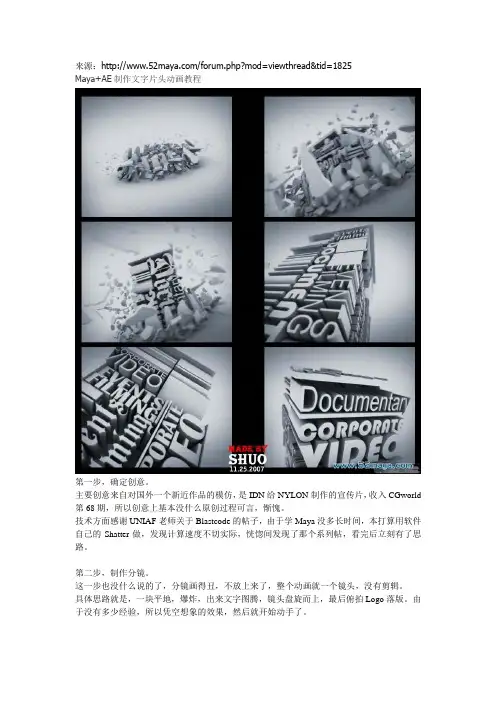
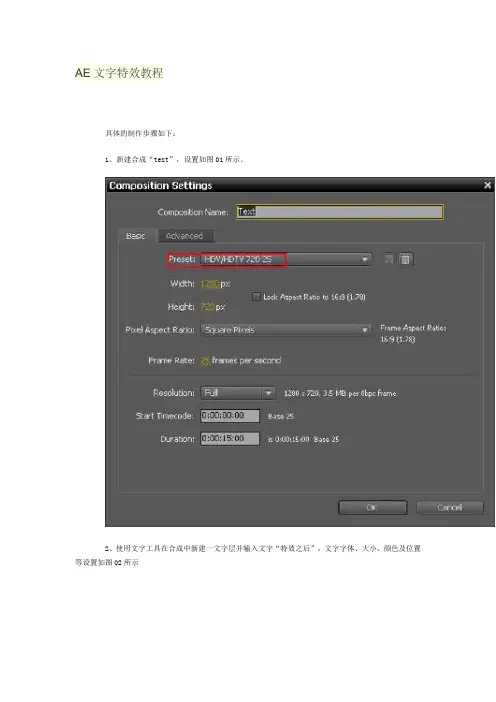
Adobe After Effects(简称AE)是一款专业的视频合成与特效制作软件,广泛应用于电影制作、广告制作、动画制作等领域。在AE中,文字动画是非常常见且常用的特效效果之一,能够为视频增添各种精彩的效果。本文将为大家介绍AE中的文字教程和使用技巧,使您能够更加熟练地运用文字特效来提升视频的质量。
在AE中,我们可以使用两种方式添加文字图层:一种是通过点击菜单栏上的“文件”-“新建”-“文字”来添加文字图层;另一种方式是直接使用快捷键“Ctrl + Shift + T”来快速添加文字图层。添加文字图层后,我们可以在“层面板”中更改文字内容、字体、大小、颜色等属性。
一、文字动画基本操作
1. 设置关键帧:我们可以在时间轴上选择文字图层,在需要改变文字效果的帧上点击右键,选择“关键帧助手”-“文本”-“Opacity”来设置透明度的关键帧,实现文字的渐入渐出效果。
2. 动画字体:选择文字图层,点击“动画”-“选择动画”来选择合适的文字动画效果。比如选择“闪烁”效果,即可使文字在时间轴上闪烁出现。
3. 动画路径:选择文字图层,在“层面板”中点击“文字”旁边的小三角形,展开“文本”-“路径选项”-“位移”,然后在时间轴上点击添加关键帧,就可以设置文字沿着指定路径进行动画运动。 4. 添加特效:可以在AE的“效果与预设”面板中找到适合的文字特效,比如阴影、发光、扭曲等。选择文字图层,在“效果与预设”面板中搜索相应特效,然后将特效拖拽到文字图层上即可。
二、高级文字动画技巧
1. 使用Text Animator:AE中的Text Animator是一个非常强大的文字动画工具。选择文字图层,在“层面板”中的“Animate”下拉列表中选择“Add”-“Property”-“Opacity”,就可以给文字图层添加一个不透明度动画。同样的方式,可以给文字图层添加其他动画属性。
2. 使用形状图层控制文字:我们可以使用形状图层来控制文字的显示。首先,在AE中新建一个形状图层,然后将形状图层拖拽到文字图层上方。在形状图层上,使用画笔工具绘制一个路径,然后将路径拖曳到文字图层的“文字”-“路径选项”-“路径”中。这样,文字就会沿着路径进行动画显示。
3. 使用表达式:AE中的表达式功能可以实现复杂的文字动画效果。选择文字图层,在“层面板”中点击“文本”旁边的小三角形,展开“表达式”-“源文本”,然后输入相应的表达式语句即可。比如使用wiggle表达式让文字抖动,或者使用time表达式让文字按照时间变化。
三、文字动画的应用场景
1. 标题和字幕:在AE中,我们可以利用文字动画效果为视频添加炫酷的标题和字幕,使其更加吸引人眼球。 2. 片头和片尾:通过文字动画为视频添加个性化的片头和片尾,能够增添视频的专业感和艺术感。
3. 广告和宣传片:文字动画可以吸引观众的注意力,为产品广告和宣传片增添吸引力和亮点。
总结:
AE中的文字教程和使用技巧非常丰富,以上只是其中的一部分基本操作和高级技巧。通过学习和熟练掌握AE中的文字特效制作,我们可以为视频添加更加生动、有趣和精彩的文字动画效果。希望本文对初学者提供一些帮助,并鼓励大家继续深入学习和探索AE软件的更多功能和特效效果。