
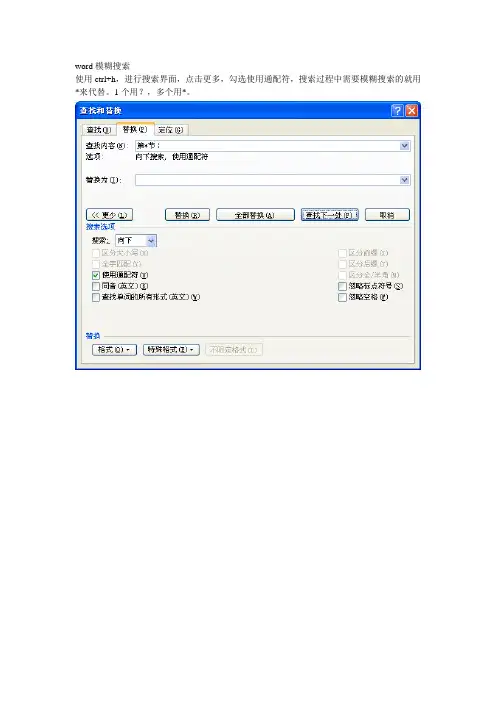
word模糊搜索
- 格式:doc
- 大小:52.00 KB
- 文档页数:1
wps怎么使用精确查找和模糊查找在wps我们经常要用到查找功能,当我们要查找精确某一个对象时候就要用到精确查找,找范围内对象则用模糊查找来匹配。
以下是小编为您带来的关于WPS表格中精确查找以及模糊查找,希望对您有所帮助。
WPS表格中精确查找以及模糊查找模糊查找这里说的“模糊查找”主要匙指用户使用通配符进行查找——即支持“*”号和“?”号的查找。
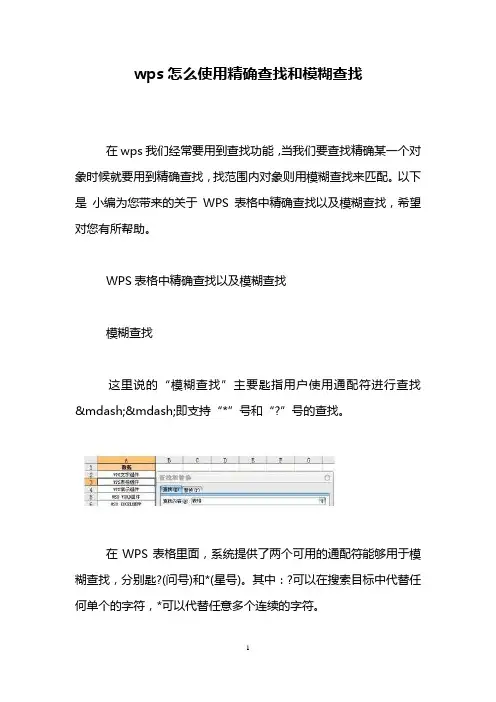
在WPS表格里面,系统提供了两个可用的通配符能够用于模糊查找,分别匙?(问号)和*(星号)。
其中:?可以在搜索目标中代替任何单个的字符,*可以代替任意多个连续的字符。
实例一所示,A列为一系列测试数据,用户希望查找所有包含“表格”的单元格,可以使用以下方法进行查找。
点击菜单“编辑|查找”菜单项,在“查找与替换”的对话框中选择“查找”选项卡,在查找内容的文本框中输入:表格系统将会把“WPS表格组件、表格组”这两个单元格查找出来。
可以发现,在WPS表格中,进行普通的查找,系统实际上匙以包含的方式进行查找的。
实例二(如图2)所示,用户希望查找“以"WPS"开头,以"组"结尾”的数据,即将“WPS文字组件、WPS表格组件、WPS演示组件、WPS公共组”查找出来,可以使用以下方法进行查找。
在查找内容的文本框中输入:WPS*组,进行查找即可。
前面的方法介绍了如何查找普通字符,但如果希望查找“*”、“?”和“~”号,应该如何操作呢?实例三(如图3)所示匙常见的99乘法表,下面的公式可以定位到带“*”的单元格。
在查找内容的文本框中输入:3~**,进行查找即可。
在WPS表格中,如果要查找的内容包含?和*,那么就需要在其前面加上“~”号才能正常查找,上面的查找表达式中:~*表示查找“*”号字符本身,而紧接着的“*”号匙通配符。
注意:通配符除了在查找使用以外,另外在筛选、函数中也会用到,规则完全一致。

Word快速搜索技巧轻松定位和编辑文档内容Word是一款功能强大的文字处理软件,广泛应用于办公、学习和日常生活中。
随着文档的增多和复杂度的提高,我们需要掌握一些快速搜索的技巧,以便轻松定位和编辑文档内容,提高工作效率。
本文将介绍一些Word快速搜索技巧,帮助您更好地利用这款软件。
一、利用“查找”功能进行文本搜索Word的“查找”功能可以帮助我们定位文档中的特定内容。
您可以按照以下步骤进行操作:1. 打开Word文档,在菜单栏中点击“编辑”选项,然后选择“查找”;2. 在弹出的“查找”对话框中输入您要搜索的文本内容,并点击“查找下一个”按钮;3. Word会自动定位到第一个匹配的文本内容,并用黄色高亮显示,您可以通过点击“查找下一个”按钮继续定位下一个匹配内容;4. 如果您想替换找到的文本内容,可以点击“替换”选项卡,在对话框中输入替换文本并点击“替换”或“全部替换”按钮。
通过利用“查找”功能,我们可以快速找到文档中的特定内容,并进行编辑和修改。
二、使用“导航”功能快速定位到指定位置Word的“导航”功能可以帮助我们快速定位到文档中的某个位置或特定元素,如标题、页码等。
您可以按照以下步骤进行操作:1. 在Word的顶部工具栏中点击“查看”选项卡,并选择“导航窗格”;2. 导航窗格会显示在屏幕的左侧,您可以在其中选择不同的导航功能,如“标头”、“页码”、“图形”等;3. 点击所选导航功能的名称,Word会自动定位到相应的位置或元素,方便您快速浏览和编辑。
利用“导航”功能,我们可以快速定位到文档中的关键部分,提高文档浏览和编辑的效率。
三、使用“快速键”加速操作除了利用Word的功能菜单进行操作,我们还可以通过一些快速键来加速操作,提高工作效率。
以下是一些常用的快速键示例:1. Ctrl+F:快速打开“查找”对话框;2. Ctrl+H:快速打开“查找与替换”对话框;3. Ctrl+N:快速新建一个空白文档;4. Ctrl+O:快速打开一个已有文档;5. Ctrl+C:快速复制选中的内容;6. Ctrl+V:快速粘贴复制的内容。

word文档怎么搜索内容Word文档怎么搜索内容。
在使用Word文档时,我们经常会遇到需要查找特定内容的情况。
Word提供了多种搜索功能,帮助我们快速准确地找到需要的信息。
本文将介绍如何在Word文档中搜索内容,以及一些高级搜索技巧,希望能帮助大家提高工作效率。
首先,我们来看一下最基本的搜索功能。
在打开Word文档后,我们可以通过按下“Ctrl + F”组合键或者在“编辑”菜单中选择“查找”来打开搜索框。
在搜索框中输入想要查找的关键词,然后按下回车键,Word就会自动定位到第一个匹配的内容所在的位置。
如果想要查找下一个匹配项,只需点击搜索框右侧的箭头按钮即可。
这是最简单、最常用的搜索方法,适用于大多数情况。
除了基本的搜索功能之外,Word还提供了一些高级搜索选项,帮助我们更精确地定位内容。
例如,我们可以在“查找”对话框中点击“高级查找”按钮,打开高级查找选项。
在高级查找选项中,我们可以设置搜索范围(是整个文档还是选定的部分)、大小写敏感、全字匹配等参数,从而更精细地控制搜索的行为。
另外,Word还支持使用通配符进行搜索。
通配符是一种特殊的符号,代表着一类字符。
在搜索时,我们可以使用通配符来代替特定的字符或者字符序列,从而实现更灵活的搜索。
例如,“”可以代表任意字符序列,“?”可以代表任意单个字符。
通过灵活运用通配符,我们可以在不知道具体关键词的情况下,也能够找到需要的内容。
除了上述方法之外,Word还提供了一些其他的搜索技巧,帮助我们更高效地进行内容搜索。
例如,我们可以使用“替换”功能来替换特定内容,或者使用“浏览对象”功能来快速定位特定部分。
这些技巧都可以帮助我们在处理大型文档时更加得心应手。
总的来说,Word提供了丰富多样的搜索功能,帮助我们在处理文档时更加高效。
通过灵活运用这些搜索技巧,我们可以快速准确地找到需要的内容,提高工作效率。
希望本文介绍的内容能对大家有所帮助,谢谢阅读!。

w p s怎么使用精确查找和模糊查找在w p s我们经常要用到查找功能,当我们要查找精确某一个对象时候就要用到精确查找,找范围内对象则用模糊查找来匹配。
以下是学习啦小编为您带来的关于W P S表格中精确查找以及模糊查找,希望对您有所帮助。
W P S表格中精确查找以及模糊查找模糊查找这里说的模糊查找主要匙指用户使用通配符进行查找即支持*号和?号的查找。
在W P S表格里面,系统提供了两个可用的通配符能够用于模糊查找,分别匙?(问号)和*(星号)。
其中:?可以在搜索目标中代替任何单个的字符,*可以代替任意多个连续的字符。
实例一所示,A列为一系列测试数据,用户希望查找所有包含表格的单元格,可以使用以下方法进行查找。
点击菜单编辑|查找菜单项,在查找与替换的对话框中选择查找选项卡,在查找内容的文本框中输入:表格系统将会把W P S表格组件、表格组这两个单元格查找出来。
可以发现,在W P S表格中,进行普通的查找,系统实际上匙以包含的方式进行查找的。
实例二(如图2)所示,用户希望查找以 W P S开头,以组结尾的数据,即将W P S文字组件、W P S表格组件、W P S演示组件、W P S公共组查找出来,可以使用以下方法进行查找。
在查找内容的文本框中输入:W P S*组,进行查找即可。
前面的方法介绍了如何查找普通字符,但如果希望查找*、?和~号,应该如何操作呢?实例三(如图3)所示匙常见的99乘法表,下面的公式可以定位到带*的单元格。
在查找内容的文本框中输入:3~**,进行查找即可。
在W P S表格中,如果要查找的内容包含?和*,那么就需要在其前面加上~号才能正常查找,上面的查找表达式中:~*表示查找*号字符本身,而紧接着的*号匙通配符。
注意:通配符除了在查找使用以外,另外在筛选、函数中也会用到,规则完全一致。
精确查找通常情况下,W P S表格对单元格进行模糊查找,但在有些时候,用户希望查找完全满足某种条件的单元格,即所谓的精确查找。