实验二网络常用测试命令实验报告
- 格式:docx
- 大小:531.27 KB
- 文档页数:14
武汉大学信息管理学院实验报告
第 1 页 共 14 页
计算机网络
实验报告
实验名称: 《常用网络测试命令》
姓名: 学号:
专业: 信息管理与信息系统专业 班级:
指导教师:
实验成绩:
批阅教师签字:
武汉大学信息管理学院实验报告
第 2 页 共 14 页 一、 实验目的
(1)熟悉基本的网络测试命令操作:学会ping、tracert、route、ipconfig、arp、netstat、net等网络测试命令的功能与基本用法。
(2)为后续其他实验奠定基础。
二、实验内容与实验步骤
1. 使用ping命令测试网络的连通性
• ping 127.0.0.1
• ping 本机IP
• ping 局域网内其他IP
• ping 网关IP
• ping 远程IP
• ping
• 连续ping6个包
• 发出去的每个包数据部分包含1000个字节
2. 使用ipconfig命令查看计算机的TCP/IP配置
在命令提示符状态分别输入 ipconfig 、
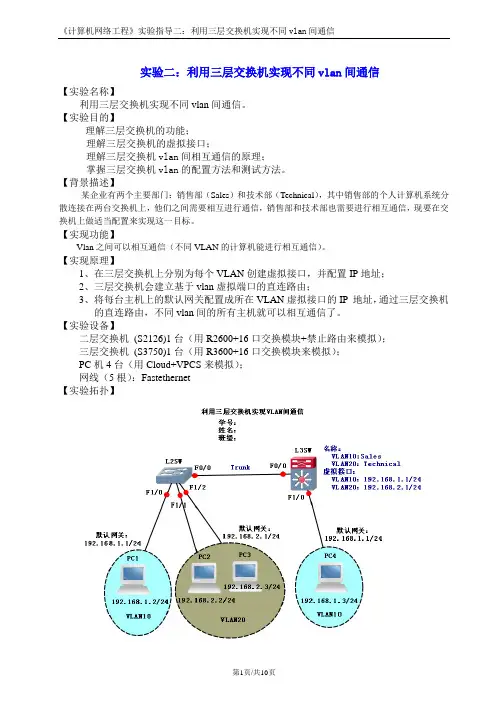
ipconfig/all 命令格式,查看并记录当前计算机的基本TCP/IP参数设置,观察两次命令所有显示的内容有什么不同
3. 使用arp命令显示和修改本地计算机上的ARP高速缓存
(1)在实验机上输入arp –a(或 arp -g)命令显示当前计算机的ARP缓存。
(2)执行arp –d命令,再次用arp –a命令,观察显示结果。
(3)查找隔壁主机的ip地址,在实验机上 输入ping 隔壁主机IP地址,再输入 arp –a命令,观察显示结果。
(4)用步骤2清空ARP缓存,然后输入 arp –s 隔壁主机IP 地址以及错误的MAC 地址。用arp –a 命令显示结果。
(5)重复步骤3,再次观察显示结果。
4. 使用tracert命令跟踪路由
在实验机上输入 tracert 命令,跟踪数据报从本地机到达 所经过的路径。
5. 使用net命令进行网络配置
• 将计算机名为T090的主机中的share目录以及光驱等设置成共享,然后在实验机上输入net view\\ T090 查看名为**计算机的共享资源列表。
• 使用net user 命令:
(1)新建一个名为“alice”,密码为“123456”的用户
(2)查看名为“alice”用户的信息
(3)新建一个登陆时间受限制的用户,比如,新建一个名为“edward”,密码为111111,武汉大学信息管理学院实验报告
第 3 页 共 14 页 登陆时间权限为每周一到周五早上8点到晚上6点。
(4)查看名为“edward”用户的信息
(5)删除刚才创建的这两个用户
三、实验环境
操作系统:windows XP
开发平台的名称及版本: cmd
四、实验过程与分析
实验一:使用ping命令测试网络的连通性
(1)在cmd窗口中输入:ping 127.0.0.1
结果分析:127.0.0.1是回送地址,指本地机,主要用于网络软件测试以及本地机进程间通信,无论什么程序,一旦使用回送地址发送数据,协议软件立即返回之,不进行任何网络传输。ping 通127.0.0.1回送地址,说明本机IP协议正常。
武汉大学信息管理学院实验报告
第 4 页 共 14 页 (2)ping 本机IP
结果分析:本地IP ping通,说明本地网卡正常。
(3)ping 局域网内其他IP
结果分析:未丢失包,说明能ping通局域网内192.168.6.83这台机器,说明本机与之网络通畅。
武汉大学信息管理学院实验报告
第 5 页 共 14 页 (4)ping 网关IP
结果分析:网关(Gateway)又称网间连接器、协议转换器,是多个网络间提供数据转换服务的计算机系统或设备。ping本地网关通,说明本机到路由器网络通畅。
(5)ping 远程IP
结果分析:能成功ping通61.135.169.121这个远程IP。说明本机与61.135.169.121网络通畅。
(6)ping
结果分析:能成功ping通yahoo网站,说明本机与yahoo服务器网络通畅。 武汉大学信息管理学院实验报告
第 6 页 共 14 页 (7)连续ping6个包
结果分析:在cmd窗口中输入ping –n 6 192.168.6.83,结果如上所示,成功发送了6个包。
(8)发出去的每个包数据部分包含1000个字节
结果分析:在cmd窗口输入ping –l 1000 192.168.6.83,结果如上所示,成功发送了4个1000字节的数据包。
实验二:使用ipconfig命令查看计算机的TCP/IP配置
在命令提示符状态分别输入 ipconfig 、 ipconfig/all 命令格式,查看并记录当前计算机的基本TCP/IP参数设置,观察两次命令所有显示的内容有什么不同 武汉大学信息管理学院实验报告
第 7 页 共 14 页
结果分析:从上面两幅图中,可以看出,使用ipcongfig命令显示了IP地址、子网掩码和缺省网关值;使用ipconfig/all命令比ipcongfig命令多显示了主机名,DNS、NIC解析,内置于本地网卡中的物理地址(MAC)等。
武汉大学信息管理学院实验报告
第 8 页 共 14 页 实验三:使用arp命令显示和修改本地计算机上的ARP高速缓存
(1)在实验机上输入arp –a(或 arp -g)命令显示当前计算机的ARP缓存。
结果分析:从上图可以看出,当前与本机通信的主机有5台,其IP地址以及对应的物理地址均显示在上图中。
(2)执行arp –d命令,再次用arp –a命令,观察显示结果。
结果分析:执行arp –d 清除arp缓存后再输入arp –a查看arp缓存,如上图示。
(3)查找隔壁主机的ip地址,在实验机上 输入ping 隔壁主机IP地址,再输入 arp –a命令,观察显示结果。 武汉大学信息管理学院实验报告
第 9 页 共 14 页 结果分析:利用ping+主机名的方法获得隔壁主机的ip地址,再ping该ip,再输入arp –a命令查看arp缓存可以发现其arp列表中多了隔壁主机的ip及其物理地址。
(4)用步骤2清空ARP缓存,然后输入 arp –s 隔壁主机IP 地址以及错误的MAC 地址。用arp –a 命令显示结果。 武汉大学信息管理学院实验报告
第 10 页 共 14 页
结果分析:在ARP缓存中添加隔壁主机IP 地址以及错误的MAC 地址,再使用arp –a查看arp缓存列表,可以发现列表中包含了所添加的记录,但同时,其Type为static,与其它不同。
(5)重复步骤3,再次观察显示结果。
武汉大学信息管理学院实验报告
第 11 页 共 14 页 结果分析:再次ping 隔壁主机的IP:192.168.6.83,可以发现其物理地址仍是错误的(步骤4中输入的错误地址),Type也为static不变。
实验四:使用tracert命令跟踪路由
在实验机上输入 tracert 命令,跟踪数据报从本地机到达 所经过的路径。
结果分析:路由跟踪命令tracert用来跟踪数据报从本地机到达目标主机所经过的路径,并显示到达每个中间路由器的时间,实现网络路由状态的实时探测。该命令可以帮助确定网络故障的位置。 上图可以看出:输入tracert 命令,本机共经过了11个路由最终到达sina服务器。
实验五:使用net命令进行网络配置
将计算机名为T090的主机中的share目录以及光驱等设置成共享,然后在实验机上输入net
view\\T090 查看名为T090计算机的共享资源列表。 武汉大学信息管理学院实验报告
第 12 页 共 14 页
使用net user 命令:
(1)新建一个名为“alice”,密码为“123456”的用户
(2)查看名为“alice”用户的信息 武汉大学信息管理学院实验报告
第 13 页 共 14 页 (3)新建一个登陆时间受限制的用户,比如,新建一个名为“edward”,密码为111111,登陆时间权限为每周一到周五早上8点到晚上6点。
(4)查看名为“edward”用户的信息
(5)删除刚才创建的这两个用户