
使用u盘启动盘制作工具一键装Ghost XP系统
- 格式:doc
- 大小:581.50 KB
- 文档页数:7
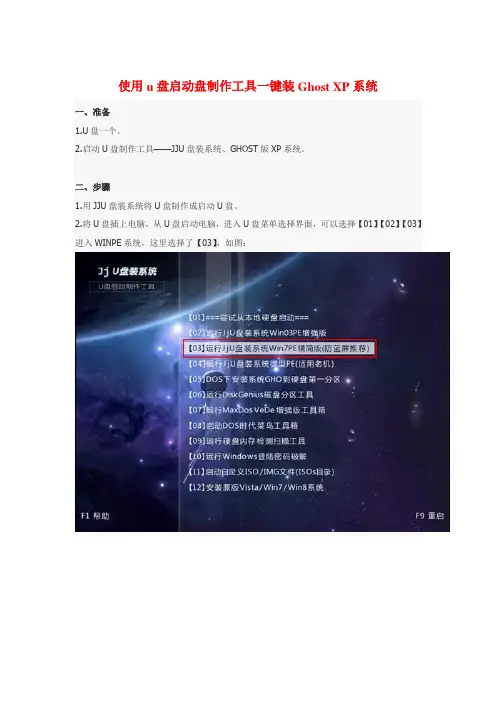

利用天意U盘维护系统安装GHO系统利用天意U盘维护系统安装GHO系统天意U盘维护系统是一款非常强大的维护系统。
我们可以很方便的利用它来安装系统。
我们以安装GHO版系统为例。
我们使用的GHO文件是大地论坛的,内置在ISO文件内,iso文件放置在U盘的ISO文件夹内。
一、首先我们设置BIOS,通过U盘进入天意03PE。
二、我们打开U盘。
三、打开ISO文件夹,选中大地的ISO文件,右键“加载IMDISK虚拟磁盘”。
四、出现如下界面,我们单击“确定”,把它加载到虚拟盘I盘。
五、单击“确定”后,我们可以看到该ISO文件已经加载到虚拟盘I盘了。
六、我们打开I盘的SYSTEM文件夹,可以看到dadi.gho文件。
这就是我们要安装到C盘的系统文件。
七、我们回到桌面,选中“通用GHOST工具”。
八、选择“简易模式”。
当然你也可以选择“高级模式”或者手动GHOST。
九、选择“简易模式”后出现如下界面。
十、单击“恢复系统”,我们选择I盘SYSTEM文件夹的dadi.gho文件。
十一、选择GHO文件后,出现如下界面。
软件默认会把GHO文件恢复到C 盘。
注意:如果默认选择的盘符不对,请手动修改,以免造成不必要的损失。
十二、单击上图的“继续”后出现如下界面,我们单击“是”,开始恢复系统。
十三、GHOST 恢复软件开始把 GHO 文件恢复到 C 盘(即安装 GHO 系统)。
十四、GHOST 恢复软件把 GHO 文件恢复到 C 盘后,我们重启电脑,拔掉U 盘。
计算机会自动进行 GHO 系统安装工作。
我们等待 3-5 分钟即可完成系统安装工作(安装时间视计算机硬件有所不同)。
十五、GHO 文件配置完成后我们就可以看到系统已经安装好,我们可以正常使用了。
教程制作:天意技术支持论坛: 天意 U 盘维护系统下载交流:利用集成Ghost XP光盘镜像快速安装系统一、关于集成Ghost XP光盘安装系统虽然一直在不断的“打补丁”,但Windows XP仍然是最流行且相对成熟的个人桌面操作系统,而网上流行的集成Ghost XP(以下简称“集成XP”)都是经过网上的“高手”们“锤炼”出来的,如:雨林木风、深度、新萝卜家园、电脑公司版等。
启动+ 系统安装+ 软件工具多用途U盘PE启动盘的制作和使用最近,我用软件工具USB-HDD(信念技术论坛的USB-HDD启动盘制作向导V1.1)制作了一个多用途U盘PE启动盘。
U盘是金士顿的,标称容量4GB,实际容量3.72GB。
里面置放了《深度技术快速装机专业版V9.2》、《雨林木风安装版YN9.6》、《龙帝国技术V7.5》、《上海..电脑城纯净版ver:0811 》、《电脑公司极速装机版V10.0》等五个WINXP-SP3GHOST映像文件。
同时还放了几个经常使用的工具软件。
可以替代五合一GHOST系统光碟安装操作系统,安装应用软件。
经使用,自我感觉不错。
特贡献给网友们分享。
特点1、制作简单。
下面的介绍看起来很罗嗦,实际操作很简单,就那麽几下。
2、使用方便。
安装系统时,设置好U盘启动后,直接在微型系统下用鼠标操作。
3、更新快捷。
可以随时把U盘里的WINSP3GHOST映像文件和软件工具删除,换上你喜爱的新版本和需要的工具软件。
制作方法:一、准备工作1、制作工具:USB_HDD启动盘制作向导v1.1(信念技术论坛)。
不需安装,下载后解压即可使用。
2、U盘:容量不限。
因为每个映像文件大都在700MB以内,容量大就多放几个,容量小就少放几个。
例如512MB的只能做U盘启动盘,不能加载WINSP3GHOST映像文件;1GB的可以放一个,2GB的放二个,4GB的就可以放五个了。
3、WINXPSP3-GHOST映像文件:可以从光盘或者下载的iso压缩文件中提取。
只要打开光盘文件,把里面的WINXPSP3.GHOST镜像文件单独复制备用,其他文件都不要了。
因为各个版本的镜像文件名称大都是WINXPSP3.GHOST, 所以,如果做N合一U盘,还要把这些文件的名称略作改动,以示区别。
改动时不要变动原名,只在它前面加字母和数字。
例如:深度技术快速装机版V9.2,在WINXPSP3GHOST的前面加上SDV9.2-, 变成SDV9.2-WINXPSP3GHOST。

一键U盘装系统教程一键工作室本着把简单带走,把复杂留给我们的宗旨,经过三个月的努力,一键U盘装系统2.0腾空出世,2.0是在1.5的基础上,进行了大量的修正,功能更加强大,使用更加简便,一键U 盘装系统分为两个版本,正式版(适合所有用户)和专业版(主要适合专业人士),欢迎广大朋友使用。
一键U盘装系统软件详细介绍:一键U盘装系统是一款纯傻瓜式u盘启动盘制作工具, 我们试验过上百种U盘,目前没有遇到一例失败. U盘制作成功率几乎高达100%,一键U盘装系统软件功能:1、简便:所有操作只需要点一下鼠标,操作极其简便。
2.安全:U盘启动区自动隐藏,防病毒感染破坏,剩下的空间可以正常当U盘使用,可以随意格式化而不影响,无任何干挠影响,病毒更是无从立足3、兼容性好:采用VC++开发,只用选择你的U盘盘符便可一键制作成功,支持的移动设备有:U盘,MP3,MP4,手机内存卡,SD卡,移动硬盘4.功能强大:启动系统(PE系统)经过一键工作室精心制作和改良的,一款真正可以识别众多不同硬盘驱动的PE系统,集成一键装系统,硬盘分区,PE中上网硬盘数据恢复,U盘修复,onekey6.3等等实用的程序(特别提醒:制作过程中有可能安装了360或者其他的安全软件提示,有文件有风险,这是正常的,请设置为全部通过允许,不然制作不成功,请放心使用,绝对安全可靠!)一键U盘装系统教程(适合一键所有的U盘装系统版本) 制作前准备工具:(电脑配置要求内存大于512MB)∙ 1.U盘(容量最小为256MB)∙ 2.一键U盘装系统软件∙ 3.GHOSTXP/GHOSTWIN7系统盘或者文件第一步:USB启动盘制作1:首先下载一键U盘装系统2.0正式版并安装,当然你也可以选择其他版本(注意:这里所说的安装是把一键U盘装系统软件安装在电脑上,不是U盘)下载地址:/upanok/software/setup2.0.exe(安装版)/upanok/software/upanok2.0.rar(绿色版)2:插入U盘3:启动一键U盘装系统工具4:开始制作:点击刷新按钮后,选择你的U盘,点击开始制作按钮特别提醒:该软件会格式化你的U盘,请保存你的数据,以免造成不必要的损失。