用u盘制作ghost系统盘
- 格式:docx
- 大小:11.20 KB
- 文档页数:12
用 u 盘制作 ghost 系统盘
2009-01-17 11:01
• 装系统前的准备
一个能启动电脑的 U 盘和一个系统的光盘镜像
在安装系统前, 需要准备好一些东西。 一个是操作系统的镜像, 另一个就是 能启动的U盘。下面我们就来讲解怎么安装 dee pin版的XP系统。
注:读懂本文需要了解安装操作系统的一些基础知识。
•首先是制作一个能启动电脑的带 WindowsPE的启动U盘
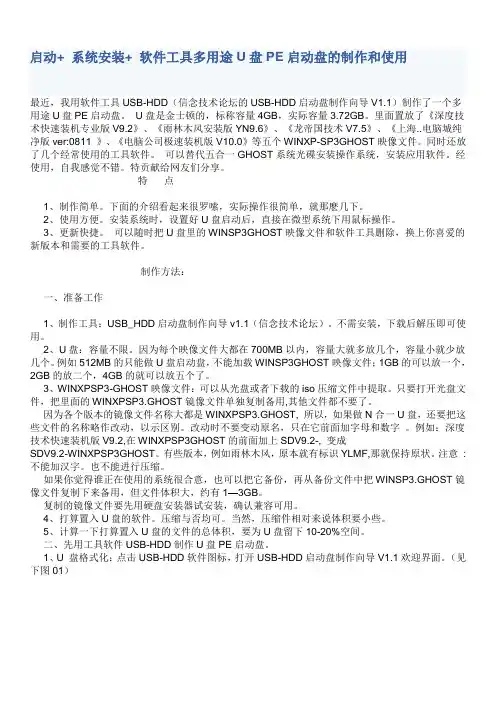
先到网上去下载一个叫“老毛桃 WinPE的工具到硬盘里,再把U盘接在电 脑上,然后按下面的步骤一步步来就可以制作一个能启动的U 盘了。
选第 4 项,然后回车
输入 U 盘的盘符,然后回车
来到格式化步骤,按默认的设置,点“开始”就行
顺利格式化 这里要说明一下, 在“设备”里有两个选项, 一个是电脑的硬盘, 一个是要 制作的 U
盘。这里一定要选对 U 盘而别选错硬盘,从大小就能分出来哪个是 U 盘。笔者的U盘是2G的,所以应该选择(hd1) [1898M]。下面的“选项”部分 可以不用管, 默认不勾选任何参数就行。 确认好以上步骤后, 点“安装”然后进 行下一步。
写入引导完毕,按任意键继续
要给启动 U 盘设个密码
本来笔者不想设置启动U盘的密码,但这个步骤不能跳过,所以没办法只好 设了一个密码。设置完后,一定要牢记你设好的密码,否则启动U盘会无法使用。 当你完成以上步骤后,恭喜,一个具有启动功能的 U盘已经来到你的身边。 你再也不用心烦没有光驱不能从光驱启动了, 因为以后你可以从U盘启动再安装 操作系统!想知道怎么操作吗?下一页就开始。
•把电脑的第一启动项设为 USB设备启动
以往用光盘装系统,必须调整启动项为光驱启动,而现在我们要用U盘装系 统,所以要调整为U盘启动。关于这个,不同电脑不同版本的 bios有不同的设 置方法,不过都大同小异,目的就是让电脑的第一启动项变为 U盘启动。下面我
们举例几个不同 bios 的调整方法。
最常见的Phoenix-Award的bios选项,选择USB-HDD卩可
dell 品牌机的 bios 调整选项 ThinkPad 系列笔记本的 BIOS
惠普商用系列笔记本的 BIOS
可以看到以上的 bios 选项都各不相同, 但是调整的选项都是为了一个目的: 把电脑的启动项设为从USB设备启动,这样才能达到从 U盘启动电脑的效果。
• 用能启动的 U 盘安装 XP 先把具备启动功能的 U 盘接上电脑
启动电脑
会要求你输入启动U盘的密码,也就是前文在制作这个启动 U 当你输入正确的密码后, 即可看到一个选择菜单, 选择“ WinPE
进入 WinPE
然后就会进入一个运行在 U 盘上(不是运行在电脑的硬盘上) 的迷你操作系 统WinPE它具备很多类似XP的功能,有了它我们就可以对电脑随心所欲了。
可以对 C 盘进行格式化
怎么个随心所欲法?能直接对 C盘进行格式化操作,这个够震撼了吧?在安 装新的XP前,我们先对C盘进行格式化操作。 启动电脑后,
盘时设置的密码。
By:MAOTA”O。 用U盘上的WinPE把电脑里的C盘格式化后,请出虚拟光驱来接着帮忙。
运行在U盘上的WinPE自带了一个虚拟光驱
载入XP光盘的镜像
我们选择的是一个 deepin 出品的 ghost 版本的光盘镜像,由大名鼎鼎的“8 分钟快装版 6.5”光盘制作而成。 如果有光驱,只要把这个“8分钟快装版 6.5” 光盘放到光驱里直接安装就行, 但由于没有光驱, 所以我们费了一些周折来安装 这个系统。 用虚拟光驱载入系统镜像后会多出一个驱动器
我们看到,在用虚拟光驱载入系统镜像后,“我的电脑”目录里多了一个
GHOSTX P-6.5NTFe驱动器盘符。这就是我们即将要安装的系统所在位置。
启动 WinPe的 Ghost
接着我们启动另外一个 WinPE自带的软件诺顿Ghost。用它来把系统的ghost 镜像恢复到之前被格式化的电脑的 C盘里。
跟平时使用GHOST勺步骤没什么两样
启动GHOS后,使用方法就和通常使用 GHOS来恢复系统没什么区别了。先 选择From
Image,然后找到虚拟光驱载入的光盘目录,把 GHOSTXP.GHOh, 接着选要恢复到的硬盘,然后选择要恢复到的分区。
点击YES等着它恢复完就行
前面都选择好之后,会弹出一个对话框问你是否要将指定的 GHO镜像恢复到 电脑的C盘去,点击yes就可以。
重启进入系统,重装完毕
当GHOS镜像恢复完毕后,即可重启进入系统。至此,用U盘安装操作系统 完毕!你可以忘掉没有光驱无法安装操作系统的烦恼了。
值得一提的是, 由于整个过程都是在硬盘里读取数据, 所以在安装速度上比 用光盘安装快很多。 其实这只是用U盘安装系统的其中一种方法而已,还有很多其它方式可以安 装系统,本文就不再 举例。也许细心的你已经发现,有了这个启动 U盘,就 不用再害怕系统崩溃后,重要的资料保存在C盘里而无法挽救了,因为只要你用 U盘启动WinPE就可以进去将重要资料备份到其它分区里。希望网友们可以根 据这个举一反三,灵活运用 WinPE这个安装在U盘上的非常使用的工具。