XP与2003共享
- 格式:doc
- 大小:27.00 KB
- 文档页数:5
windowsXP与windows2003共享问题解决办法
由于XP和2003在安全性设置上的原因,要让winxp/2003系统与别的电脑共享,大体上要修改以下几项:
A.进我的电脑---右键----属性,点计算机----网络ID,点“下一步”,以后根据提示选择,一般是将电脑加入到没有域的网络中。
(winxp系统要作该设置)
B.打开我的电脑或资源管理器的窗口,点工具菜单----文件夹选项,选查看----将“使用简单文件共享(推荐)”前面的勾去掉。
(winxp系统要作该设置)
C.进“网上邻居”----右键----属性,选择网卡----右键----属性----高级----设置,选择“关闭(不推荐)”
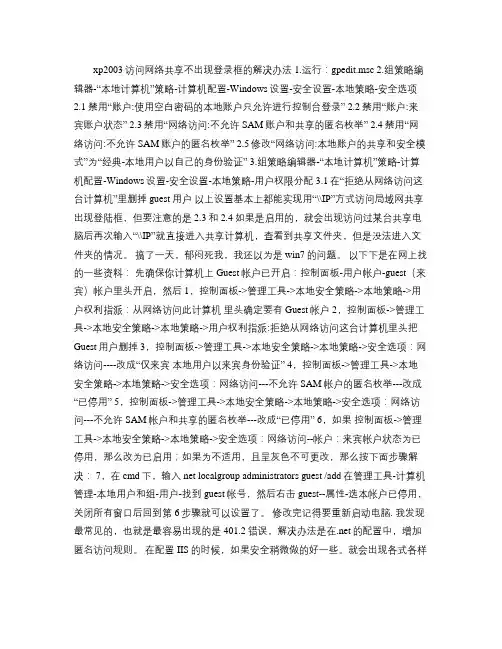
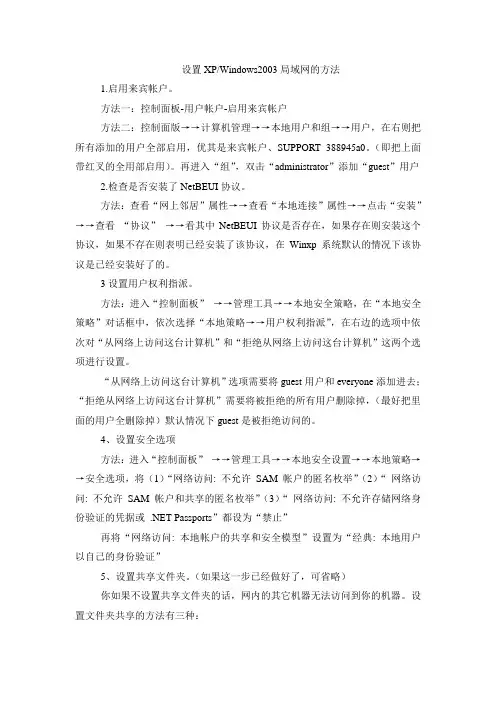
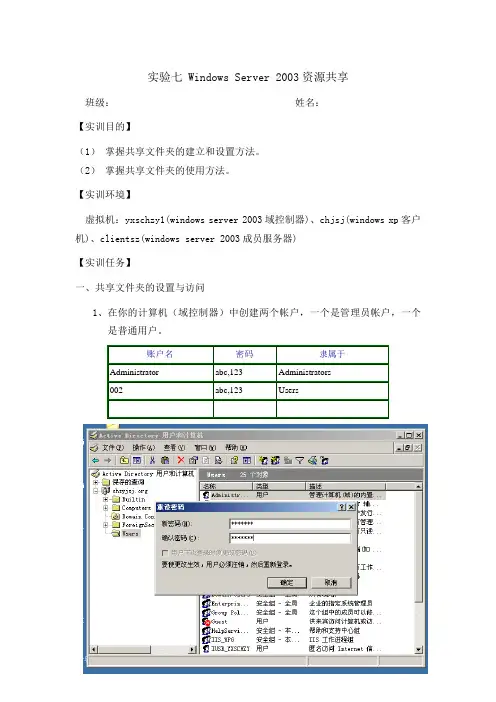
D.在“开始”菜单---运行里输入gpedit.msc,进“本地计算机策略”----计算机配置-----windows设置-----本地策略----用户权利指派:
将“拒绝从网络访问这台计算机”中GUEST用户删除。
E.接着上一步,在“本地计算机策略”----计算机配置-----windows设置-----本地策略----安全选项里:
“网络访问:可匿名访问的共享”里添加C$、D$、E$等。
“网络访问:本地帐户的共享和安全模式”项选“经典---……”
“帐户:使用空白密码的本地帐户只允许进行控制台登陆”设为禁用。
作以上设置后,其它电脑就可以通过C$、D$、E$默认共享名访问WIN2003了
2:
guest 开了没有?
组策略(开始运行 gpedit.msc)
计算机配置 windows设置本地策略用户权限分配从网络访问此计算
机里有没有加入guest或者everyone
拒绝从网络访问此计算机里有没有把guest和everyone删除?
1.检查guest账户是否开启
2003默认情况下不开启guest账户,因此些为了其他人能浏览你的计算机,请启用guest 账户。
同时,为了安全请为guest设置密码或相应的权限。
当然,也可以为每一台机器设置一个用户名和密码以便计算机之间的互相访问。
2.检查是否拒绝Guest用户从网络访问本机
当你开启了guest账户却还是根本不能访问时,请检查设置是否为拒绝guest从网络访问计算机,因为XP默认是不允许guest从网络登录的,所以即使开了guest也一样不能访问。
在开启了系统Guest用户的情况下解除对Guest账号的限制,点击“开始→运行”,在“运行”对话框中输入“GPEDIT.MSC”,打开组策略编辑器,依次选择“计算机配置→Windows设置→安全设置→本地策略→用户权利指派”,双击“拒绝从网络访问这台计算机”策略,删除里面的“GUEST”账号。
这样其他用户就能够用Guest账号通过网络访问使用Windows 2003系统的计算机了。
3.改网络访问模式
2003默认是把从网络登录的所有用户都按来宾账户处理的,因此即使管理员从网络登录也只具有来宾的权限,若遇到不能访问的情况,请尝试更改网络的访问模式。
打开组策略编辑器,依次选择“计算机配置→Windows设置→安全设置→本地策略→安全选项”,双击“网络访问:本地账号的共享和安全模式”策略,将默认设置“仅来宾—本地用户以来宾身份验证”,更改为“经典:本地用户以自己的身份验证”。
这样即使不开启guest,你也可以通过输入本地的账户和密码来登录你要访问的计算机,本地的账户和密码为你要访问的计算机内已经的账户和密码。
若访问网络时需要账户和密码,可以通过输入你要访问的计算机内已经的账户和密码来登录。
若不对访问模式进行更改,也许你连输入用户名和密码都办不到,
//computername/guest为灰色不可用。
即使密码为空,在不开启guest的情况下,你也不可能点确定登录。
改成经典模式,最低限度可以达到像2000里没有开启guest账户情况时一样,可以输入用户名和密码来登录你要进入的计算机。
也许你还会遇到一种特殊的情况,请看接下来的。
4.一个值得注意的问题
我们可能还会遇到另外一个问题,即当用户的口令为空时,即使你做了上述的所有的更改还是不能进行登录,访问还是会被拒绝。
这是因为,在系统“安全选项”中有“账户:使用空白密码的本地账户只允许进行控制台登录”策略默认是启用的,根据Windows 2003安全策略中拒绝优先的原则,密码为空的用户通过网络访问使用Windows XP的计算机时便会被禁止。
我们只要将这个策略停用即可解决问题。
在安全选项中,找到“使用空白密码的本地账户只允许进行控制台登录”项,停用就可以,否则即使开了guest
并改成经典模式还是不能登录。
经过以上的更改基本就可以访问了,你可以尝试选择一种适合你的方法。
下面在再补充点其它可能会遇到的问题。
5.网络邻居不能看到计算机
可能经常不能在网络邻居中看到你要访问的计算机,除非你知道计算机的名字或者IP 地址,通过搜索或者直接输入//computername或//IP。
请按下面的操作解决:启动“计算机浏览器”服务。
“计算机浏览器服务”在网络上维护一个计算机更新列表,并将此列表提供给指定为浏览器的计算机。
如果停止了此服务,则既不更新也不维护该列表。
137/UDP--NetBIOS名称服务器,网络基本输入/输出系统(NetBIOS)名称服务器(NBNS)协议是TCP/IP上的NetBIOS(NetBT)协议族的一部分,它在基于NetBIOS名称访问的网络上提供主机名和地址映射方法。
138/UDP--NetBIOS数据报,NetBIOS数据报是TCP/IP上的NetBIOS(NetBT)协议族的一部分,它用于网络登录和浏览。
139/TCP--NetBIOS会话服务,NetBIOS会话服务是TCP/IP上的NetBIOS(NetBT)协议族的一部分,它用于服务器消息块(SMB)、文件共享和打印。
请设置防火墙开启相应的端口。
一般只要在防火墙中允许文件夹和打印机共享服务就可以了。
6.关于共享模式
对共享XP默认只给予来宾权限或选择允许用户更改“我的文件”。
Windows 2003操作系统中用户在设置文件夹的共享属性时操作非常简便,只需用鼠标右击该文件夹并选择属性,就可以看到共享设置标签。
而在Windows XP系统设置文件夹共享时则比较复杂,
用户无法通过上述操作看到共享设置标签。
具体的修改方法如下:打开“我的电脑”中的“工具”,选择“文件夹属性”,调出“查看”标签,在“高级设置”部分滚动至最底部将“简单文件共享(推荐)”前面的选择取消,另外如果选项栏里还有“Mickey Mouse”项也将其选择取消。
这样修改后用户就可以象使用Windows 2003一样对文件夹属性进行方便修改。