LGO数据处理及坐标转换
- 格式:pdf
- 大小:3.39 MB
- 文档页数:34
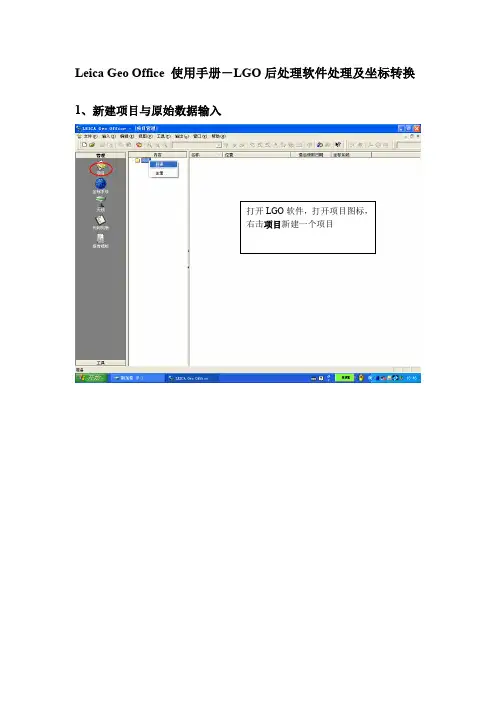
Leica Geo Office 使用手册-LGO后处理软件处理及坐标转换1、新建项目与原始数据输入
打开LGO软件,打开项目图标,
右击项目新建一个项目
输入项目名称,按确
定。
点击输入,输入原始数据
在电脑上找到您所存放的原是数据,打开文件夹,输入
选择你所需要的原始数据文件(即您在手薄中建立的作业名称),输入
检查数据点名,观测时段及天线高是否输入正确,如果有错误,可直接进行修改点名和天线高。
2、基线处理
以上为点输入,以下为基线处理过程。
右击空白处,选择处理
参数
选择显示高级
参数,并可进
行高度角调
整。
选择附加
输出,如下图
点击右键,选择自
动处理模式
点击右键,全部选择,条状图全部变绿,再点击处理,进行基线解算,解算状态见下图
解算完毕之后,检查模糊度状态,都为是,点击右键进行存储。
点击结果查看基线等信息,见下图
如果有天线高或点名有误,点GPS处理-选择相应的点进行编辑
输入天线高,
确定
确定,到此为止基线处理结束。
以下为网平差处理过程。
3、网平差处理
点击平差图标,在空白
处点击右键选择网平
差计算,进行平差计
算。
平差结束后,点击右键在
结果中选择网,查看平差
报告,平差报告见下图
F检验与F检验临
界值越接近越好。
如果需要WGS84的点成果,点击点图标,然后在
空白处击右键选择另存为
即可。
输入文件
名,如果需
要标题,将
包含标题打
勾即可,然
后保存。
4、坐标转换
到此为止平差过程结束。
以下是坐标转换操作流程。
在坐标转换之前,我们需要新建一个项
目,用来存放已知点当地坐标。
输入项目名称,
确定,项目建立
完毕。
给已知点当地建一个坐标系统投影,选择坐标系统图标,右击投影,新建。
输入名称,类型选择TM,出现下图显示
输入伪东坐标常
数,中央子午线,
带宽,然后确定。
投影建立完毕。
右击坐标系统,选择新建
输入新建坐标系统的
名称,地方椭球(如北
京54),在此界面再选
择投影类型,见下图。
选择您刚建好的
投影类型,确定。
已知点的当地坐标系统建立完毕。
以下是将新建的坐标系统挂在已知点所在项目中。
点击左侧的项目图标,在原始
数据所在项目的坐标系统处单
击两下左键,显示坐标系统列
表,选择WGS84。
如果默认是
WGS84坐标则不需要进行修
改
将已知点当地坐标的ASCII数据输入已
知点项目。
点击输入,ASCII数据
(在ASCII文件输入完毕之后将光标移至下一行,否则可能会出现无法输入现象)
在0的位置击右键输入点标识,在1,2,3的位置输入坐标类型,如下图所示。
点击调阅编辑
图标,查看已
知点的信息
下面进行基准投影(即转换)
点击工具下拉菜单,选择
基准/投影,显示如下图
此处必须选择原始数据所在项目
此处必须选择已知点所在的项目然后按匹配图标,显示如下图
在空白处右击,选择配置,如下图
选择您所需要的
转换类型,此处
以一步法为例。
(三个点以上才
可使用经典三
维),确定
如果点名一致,选择自动匹
配即可;如果点名不一致,
进行手工匹配,点击两边需
要匹配的点,在阴影处单击
右键选择匹配即可。
匹配结束后,点击结果图
标,查看残差,如下图所
示。
对残差进行检查
如果残差合适,对结
果进行存储,右击空
白处选择存储即可
输入新参数设置
名,将下面的两
个复选框打勾,
然后确定,进入
如下界面
新建立的转换参数自动添加到原始数据所在项目的坐标系统中。
点击下方的点图标,选择上方的
LOCAL和格网图标,如图示,即可
显示所有点的地方坐标成果。
右击空白处,选择另存
为,将点成果输出保存
流程结束。
5、困难数据分析及处理
打开基线文件夹,对基线进行分
析
最好小
于0.1
L3消除电离选择双差和层单选框,
对卫星情况进行分析,剔除不健康
卫星如下图。
回到项目中,在
GPS处理参数中将
不健康卫星剔除
如果要对点的卫星时段进行修
改,在基线的点上右击选择卫星
窗口,显示如下图信息。
点击空白
处对开窗
方式进行
设置
选中所需修改卫星,右击,编辑窗口,进行时段的修改。
可对时间段进行修改
修改完毕,确定。
重新进行基线处理,如下图
如果对其他基线进行修改,重复以上操作.。