
Photoshop教程(6)
- 格式:ppt
- 大小:1.03 MB
- 文档页数:8

第6章 色 彩本章内容提要:设置前景色和背景色查看图像的色彩色彩调整命令6.1 设置前景色和背景色学会设置前景色和背景色无论是对绘图还是色彩调整都非常重要。
在Photoshop中可以通过“拾色器”对话框、“颜色”调板、“色板”调板和“吸管工具”等对前景色和背景色进行设置。
6.1.1 用“拾色器”对话框设置使用“拾色器”对话框来设置前景色和背景色是最常用的方法。
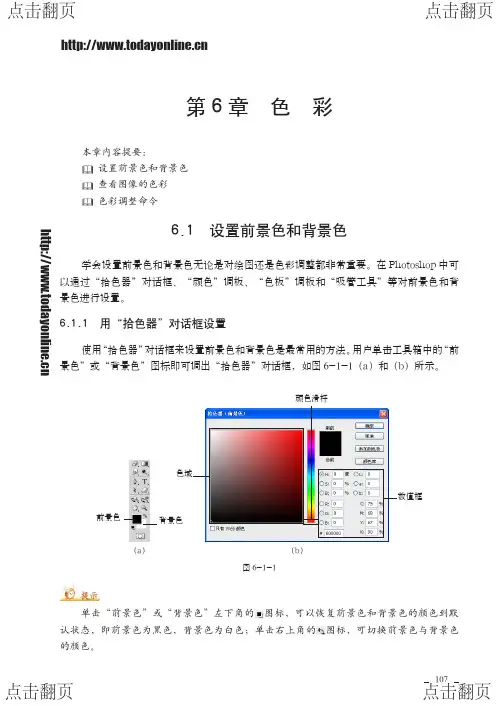
用户单击工具箱中的“前景色”或“背景色”图标即可调出“拾色器”对话框,如图6-1-1(a)和(b)所示。
单击“前景色”或“背景色”左下角的图标,可以恢复前景色和背景色的颜色到默认状态,即前景色为黑色,背景色为白色;单击右上角的图标,可切换前景色与背景色的颜色。
前景色背景色色域数值框颜色滑杆图6-1-1(a)(b)Photoshop CS4中文版教程在“拾色器”对话框左侧的色域中单击鼠标可以选取颜色,拖动中间的颜色滑杆可改变色域中的主色调;用户也可以在右侧的颜色数值框中直接输入数值来设置颜色,之后单击“确定”按钮即可将选中的颜色设置为背景色或前景色。
单击“拾色器”对话框中的“颜色库”按钮会弹出“颜色库”对话框,如图6-1-2所示。
在其中拖动滑块可选择颜色的主色调,单击色域区中的某颜色块并单击“确定”按钮可选择该颜色。
图6-1-4图6-1-3前景色背景色在默认状态下,颜色调板的颜色模式为RGB 模式,单击颜色调板右上角的菜单按钮会弹出调板菜单,用户在其中可以选择所需的颜色模式,如图6-1-4所示。
6.1.2 用“颜色”调板设置在颜色调板中用鼠标单击前景色或背景色的图标,之后拖动RGB 上的滑块或直接在RGB 数值框中输入颜色值,可以改变当前的前景色或背景色。
“颜色”调板中的前景色或背景色处于选择状态时,其周围会有一个黑色边框。
图6-1-2使用“颜色”调板可以很方便地设置前景色或背景色,选择“窗口/颜色”命令,会调出“颜色”调板,如图6-1-3所示。


pscs6抠图教程抠图是一项经常使用的技术,可以将图像中的特定对象或人物从背景中分离出来,以便进一步编辑或合成到其他图像中。
Adobe Photoshop CS6是一款功能强大的图像处理软件,本教程将向大家介绍如何使用Photoshop CS6进行抠图。
首先,打开Photoshop CS6并导入需要抠图的图像。
在菜单栏中选择“文件”→“打开”,选择你要抠图的图像文件,并点击“打开”。
接下来,根据需要选择合适的抠图工具。
Photoshop CS6提供了多种抠图工具,如魔术棒工具、套索工具、钢笔工具等。
根据图像的复杂程度和你的需求,选择适合的工具进行操作。
如果图像的背景比较简单,可以使用魔术棒工具进行抠图。
选择魔术棒工具,调整工具选项栏中的容差值,容差值越高,选择的范围越大。
点击图像中的背景区域,Photoshop会根据容差值自动选择相似颜色的区域。
按下Shift键可添加选区,按下Alt键可减少选区。
如果图像的背景较为复杂,可以使用套索工具进行抠图。
选择套索工具,并在图像上点击鼠标左键并拖动,自由选择需要抠取的区域。
如果需要精确选择,可以使用“加号”或“减号”键来添加或删除选区。
此外,可以使用右键点击选区,选择“转换为路径”将选区转换为路径,以便更加精确地调整选区。
对于复杂的图像,比如头发等细节,可以使用钢笔工具进行抠图。
选择钢笔工具,点击细节的边缘点,并不断点击或点击并拖动来设置曲线,以便将选区与图像的边缘对应起来。
抠图完成后,可以进行精细调整。
在菜单栏中选择“选择”→“修改”→“扩展”或“收缩”,调整选区的边缘位置,以使抠取的图像更加准确。
最后,将抠取好的图像复制到新的图层上。
在菜单栏中选择“编辑”→“复制”或按下Ctrl+C键将选区复制,然后选择“文件”→“新建”创建一个新的图层,再按下Ctrl+V键或选择“编辑”→“粘贴”将图像粘贴到新的图层上。
以上就是使用Photoshop CS6进行抠图的简单教程。