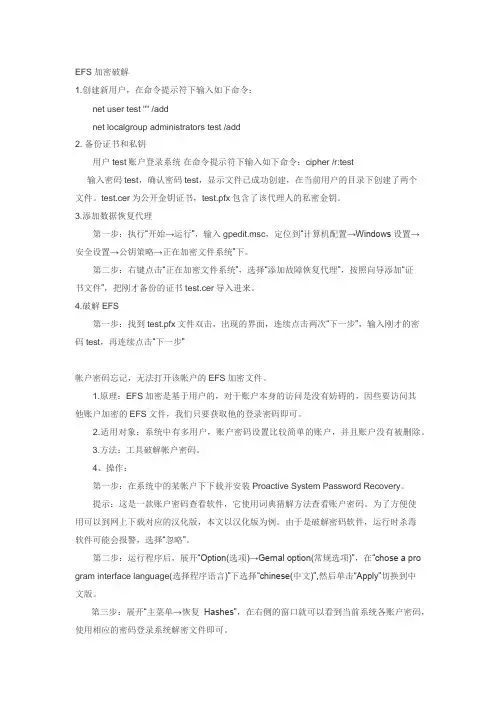
EFS加密文件无效恢复证书问题解决方法
- 格式:pdf
- 大小:1.37 MB
- 文档页数:14
EFS 加密文件无效恢复证书问题解决方法
1. 以域管理员的身份登录域控制器
2. 用 CIPHER /R 命令生成 EFS 恢复代理密钥和证书,然后写入一个.PFX 文件 和一个.CER 文件:
(1)运行CMD打开命令提示符
(2)在命令提示符处, 键入 cipher /r:file_name然后按 Enter
注意: file_name 代表要使用的文件名。
不要添加任何扩展名。
请确保在 同一文件夹创建新 .cer 和 .pfx 文件。
提醒:当提示您输入密码来保护 .pfx 文件, 键入一个您容易记住的密码。
如下图:
3. 导出旧 EFS 恢复代理证书。
请按照下列步骤操作:
(1)以域管理员的身份登录域控制器, 打开管理工具->域安全策略
(2)展开安全设置->公钥策略->加密文件系统
(3)右击当前的EFS 恢复代理证书,指向“所有任务”, 然后选择“导出”
(4)按照“证书导出向导”
(5)选择证书导出文件的格式,一般使用默认选项
(6)输入用于保护私钥的密码
(7)输入导出文件的路径(文件名可任意)
(8)成功导出证书
4. 右击旧 EFS 恢复代理证书,单击“删除” , 然后单击“是”
5. 导入新 EFS 恢复代理证书,具体步骤如下:
,选择“添加故障恢复代理程序”
(1)右击“加密文件系统”
(2)点击浏览文件夹,选择生成的证书的所在位置,默认路径是:C:\Documents and Settings\Administrator
,点击“是”
“您要安装此证书吗?”
(4)完成新 EFS 恢复代理证书的导入
6. 以同样的方法把在步骤2下的(2) 操作创建的新的.cer 文件导入到“受信 任的根证书颁发机构”
安全设置->公钥策略->受信任的根证书颁发机构
7. 在域控制器上运行命令gpupdate /force 以更新组策略
8. 重启客户机来验证EFS 是否可用
(1)在域控制器上,加密成功!
(2)在客户机上,如果依然出现:
a. 先再生成一个证书(步骤如2)
b. 打开组策略编辑器(运行 GPEDIT.MSC)
c. 计算机配置->安全设置->公钥策略->加密文件系统
d. 右击“添加数据恢复代理程序”,将刚生成的证书导入进来
证书导入成功后,即可对文件进行加密。