
ProE5.0全套教程
- 格式:ppt
- 大小:8.80 MB
- 文档页数:358

proe5.0骨架折弯教程
proe5.0骨架折弯是一个把已有的实体几何或者曲面面组沿指定的曲线进行折弯的变形指令,在骨架折弯的过程中用户还可以控制几何的剖面沿骨架曲线的变化。
指令位置:插入=》高级…=》骨架折弯…
下面将通过一个实际的例子来讲解在WildFire5.0中进行骨架折弯的基本过程,要折弯的实体几何形状如下图
首先从菜单中选择骨架折弯指令,在弹出的“菜单管理器”中“选项”下选择“草绘骨架线”和“无属性控制”(图2)。骨架折弯的操作目的是要把所选择的实体几何或者面组沿指定的曲线进行折弯,指定的曲线可以通过直接选取已创建好的曲线特征或者直接草绘活动,在这一步中是通过草绘的方式获得,点击“完成”退出菜单管理器,系统同时提示要求选择要折弯的几何,对于实体几何而言,只需选择实体表面的一个面就可以,如图所示选择并点“确定”。 选择完成要折弯的几何后,因为前面是选择了“草绘骨架线”的选项,因此接下来系统会提示用户需要选择作为草绘骨架曲线的基准平面,在“菜单管理器”中下的“设置草绘平面”子菜单中选择“新设置”,并在“设置平面”子菜单中选择“平面”然后选择“FRONT”基准,点“确定”完成草绘基准平面的选择并接受“缺省”的参考方向。
进入草绘骨架线的草绘环境,创建图示的骨架曲线,需要特别注意的是骨架曲线中的起点设置,对于后面需要设置的折弯长度,它的第一个平面是自动通过起点并法向于骨架曲线生成的。
(=本文来自无维网proe资源中心:=)
如果在草绘中,骨架曲线的起点并不是所期望的端点,用户可以在草绘中首先选中要作为起点的端点,然后按右键在弹出的右键菜单中选择“起点”从而把选中的端点作为起点(图6)。
完成退出骨架曲线的草绘后,接下来需要确定要折弯部分的长度,这个长度通过两个平行的平面来确定,首先第一个平面是法向于骨架曲线的起点的,而另一个平面需要用户指定或者创建,而且这个平面必须和第一个平面平行。
版权归属:周文术 交流QQ:5509881
Creo proe5.0布线
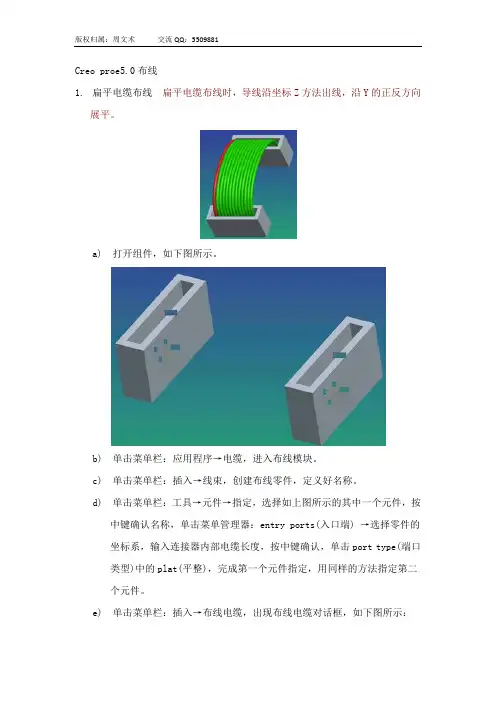
1. 扁平电缆布线 扁平电缆布线时,导线沿坐标Z方法出线,沿Y的正反方向
展平。
a) 打开组件,如下图所示。
b) 单击菜单栏:应用程序→电缆,进入布线模块。
c) 单击菜单栏:插入→线束,创建布线零件,定义好名称。
d) 单击菜单栏:工具→元件→指定,选择如上图所示的其中一个元件,按
中键确认名称,单击菜单管理器:entry ports(入口端) →选择零件的
坐标系,输入连接器内部电缆长度,按中键确认,单击port type(端口
类型)中的plat(平整),完成第一个元件指定,用同样的方法指定第二
个元件。
e)
单击菜单栏:插入→布线电缆,出现布线电缆对话框,如下图所示: 版权归属:周文术 交流QQ:5509881
f) 选中扁平电缆,如上图箭头所指。输入电缆名称13-plat,确定之后,
出现电气参数对话框,修改扁平电缆参数:min_bend_radius(最小折弯
半径)、num_conductors(电缆芯数)、thickness(电缆带绝缘层直径)、
color(电缆颜色)、bend_radius(折弯半径)。
g) 单击电气参数对话框中的导线,修改单根电缆参数:color(电缆颜色)、
thickness(电缆带绝缘层直径)、min_bend_radius(最小折弯半径),
如何没有这些参数,可单击视图→列,在模型树列中增加相应的参数。
h) 设置完电缆的电气参数,确定后出现布线电缆对话框,依次选中两个元
件的坐标系,如下图所示,再点确定。 版权归属:周文术 交流QQ:5509881
i) 发现电缆已经扭曲,如下图所示:
j) 勾选模型树项目中的特征,确定。在模型树上展开布线零件,找到电缆
位置标识,如下图所示, 版权归属:周文术 交流QQ:5509881
选中电缆位置 标识16,右击→编辑定义,单击选项,出现如下图所示对话
.
Creo Elements/proe5.0详细安装及破解方法(图文)
☆ 本教程适用于32位proe 5.0 M010,M020,M030,M040,M050,M060 过程完全一样;
☆ 本教程适用于64位proe 5.0 M010,M020,M030,M040,M050,M060 安装破解时仅需将所述3个补丁路径中的 i486_nt 替换为 x86e_win64 即可,其他过程完全一样。
☆ 本教程用于 Creo Elements/Pro 5.0 M070,M080,M090,M100,M110 时只需将教程中所有所述安装路径由“X:\Ptc\proeWildfire 5.0”变成“X:\Ptc\Creo Elements\Pro5.0”即可,其他过程完全一样。
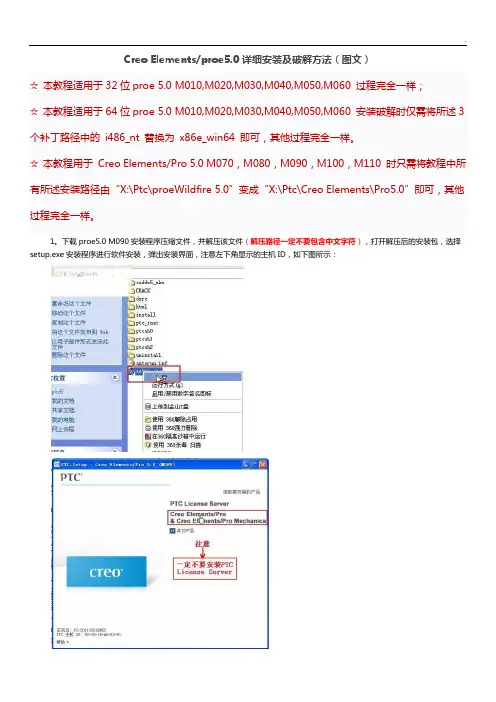
1、下载proe5.0 M090安装程序压缩文件,并解压该文件(解压路径一定不要包含中文字符),打开解压后的安装包,选择setup.exe安装程序进行软件安装,弹出安装界面,注意左下角显示的主机ID,如下图所示:
.
2、制作许可证文件:在解压出来的安装程序位置 CRACK(注意下载的版本不一样这里的名字可能也不一样,有可能为:Shooters 或MAGNiTUDE)目录下找到 license.dat 文件(或类似dat文件),复制到你想放置许可证的位置,然后用记事本打开 license.dat,在“编辑”菜单里点“替换”,如下图所示,查找内容 00-00-00-00-00-00 ,替换为后面输入你的主机 ID,就是你运行 setup.exe 时左下角显示的主机 ID;输入完成后点全部替换然后保存 license.dat 文件。
3、选中“我接受”,接受协议,然后点“下一步”,如下图所示:
4、不要点 Ptc License Server 安装,直接点Creo Elements/Pro进行安装,如下图所示:
.
5、进入安装路径和组件选择界面,需要的组件选择安装,不需要的组件选择不安装,选择下一步,如下图所示:
ProE5.0基础入门教程
——预览功能详述(WF5野火5.0更新教材系列)
作者:无维网TomLee
Pro/Engineer Wildfire5.0的预览功能方便很多,下面我具体跟大家介绍一下
使用和一些相关的设置
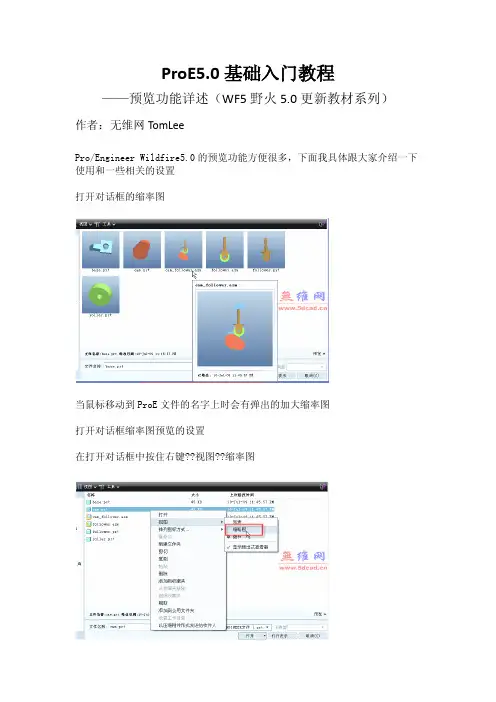
打开对话框的缩率图
当鼠标移动到ProE文件的名字上时会有弹出的加大缩率图
打开对话框缩率图预览的设置
在打开对话框中按住右键??视图??缩率图
装配组件之模型树预览
将鼠标移动到部件名称前的绿色图标方块即可显示缩率图
模型树预览的开关选项
“组合视图”标签页面预览
将鼠标移动到某个标签页面上即可显示缩率图
“组合视图”标签页面显示的开关项
打开视图管理器,勾选“显示组合视图”,当然你要自己有创建组合视图才有的
用哦:lol
工程图页面缩率图预览
这个没有开关设置:)
这个确实很好,感觉5.0是野火版里改得最好的一个,就是工程图不爽
工程图变化比较大,要时间适应,其实比以前的好用,界面类似office 2007
的功能区划分,操作更方便:victory:
或者有什么不爽的,尽管说出来,看看有没有可以爽起来的方法:lol