ODI操作手册
- 格式:doc
- 大小:1.10 MB
- 文档页数:33
ODI操作手册
1. 安装odi存储库
ODI需要创建两个存储库—-主存储库和工作存储库。主存储库主要用来保存以创建的数据源架构信息。工作存储库主要用于保存创建的数据模型和项目信息。
1.1 创建主存储库用户和工作存储库用户
在Oracle中创建主存储库用户snpm、工作存储库用户snpw。Oracle中创建语法如下所示:
create user snpm(主存储库用户) identified by pass$123 (主存储库用户口令)
grant connect,resource to snpm
create user snpw(工作存储库用户) identified by pass$123 (工作存储库用户口令)
grant connect,resource to snpw
1.2 创建主存储库
开始 〉 Oracle > Oracle Data Integrator > Repository Management >Master Repository
Creation。如下图所示:
然后填入相应信息:
驱动程序:oracle。jdbc。driver.OracleDriver
URL:jdbc:oracle:thin:@localhost:1521:orcl(URL依据实际情况而定)
用户:snpm(上一步创建的主存储库用户)
密码:pass$123(上一步创建的主存储库用户口令)
语言:主存储库使用的语言
技术:Oracle(主存储库所在的数据库类型)
点击“确定”创建主存储库.如下图所示。
等待主存储库的创建,直至创建成功:
1.3 链接主存储库
开始 〉 Oracle 〉 Oracle Data Integrator 〉 Topology Manager
创建新的主存储库连接:
SU
填入相应信息
登录名:oracle_master_rep
用户:SUPERVISOR(必须是此用户名)
密码:SUNOPSIS(必须是此口令)
主存储库连接信息:
用户:snpm(上一步创建的主存储库用户)
密码:pass$123(上一步创建的主存储库用户口令)
驱动程序:oracle.jdbc.driver.OracleDriver
URL:jdbc:oracle:thin:@localhost:1521:orcl(URL依据实际情况而定)
点击“确定”进入Topology Manager,连接主存储库成功.
1.4 创建工作存储库
Topology Manager—> 窗口 -〉 显示视图 > 存储库
右键“工作存储库" > 插入工作存储库
填写下述工作存储库连接信息:
名称:oracle_workrep1(工作存储库连接名称)
技术:Oracle(工作存储库所在数据库类型)
实例/dblink(数据服务器):orcl(Oracle DB Service Name)
用户:snpw(4.1步骤中创建的工作存储库用户)
密码:pass$123(4。1步骤中创建的工作存储库用户口令)
JDBC标签 —〉 JDBC Driver:oracle.jdbc。driver。OracleDriver
JDBC标签 -> JDBC URL:jdbc:oracle:thin:@localhost:1521:orcl(URL依据实际情况而定)
点击“确定"。
点击“确定”以后,出现工作存储库定义框:
ID:注意不同的工作存储库的ID不能重复
类型:选择下拉菜单中的一项
名称:WORKREP1(指定工作存储库名称)
密码:进入此工作存储库的口令,可以不设置
“OK”以后等待工作存储库的创建。
1.5 链接工作存储库
开始 〉 Oracle > Oracle Data Integrator 〉 Designer
新建工作存储库连接:
填入连接信息:
登录名:oracle_work_rep1(自定义的工作存储库连接名称)
用户:SUPERVISOR
密码:SUNOPSIS(如果在Topology中修改了口令,需要填入修改后的口令)
填入主存储库信息: 用户:snpm(4.1步骤中创建的主存储库用户)
密码:pass$123(4。1步骤中创建的主存储库用户)
驱动程序名:oracle.jdbc。driver.OracleDriver
URL:jdbc:oracle:thin:@localhost:1521:orcl(URL根据实际情况而定)
填入工作存储库信息:
存储库名称:WORKREP1 (4.4创建的工作存储库名称)
“确定”后,进入Designer模块。
至此,ODI客户端软件的安装和配置已经完成,可以通过Topology Manager和Designer来进行数据集成的相应操作了.
2. Odi开发实例
ODI全量集成开发实例,在192。168。3.234机器上,有实例名为dbc的oracle数据库,本例子实现从该数据库下zucc用户下的Employee表中的记录同步到zjsr用户下的表Employee中,详细操作如下:
2.1 创建数据服务器和物理架构
2.1.1 创建源(数据来源)数据服务器和源(数据来源)物理架构
2.1.1.1 创建源数据服务器
1. Topology—>物理体系结构->技术—>Oracle,右键Oracle,选择“插入数据服务器”.
2. 左侧弹出如下界面信息。
【定义】标签
【JDBC】标签
填写完整信息后的界面如下图所示:
点击“确定"后,会弹出“物理架构”定义框 2.1.1.2 创建源物理架构
选择完成后单击【】按钮,弹出如下信息单击【】。因为上下文我们会在下文创建。
2.1.2 创建目标数据服务器和目标物理架构
2.1.2.1 创建目标数据服务器
操作步骤与 “创建源数据服务器”类似,本文在此处不在累述。
2.1.2.2 创建目标物理架构
操作步骤与“创建源物理架构”类似,本文在此处不在累述。注意:此处选择架构不同。
2.2 创建逻辑架构
分别为上述所创建的物理架构创建逻辑架构.
1. 右键Topology—>逻辑体系结构->技术—>Oracle,选择“插入逻辑架构",在逻辑架构对话框的“定义”标签中输入“名称”,“上下文”以及对应的“物理架构”:
同样也可以单击软甲左侧下方按钮.
2. 新建源逻辑架构
3. 新建目标逻辑架构
2.3 创建代理
2.3.1 创建物理代理
1 Topology Manager 〉 窗口 〉 显示视图 〉 物理体系结构
2 点击“代理",以agent_xg为例,双击agent_xg,
3 如图,代理主机为192.168.1.1(发布代理的机器IP),端口是20913(端口号不能重复)。
3.1.1 创建逻辑代理
1. Topology Manager 〉 窗口 〉 显示视图 〉逻辑架构体系
2. 点击“代理”,创建新的逻辑代理,上下文选择“Global”,”物理代理”选择与之刚才创建的物理代理。
2.3.2 修改odiparams。bat文件
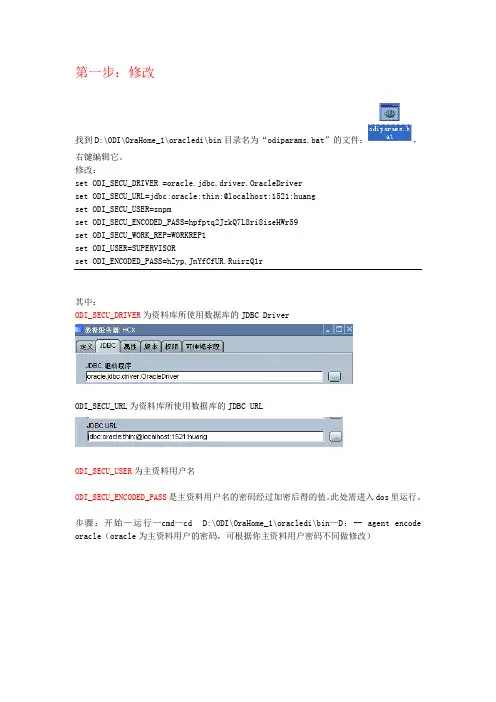
在ODI服务器上打开 %ODI_HOME%\bin\odiparams.bat。查看文件是否已经修改,若未修改,安如下方法进行配置.
set SNP_SECU_DRIVER=oracle.jdbc.driver。OracleDriver(主存储库所使用数据库的JDBC
Driver,Topology—>存储库->Master Repository定义框—〉连接对话框中JDBC Driver)
set SNP_SECU_URL=jdbc:oracle:thin:@localhost:1521:orcl (主存储库所使用数据库的JDBC URL,Topology—〉存储库->Master Repository定义框-〉连接对话框中JDBC URL)
set SNP_SECU_USER=snpm(Master Repository User)
set SNP_SECU_ENCODED_PASS= aIyX0kX。goXVdZXBuFLf
set SNP_SECU_WORK_REP=WORKREP3(工作存储库名称)
set SNP_USER=SUPERVISOR(存储库管理员)
set SNP_ENCODED_PASS= aYypouF,bP1S4CShwc1gEp
其中两行PASS的值是通过“ODI安装路径\oracledi\bin\agent encode pass$123"得到的值(yhchen是snpm的登录密码)
2.3.3 在window环境下发布自动代理
1. agentservice.bat命令的语法及说明如下所示:
2. agentservice。bat —i|—r —a|—s [〈agent_name> [〈agent_port> 3. []]]
4. 各个参数的详细说明如下:
参数 描述
—i|—r -i 发布为服务
-r 卸载服务
-a|—s
—a 安装listener agent (该命令会调用snpsagent.conf文件中的参数)
—s 安装Scheduler agent (该命令调snpsagentscheduler.conf
文件中的参数)
〈agent_name〉 发布为服务Agent 的物理名称,该参数为必选项
〈agent_port〉 Agrnt的监听端口号
ration_file〉
Wrapper配置文件的名称,该文件必须位于ODI安装目录的ools/wrapper/conf/子目录下,该参数为可选
3.2 Designer和Operator
Designer、Operator和Topology Manager一样,都属于ODI图形化工具的模块。
Designer是ODI的设计模块,通过操作Designer,可以实现对数据模型、项目、接口、
包、方案、计划的创建和管理。Designer模块的操作是ODI工具使用的核心。
Operator是ODI的执行模块,通过查看Operator,可以对执行的接口、包、方案进行查
看和管理。Operator中反应的是执行的结果,常和Designer一起使用,反应Designer中创建的接口、包是否正确。
3.2.1 Designer登录
Designer登录有两种方式。第一种直接单击软件左侧上方直接登录。
第二种单击 开始-Oracle—Oracle Data Integrator—-Designer