
研究生管理系统实践基地模块-----导师操作手册
- 格式:doc
- 大小:2.99 MB
- 文档页数:5

研究生助教管理系统----研究生培训阶段操作手册
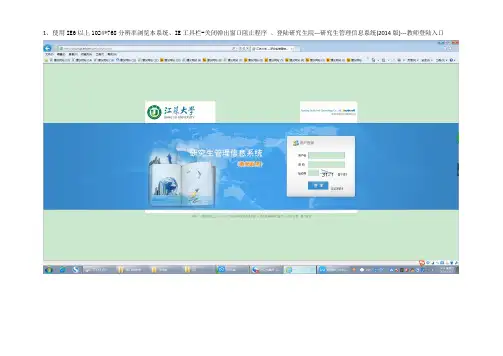
1、系统访问地址::8081/yjszj/(注意:请使用能够切换为极速模式的浏览器,例如:360安全(极速)浏览器、搜狗浏览器、QQ浏览器、谷歌浏览器,不要使用IE8或者低于IE8版本的浏览器)
2、登录:输入用户名(学号)与登录密码(默认密码为123456或者888888,进入系统后自行修改密码),以及验证码(如验证码有识别困难的情况,可点击验证码图片切换验证码)
3、修改密码:点击红圈处修改登录密码(位数不小于6位,格式由数字、字母、下划线组成)
密码修改成功后,系统会自动跳转至登录界面,重新输入用户名及新修改的密码即可再次登录(如遗忘密码可联系学校管理员进行密码重置)
4、培训报名:点击“培训报名”,再点击黄圈处“报名”按钮,进入报名页面
填写完信息可点击“暂存”(点击暂存后还能修改相关信息)或者“提交”(提交过后不能再修改除培训学院之外的信息)按钮(注*蓝圈处导师姓名请务必填写准确)
5、培训安排及作业提交:点击“培训安排”可查看学校及学院的培训安排,参加相应培训后,在规定时间内再点击黄圈处上传作业。
上传作业过后,若对上传作业不满意,可以点击红圈处进入删除页面
进入此界面点击绿圈处的删除按钮,可以删除已经上传的作业,再重新上传整理好后的作业
6、培训结果:点击“培训结果”后,可查看培训结果。
7、系统结束:系统操作完后,点击“注销登录”退出系统。

《哈工大研究生系统》导师使用手册一、硕士申请学位操作流程:二、操作流程示意图:1、系统登陆:在浏览器IE地址栏中键入202.118.224.180:8070/hitgsmis/main.do,看到如下网页:教师用户名为姓的全拼+名简拼;如果存在重复的情况,则在后面以数字区别,具体咨询教学秘书;导师在页面中填入用户名、密码,并填写验证码后,点击用户登陆按钮,进入如下页面。
2、导师审查学生答辩信息:导师在该页面“察看学生信息”下拉菜单中,选择“审查学生学位信息”,提示如下页面:1、 选择入学年份、学生类型等条件,提交查询学生;或者直接输入学号或姓名,提交查询学生;或者 直接点击“提交”,查询该教师的所有学生;2、点击学号,出现右侧操作项目3、查看学生基本信息、课程成绩、发表的论文等信息;4、点击“论文评阅人,输入论文评阅人信息;直接输入学科代码或是点击“查询学科代码”,在弹出窗口中输入中文,模糊查询学科代码,将查到的代码拷贝到学科栏中直接输入评阅人编号或是点击“查询评阅人编号”,在弹出窗口中输入评阅人姓名,并将查到的编号粘贴到评阅人编号框中导师选择要审查学生有三种方式:第一种方式在选择框中选择学生类型、入学年份等条件,点击“提交”按钮;第二种方式输入要审查学生的学号或,点击“提交”按钮;第三种方式直接点击“提交”按钮,即在左下窗口显示出该导师的所有学生。
点击学生学号,显示右侧操作项目。
导师要按顺序作如下操作:第一步,查看要审查学生基本资料,课程成绩,发表论文情况,确定学生是否可以答辩。
第二步,点击“论文评阅人”,输入论文评阅人信息。
其中,在输入评阅人编号时,要先点击旁边的“查找评阅人编号”,进入如下页面:将教师编号复制,并粘贴到相应的位置输入要查询的姓在教师输入框中,输入教师(也可进行模糊查询),点击“查询”按钮,在右边表格中将显示该教师信息,可以看到教师编号。
第三步,点击“答辩委员会”,在下面列出表格中,填写答辩委员会信息。

http://202.193.160.81:8998/yjsjwgl/1、用户登陆作为教师用户在输入用户名,密码后,选择用户类型为“学生”可登陆系统。
其中,登陆的页面如图1.1所示。
图1.12、学籍信息2.1学生个人信息维护学生用户登陆系统后,可以在此功能下修改自己的个人信息。
包括学生基本信息、学生详细信息、家庭成员信息、学习工作经历信息、入学成绩信息、学籍信息等都在维护范围内。
分别如图2.1.1、图2.1.2、图2.1.3、图2.1.4、图2.1.5、图2.1.6所示。
注意事项:①*号为必填项,请将信息填写完整,再进行保存操作。
页签切换,数据不会丢失。
"蓝色"为可改字段(不需审核),"粉色"为可改字段(需要审核)。
②当修改完需要审核的字段并保存之后,需要管理员审核通过后,您的修改才能生效。
图2.1.1图2.1.2图2.1.3图2.1.4图2.1.5图2.1.62.2修改密码用户可以在此功能下修改自己的登陆密码,如图2.2.1所示。
图2.2.12.3学生转导师申请在学习期间,可能会由于某些特殊情况,学生需要转换导师。
如图2.3.1所示。
系统提供了申请转导师、查看审核详情、打印申请表、撤销申请等功能。
图2.3.1点击【新申请】按钮,将会弹出如图2.3.2所示的窗口。
导师的选择可以有多个,而且可以通过点击【导师排序】按钮,在打开的子窗口(如图2.3.3)中输入排序数字可实现排序。
在选择好更换导师、填写过更换原因,点击【保存】后,一个转导师申请就基本完成。
在申请完成后,如果需要转导师申请表,可以点击“打印”,系统将自动生成出来。
可以点击“查看审核详情”实时查看自己转导师申请的审核情况。
如果转导师申请存在问题,在管理员尚未审核前,您可以点击“撤销”链接,取消本次申请。
如果管理员已经审核通过,申请将无法撤销。
图2.3.2图2.3.32.5打印学籍卡系统提供了打印本人学籍登记表的功能。

一、登录研究生系统
1、登录地址:
2、账号与密码
帐号为导师工号,密码默认为‘身份证后六位’。
导师登入系统后,点击“”修改自己的密码,如图:
3、退出系统
退出系统时一定要点击‘’按钮之后再关闭系统。
如图:
二、学籍管理
1、学籍信息管理
(1)指导研究生名册
进入指导研究生名册管理中可以看见研究生名册。
点击查看按钮可以看见研究生详细信息。
研究生信息详细界面
2、学籍异动导师审核
走正常退学程序需要导师审核。
导师进入学籍异动导师审核菜单后,选择年级,选择相应学
生点击审核通过,对学籍异动进行确认,如果不符合要求的可以点击退回。
三、培养管理
1、课程管理
(1)课程信息查询
进入课程信息查询,后可以看见所有的课程信息。
点击查看按钮能够看到该课程的详细信息。
课程详细信息
2、培养计划管理
(1)培养计划导师审核
进入培养计划导师审核选择相应的学生点击审核通过,对信息进行通过确认,如果不符合要
求点击退回进行退回操作。
也可以点击审核信息可以看见详细的审核信息。
点击培养信息对学生的培养信息进行审核,也可以进行修改。
四、学位管理
导师基本信息维护,可以维护导师的基本信息,导师学习经历,导师工作经历,导师主讲课
程,导师研究项目,发表论文情况,出版专著教材情况。