
用友NC供应链部分完整版操作手册(附图片)
- 格式:doc
- 大小:12.14 MB
- 文档页数:52
用友 NC 供应链部分 操作手册
精选
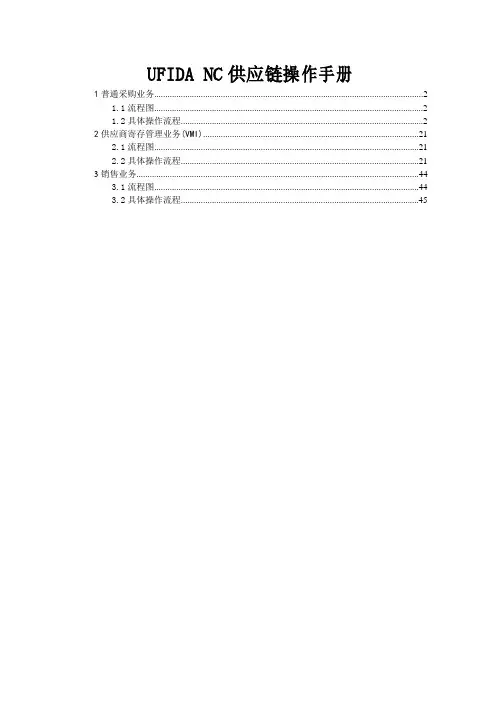
1 普通采购业务........................................................................................................................3 1.1 流程图........................................................................................................................3 1.2 具体操作流程............................................................................................................3
精选
1 普通采购业务
1.1 流程图
物资需 求申请
单
毛需求 需求汇 总平衡
物资需 求申请
单
净需求 需求汇 总平衡
请购单
采购发 票
库存采 购入库 单
采购到 货单
采购订 单
采购应 付单
采购结 算单
采购入 库单
1.2 具体操作流程
1.先登录用友 NC 界面,打开节点【供应链】-【采购管理】-【物资需求申请】-【维
填写实收数量
9. 点击 【供应链】-【库存管理】-【出库业务】-【材料出库】节点,双击【材料出库】
节点,进入材料出库界面。鼠标放置【增加】,选中【自制】。
精选
双击存货编码
填制【仓库】为总库、库存组织,并双击存货编码选择产品。
填写应发数 量和实发数 量
填写应收数量和实发数量,选中【辅助功能】的【自动拣货】,之后进行【保存】 -【签字】。
精选
10. 点击 【供应链】-【库存管理】-【供应商寄存管理】-【消耗汇总】节点,双击【消
耗汇总】节点,进入消耗汇总界面,点击【汇总】。
选择【截止日期】和【库存组织】,点击【确定】,会出现消耗汇总界面。
精选
特别注意:如果出现 说明已有的汇总日期大于汇总截止日期,需更改汇总截止日期。
此界面,
11.点击 【供应链】-【采购管理】-【采购发票】-【维护发票】节点,双击【维护发票】
3 销售业务..............................................................................................................................45 3.1 流程图......................................................................................................................45 3.2 具体操作流程..........................................................................................................46
精选
精选
2 供应商寄存管理业务(VMI) 2.1 流程图
物资需 求申请
单
毛需求 需求汇 总平衡
物资需 求申请
单
净需求
需求汇 总平衡
入库单
到货单
请购单
更 改 业 务 流 程 采购订单
材料出库单 (自制)
消耗汇总
采购发票
采购应 付单
采购结 算单
采购入 库单
2.2 具体操作流程
1.先登录用友 NC 界面,打开节点【供应链】-【采购管理】-【物资需求申请】-【维护
精选
鼠标放置【增加】,会出现采购到货单,点击【采购到货单】,进入到货生成入库界面。选择 相应的条件,点击确定。
点击【确定】后,进入采购到货生成库存采购入库单界面。选择相应的单据,点击确定。
精选
进入采购入库单据界面,选择仓库。
选中仓库
进入仓库档案界面,选择总库,点击确定。
精选
填制实收数量,并对该单据【保存】-【签字】。
精选
净需求
查看需求单的需求类型,这时需求类型为净需求。则关闭此节点,进行下一步操 作。 4.双击【需求汇总平衡】节点,进入需求汇总界面,接下来的步骤同 2,点击查 询,选中需要汇总的单据,点击汇总,库存平衡,确定。
精选
红圈处显示:已经推式生成下游单据,本次汇总平衡过程完成。则可关闭此需求 汇总平衡界面,进行下一步操作。 5.点击 【供应链】-【采购管理】-【请购】-【维护请购单】节点,双击【维护请购单】节
数量栏必须 填
单击查询
进入查询条件输入界面,选择需要的条件,点击确定。
精选
选中需要汇 总的单据
选中需要汇总的单据
精选
此时需求类 型为毛需求
点击汇总、库存平衡,并查看库存满足数量及建议订购数量,最后点击确定。
特别注意:如果需求物资数量小于库存满足数量,则不再需要请购;若需求数量 大于库存满足数量,则需请购。 3.再次双击【维护物资需求申请】节点,点击查询,进入查询条件界面,选中审批通过,
双击灰 色栏
双击灰色栏后,会出现到货单据。
精选
选中采购员,并对单据【保存】-【审核】。 8. 点击 【供应链】-【库存管理】-【入库业务】-【采购入库】节点,双击【采购入库】
节点,进入采购入库界面。将鼠标放置【增加】,会出现采购到货单,点击【采购到货单】。
点击【采购到货单】后,会出现到货生成入库界面,选择相应的条件,点击【确 定】
精选
之后会出现采购到货生成采购入库单,选中需要的单据,点击【确定】。
选中单据
精选
最后【保存】-【审核】。
选择仓库 填写实收数量
特别注意:若保存时出项
时,说
明所选仓库不是普通采购要求的仓库,需重新选择。 9.点击 【供应链】-【采购管理】-【采购发票】-【维护发票】节点,双击【维 护发票】节点,进入维护发票界面,鼠标放置【增加】处,会出现【库存采购入 库单】。
点,点击查询,进入查询条件输入,输入相应的条件,点击确定。
查询后会出现请购单据,点击审核,则可关闭维护请购单界面。
精选
查看审核
6.点击 【供应链】-【采购管理】-【采购订单】-【订单处理】-【维护订单】节点,双击
【维护订单】节点,进入订单界面。
将鼠标放置【增加】处,将出现一个【请购单】,点击【请购单】,根据请购单填 制订购单。
数量栏必须 填
单击查询
进入查询条件输入界面,选择需要的条件,点击确定。
精选
选中需要汇 总的单据
选中需要汇总的单据
精选
此时需求类 型为毛需求
点击汇总、库存平衡,并查看库存满足数量及建议订购数量,最后点击确定。
特别注意:如果需求物资数量小于库存满足数量,则不再需要请购;若需求数量 大于库存满足数量,则需请购。 3.再次双击【维护物资需求申请】节点,点击查询,进入查询条件界面,选中 审批通过,点击确定。
物资需求申请】节点,双击【维护物资需求申请】节点,将鼠标指到【增加】, 单击按钮激 活填制单,录入需求库存组织、申请部门、申请人。
精选
存货编码 双击
双击存货编码栏下的放大镜,进入存货档案。
选择需要采购的物资名称,双击,最后点击确定。
精选
最后对这张需求申请单进行保存、审核。 2. 双击【需求汇总平衡】节点,进入需求汇总界面
精选
填制供应商、采购组织、采购部门,最后对此订单【保存】-【审核】。
7. 点击 【供应链】-【采购管理】-【到货】-【维护到货单】节点,双击【维护到货单】
节点,进入订单界面。鼠标放置【业务流程】,选中【供应商寄存管理采购】。
精选
鼠标放置“增加”处,可根据采购订单生成到货单。 点击【采购订单】,进入查询条件页面。选择相应条件,点击【确定】。
点,点击查询,进入查询条件输入,输入相应的条件,点击确定。
查询后会出现请购单据,点击审核,则可关闭维护请购单界面。
精选
查看审核
6.点击 【供应链】-【采购管理】-【采购订单】-【订单处理】-【维护订单】节点,双击
【维护订单】节点,进入订单界面。
选择业务流程中的【普通采购】,并点将鼠标放置增加处,将出现一个请购单, 点击请购单,根据请购单填制订购单。
选择业 务流程
将鼠标放在增 加处,会出现 请购单
点击请购单后,出现查询条件界面
精选
选择相应的查询条件,点击确定。出现请购单生成采购订单界面,选中相应的单 据,单击确定。
选中单据
精选
双击灰色栏
选中采购部门、供应商,采购组织,进入相应的档案进行选择。
精选
填制完后,对该单据进行保存-审核,即可关闭此界面。
精选
点击【库存采购入库单】会出现根据入库单生成发票界面,选择相应的条件,点 击【确定】。
点击【确定】后,会出现库存采购入库单生成采购发票界面,选中相应的单据, 点击【确定】。
之后会出现该单据生成的采购发票,最后进行【保存】-【审核】。操作完成
精选
10.操作完成后,点击【辅助功能】的【联查】,查看单据来源图表。
点击确定。
精选
净需求
查看需求单的需求类型,这时需求类型为净需求。则关闭此节点,进行下一步操 作。 4.双击【需求汇总平衡】节点,进入需求汇总界面,接下来的步骤同 2,点击查 询,选中需要汇总的单据,点击汇总,库存平衡,确定。
精选
红圈处显示:已经推式生成下游单据,本次汇总平衡过程完成。则可关闭此需求 汇总平衡界面,进行下一步操作。 5.点击 【供应链】-【采购管理】-【请购】-【维护请购单】节点,双击【维护请购单】节
精选
1 普通采购业务........................................................................................................................3 1.1 流程图........................................................................................................................3 1.2 具体操作流程............................................................................................................3
精选
1 普通采购业务
1.1 流程图
物资需 求申请
单
毛需求 需求汇 总平衡
物资需 求申请
单
净需求 需求汇 总平衡
请购单
采购发 票
库存采 购入库 单
采购到 货单
采购订 单
采购应 付单
采购结 算单
采购入 库单
1.2 具体操作流程
1.先登录用友 NC 界面,打开节点【供应链】-【采购管理】-【物资需求申请】-【维
填写实收数量
9. 点击 【供应链】-【库存管理】-【出库业务】-【材料出库】节点,双击【材料出库】
节点,进入材料出库界面。鼠标放置【增加】,选中【自制】。
精选
双击存货编码
填制【仓库】为总库、库存组织,并双击存货编码选择产品。
填写应发数 量和实发数 量
填写应收数量和实发数量,选中【辅助功能】的【自动拣货】,之后进行【保存】 -【签字】。
精选
10. 点击 【供应链】-【库存管理】-【供应商寄存管理】-【消耗汇总】节点,双击【消
耗汇总】节点,进入消耗汇总界面,点击【汇总】。
选择【截止日期】和【库存组织】,点击【确定】,会出现消耗汇总界面。
精选
特别注意:如果出现 说明已有的汇总日期大于汇总截止日期,需更改汇总截止日期。
此界面,
11.点击 【供应链】-【采购管理】-【采购发票】-【维护发票】节点,双击【维护发票】
3 销售业务..............................................................................................................................45 3.1 流程图......................................................................................................................45 3.2 具体操作流程..........................................................................................................46
精选
精选
2 供应商寄存管理业务(VMI) 2.1 流程图
物资需 求申请
单
毛需求 需求汇 总平衡
物资需 求申请
单
净需求
需求汇 总平衡
入库单
到货单
请购单
更 改 业 务 流 程 采购订单
材料出库单 (自制)
消耗汇总
采购发票
采购应 付单
采购结 算单
采购入 库单
2.2 具体操作流程
1.先登录用友 NC 界面,打开节点【供应链】-【采购管理】-【物资需求申请】-【维护
精选
鼠标放置【增加】,会出现采购到货单,点击【采购到货单】,进入到货生成入库界面。选择 相应的条件,点击确定。
点击【确定】后,进入采购到货生成库存采购入库单界面。选择相应的单据,点击确定。
精选
进入采购入库单据界面,选择仓库。
选中仓库
进入仓库档案界面,选择总库,点击确定。
精选
填制实收数量,并对该单据【保存】-【签字】。
精选
净需求
查看需求单的需求类型,这时需求类型为净需求。则关闭此节点,进行下一步操 作。 4.双击【需求汇总平衡】节点,进入需求汇总界面,接下来的步骤同 2,点击查 询,选中需要汇总的单据,点击汇总,库存平衡,确定。
精选
红圈处显示:已经推式生成下游单据,本次汇总平衡过程完成。则可关闭此需求 汇总平衡界面,进行下一步操作。 5.点击 【供应链】-【采购管理】-【请购】-【维护请购单】节点,双击【维护请购单】节
数量栏必须 填
单击查询
进入查询条件输入界面,选择需要的条件,点击确定。
精选
选中需要汇 总的单据
选中需要汇总的单据
精选
此时需求类 型为毛需求
点击汇总、库存平衡,并查看库存满足数量及建议订购数量,最后点击确定。
特别注意:如果需求物资数量小于库存满足数量,则不再需要请购;若需求数量 大于库存满足数量,则需请购。 3.再次双击【维护物资需求申请】节点,点击查询,进入查询条件界面,选中审批通过,
双击灰 色栏
双击灰色栏后,会出现到货单据。
精选
选中采购员,并对单据【保存】-【审核】。 8. 点击 【供应链】-【库存管理】-【入库业务】-【采购入库】节点,双击【采购入库】
节点,进入采购入库界面。将鼠标放置【增加】,会出现采购到货单,点击【采购到货单】。
点击【采购到货单】后,会出现到货生成入库界面,选择相应的条件,点击【确 定】
精选
之后会出现采购到货生成采购入库单,选中需要的单据,点击【确定】。
选中单据
精选
最后【保存】-【审核】。
选择仓库 填写实收数量
特别注意:若保存时出项
时,说
明所选仓库不是普通采购要求的仓库,需重新选择。 9.点击 【供应链】-【采购管理】-【采购发票】-【维护发票】节点,双击【维 护发票】节点,进入维护发票界面,鼠标放置【增加】处,会出现【库存采购入 库单】。
点,点击查询,进入查询条件输入,输入相应的条件,点击确定。
查询后会出现请购单据,点击审核,则可关闭维护请购单界面。
精选
查看审核
6.点击 【供应链】-【采购管理】-【采购订单】-【订单处理】-【维护订单】节点,双击
【维护订单】节点,进入订单界面。
将鼠标放置【增加】处,将出现一个【请购单】,点击【请购单】,根据请购单填 制订购单。
数量栏必须 填
单击查询
进入查询条件输入界面,选择需要的条件,点击确定。
精选
选中需要汇 总的单据
选中需要汇总的单据
精选
此时需求类 型为毛需求
点击汇总、库存平衡,并查看库存满足数量及建议订购数量,最后点击确定。
特别注意:如果需求物资数量小于库存满足数量,则不再需要请购;若需求数量 大于库存满足数量,则需请购。 3.再次双击【维护物资需求申请】节点,点击查询,进入查询条件界面,选中 审批通过,点击确定。
物资需求申请】节点,双击【维护物资需求申请】节点,将鼠标指到【增加】, 单击按钮激 活填制单,录入需求库存组织、申请部门、申请人。
精选
存货编码 双击
双击存货编码栏下的放大镜,进入存货档案。
选择需要采购的物资名称,双击,最后点击确定。
精选
最后对这张需求申请单进行保存、审核。 2. 双击【需求汇总平衡】节点,进入需求汇总界面
精选
填制供应商、采购组织、采购部门,最后对此订单【保存】-【审核】。
7. 点击 【供应链】-【采购管理】-【到货】-【维护到货单】节点,双击【维护到货单】
节点,进入订单界面。鼠标放置【业务流程】,选中【供应商寄存管理采购】。
精选
鼠标放置“增加”处,可根据采购订单生成到货单。 点击【采购订单】,进入查询条件页面。选择相应条件,点击【确定】。
点,点击查询,进入查询条件输入,输入相应的条件,点击确定。
查询后会出现请购单据,点击审核,则可关闭维护请购单界面。
精选
查看审核
6.点击 【供应链】-【采购管理】-【采购订单】-【订单处理】-【维护订单】节点,双击
【维护订单】节点,进入订单界面。
选择业务流程中的【普通采购】,并点将鼠标放置增加处,将出现一个请购单, 点击请购单,根据请购单填制订购单。
选择业 务流程
将鼠标放在增 加处,会出现 请购单
点击请购单后,出现查询条件界面
精选
选择相应的查询条件,点击确定。出现请购单生成采购订单界面,选中相应的单 据,单击确定。
选中单据
精选
双击灰色栏
选中采购部门、供应商,采购组织,进入相应的档案进行选择。
精选
填制完后,对该单据进行保存-审核,即可关闭此界面。
精选
点击【库存采购入库单】会出现根据入库单生成发票界面,选择相应的条件,点 击【确定】。
点击【确定】后,会出现库存采购入库单生成采购发票界面,选中相应的单据, 点击【确定】。
之后会出现该单据生成的采购发票,最后进行【保存】-【审核】。操作完成
精选
10.操作完成后,点击【辅助功能】的【联查】,查看单据来源图表。
点击确定。
精选
净需求
查看需求单的需求类型,这时需求类型为净需求。则关闭此节点,进行下一步操 作。 4.双击【需求汇总平衡】节点,进入需求汇总界面,接下来的步骤同 2,点击查 询,选中需要汇总的单据,点击汇总,库存平衡,确定。
精选
红圈处显示:已经推式生成下游单据,本次汇总平衡过程完成。则可关闭此需求 汇总平衡界面,进行下一步操作。 5.点击 【供应链】-【采购管理】-【请购】-【维护请购单】节点,双击【维护请购单】节


![用友NC供应链部分[完整版]操作手册[附图片]](https://imgs-1438308264.cos.ap-hongkong.myqcloud.com/a28c473bf46527d3240ce0aa.webp)