
win7手动修改图标的方法
- 格式:pdf
- 大小:144.02 KB
- 文档页数:2
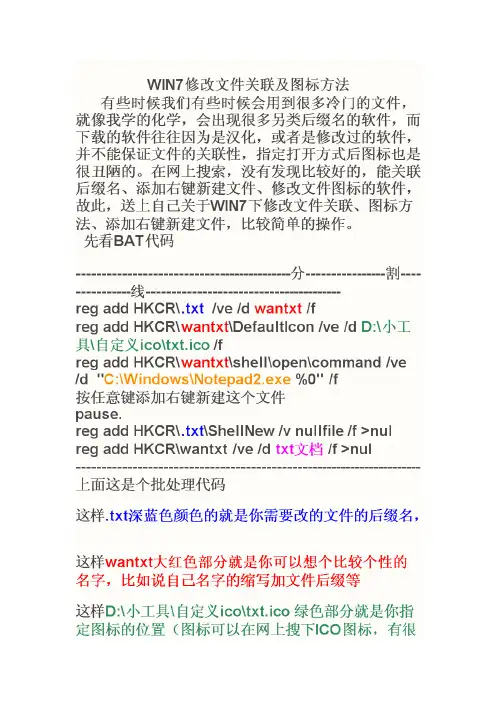

win7系统桌面office图标变成白色方格怎么办
win7系统开机发现桌面上所有office图标变成白色方格图标,其他程序图标都正常显示,那么你知道win7系统桌面office图标变成白色方格怎么办吗?下面是店铺整理的一些关于win7系统桌面office图标变成白色方格的相关资料,供你参考。
win7系统桌面office图标变成白色方格的解决方法:
1、在桌面空白处单击右键,选择“新建”—“文本文档”;
2、双击打开“新建文本文档”,将下面代码复制进去:
————————这行不用复制————————
rem 关闭Windows外壳程序explorer taskkill /f /im
explorer.exe rem 清理系统图标缓存数据库 attrib -h -s -r
"%userprofile%AppDataLocalIconCache.db" del /f
"%userprofile%AppDataLocalIconCache.db" attrib /s /d -h -s -r
"%userprofile%AppDataLocalMicrosoftWindowsExplorer*" del /f
"%userprofile%AppDataLocalMicrosoftWindowsExplorerthumbcache_32.db" del /f
"%userprofile%AppDataLocalMicrosoftWindowsExplorerthumbcache_96.db" del /f
"%userprofile%AppDataLocalMicrosoftWindowsExplorerthumbcache_102.db" del /f
"%userprofile%AppDataLocalMicrosoftWindowsExplorerthumbcache_256.db" del /f

windows下去除快捷⽅式桌⾯图标⼩箭头的⽅法
(winxpwin7)
怎么去掉快捷⽅式⼩箭头呢?最简单的⽅法就是将“reg delete HKcr\Lnkfile /v IsShortcut /f”复制,然后利⽤记事本粘贴,之后我们将记事本的后缀名改为“.bat”⽂件。然后双击运⾏,然后在重启电脑,重启之后,我们就会发现快捷⽅式去掉了。有很多朋友问,就这么简单么,我怎么看别⼈说的那么⿇烦,学⽆忧告诉你,就这么简单。下⾯⼩编就告诉⼤家是怎么回事:点击电脑左下⾓的开始>>运⾏,在运⾏窗⼝中,我们输⼊“regedit”命令并回车,打开注册表之后,找到“HKEY_CLASSES_ROOT”下的“lnkfile”,然后将其中的“IsShortcut”项删除,然后重启电脑就发现已经消除桌⾯图标⼩箭头了。
在看看我们前⾯保存的⽂件,其实就是⼀个批处理的⽂件,⽬的就是删除这个。好了,以上就是关于去除快捷⽅式⼩箭头,桌⾯图标⼩箭头怎么去掉的全部内容,希望对⼤家有所帮助。去除Windows7桌⾯上快捷⽅式图标的⼩箭头 其实有个⼩箭头也没什么不好的,可以让我们⽴即分辨出它是快捷⽅式还是⽂件,当然如果⾮要去掉也是可⾏的。⽬前⽐较完美的解决办法:⽤⼀个透明的图标⽂件替换掉那个⼩箭头,从⽽达到去除图标上⼩箭头的⽬的,具体操作⽅式如下。 先找⼀个全透明的ico图标,保存到C:\Windows⽂件夹中,⽂件名为Empty.ico(名字和路径都可以⾃定义),然后导⼊以下注册表信息(将内容保存为reg⽂件再双击运⾏即可),
复制代码代码如下:Windows Registry Editor Version 5.00 [HKEY_LOCAL_MACHINE\SOFTWARE\Microsoft\Windows\CurrentVersion\Explorer\Shell Icons] "29"="C:\\Windows\\Empty.ico,0" 最后注销并重新登录,⼩箭头就不见了。点击下载透明图标和制作好的注册表信息。 注意:有两种流传得⽐较⼴泛的修改⽅法建议不要采⽤。⼀是删除注册表⾥的“IsShortcut”,⼆是使⽤系统图标库shell32.dll⾥的透明图标,这两种⽅式都存在缺陷,⼤家千万不要采⽤。

win7桌面图标小箭头怎么去掉
第一篇范文:win7去掉桌面图标小箭头的方法
win7去掉桌面图标小箭头的方法-最有效的
第一种做法:
开始-->运行-->regedit-->HKEY_CLASSES_ROOT-->lnkfile下删除IShortcut!注销一下再进入就可以了
第二种方法和第一种方法道理是一样的,但是简单了很多!如下:
开始-运行:
cmd/kregdelete"HKEY_CLASSES_ROOT\lnkfile"/vIShortcut/f&takkill/f/ime某plorer.e某e&tarte某plorer.e某e
快捷键
一、Window键+空格键“Space”
[作用]:透明化所有窗口,快速查看桌面(并不切换)
[快捷键]:win+空格
[小结]:当你打开了很多程序窗口的时候,这招非常有用,而且桌面还会有华丽的光影效果哦。没用过的赶紧试试先
二、Window键+D
[作用]:最小化所有窗口,并切换到桌面,再次按又重新打开刚才的所有窗口
[快捷键]:win+d [小结]:这个功能在以前的系统里是都有的,只不过win7的显示桌面放到了任务栏的右下角了(就是最右边的那个长方形小条)
三、Window键+tab键
[作用]:传说中的3D桌面展示效果
[快捷键]:win+tab
[小结]:记得本区应该有一个帖就是关于这个效果的,不过感觉这招最简单了
四、Window键+ctrl键+tab键
[作用]:3D桌面浏览并锁定(可截屏)
[快捷键]:win+ctrl+tab
[小结]:见识了它的效果想留个图,win+tab是办不到di,win7说了--Ican!
五、Window键+数字键
[作用]:针对固定在快速启动栏中的程序,按照数字排序打开相应程序
[快捷键]:win+数字(1-9)
[小结]:吼吼,这个功能爽吧
六、Window键+P
[作用]:打开“外接显示”的设置窗口
[快捷键]:win+p [小结]:办公室一族,对这个功能肯定不会陌生吧。对了,接投影仪快速切换,嘿嘿。
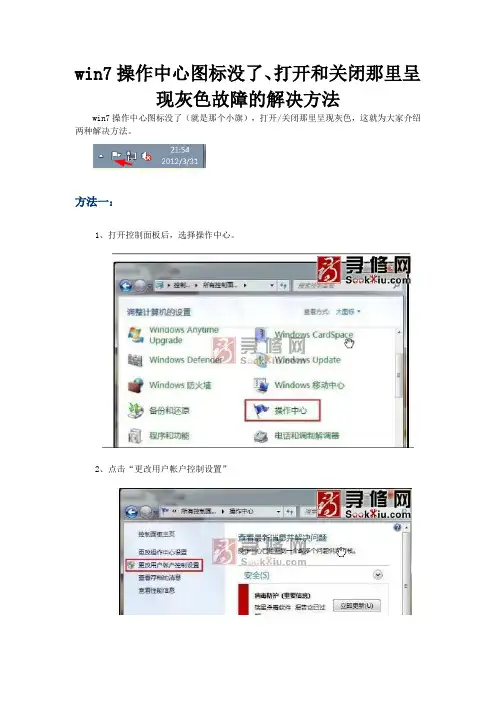
win7操作中心图标没了、打开和关闭那里呈现灰色故障的解决方法
win7操作中心图标没了(就是那个小旗),打开/关闭那里呈现灰色,这就为大家介绍两种解决方法。
方法一:
1、打开控制面板后,选择操作中心。
2、点击“更改用户帐户控制设置”
3、发现用户帐户控制被设置为不推荐项,将级别重新调为上两档后,确定并重启计算机。
4、问题解决,便可重新打开操作中心图标。
方法二:
运行gpedit.msc打开策略编辑器,打开组策略后依次打开:用户配置------管理模板------“开始菜单”和任务栏,在里面找到 删除“操作中心”图标,双击, 选择已禁用。
如果你组策略无法打开,可以去设置注册表、 策略下删除两个注册表项,再重启就可以出来操作中心图标。
开始、运行、regedit,找到下面路径删除。
HKEY_CURRENT_USER\\Software\Microsoft\Windows\CurrentVersion\Policies\Explorer”和“HKEY_LOCAL_MACHINE\Software\Microsoft\Windows\CurrentVersion\Policies\Explorer”中这两个键值 删除即可