
【ANSYS Fluent培训】5-边界条件
- 格式:pptx
- 大小:1.35 MB
- 文档页数:55


ansys fluent中文版流体计算工程案例详解
ANSYS Fluent是一种流体计算动力学软件,可用于解决各种流体力学问题。本文将详细介绍ANSYS Fluent中文版的流体计算工程案例,包括案例的基本背景、模拟过程和结果分析。这些案例旨在帮助用户深入了解ANSYS Fluent的使用方法和流体计算工程实践。
一个典型的案例是流体在管道中的流动。该案例背景是,一根长直管道内有水流动,管道的直径为0.1米,长度为10米。水的初始速度为1 m/s,管道的壁面是光滑的,管道两端的压差为100Pa。现在需要使用ANSYS Fluent模拟该流体流动过程,并进一步分析不同参数对流动的影响。
首先,在ANSYS Fluent中创建一个新的仿真项目,并选择“仿真”模块。在界面上点击“新建”按钮,在弹出的对话框中填写相应的参数,例如案例名称、计算器类型和尺寸单位。点击“确定”后,进入模拟设置页面。
首先,需要定义获得流动场稳定解所需的物理模型和求解方法。在“物理模型”选项卡中,选择“连续相”和“非恒定模型”。在“湍流模型”中选择某种适合的模型,例如k-ε模型。在“重力”选项卡中,定义流体的密度和重力加速度。
接下来,在“模型”选项卡中,定义管道的几何和边界条件。选择“管道”作为流体领域的几何模型,并定义长度、直径和内壁面的润滑系数。在“边界”选项卡中,定义管道两端的入口和出口条件,例如速度和压力。将管道两端的压力差设置为100Pa,在入口处设置水的初始速度为1 m/s。在出口处选择“出流”边界条件。
完成几何和边界条件的定义后,点击“模拟”选项卡进入模拟设置界面。在“求解控制”中,设置计算时间步长和迭代次数。选择合适的网格划分方法,并进行网格划分。点击“网格”选项卡,选择合适的网格类型,并进行网格划分。在划分网格后,可以使用“导入”按钮导入网格文件,并进行网格优化。
完成设置后,点击“计算”按钮开始进行模拟计算。在计算过程中,可以实时观察流体场的变化情况,并通过Fluent Post-processing工具进行结果分析。在结果分析中,可以得到管道内流体的速度、压力和流量等参数的分布情况,并进行必要的后处理。

fluent 多相流 设置 操作流程
如果你想要在ANSYS Fluent中模拟多相流现象,那么你需要进行一系列的设置操作,以确保模拟得以顺利完成。下面,我们将分享这些设置操作的流程及步骤。
1. 边界条件设置
首先,在进行多相流模拟前,你需要准确地划分出相应的边界条件。这包括定义每个物理区域(例如,更具粘度变化的液相和气相),设置模型计算的初始值,以及对每个物理区域进行必要的粗糙处理等。
2. 网格划分和网格质量检测
Fluent是一个非常强大的数值计算工具,使用该工具需要先将三维空间分割成无数的小体素,以形成网格。通过网格划分,我们可以将需要进行数值仿真的物体划分成小块,从而使我们能够更好地研究物体的工作原理。
在进行网格划分时,你需要注意网格质量,以确保网格能够契合你所需要的物体形状。此外,你还需要在网格上设置初值和边界条件。
3. 选择流体模型
选择正确的流体模型是成功模拟多相流的关键。目前,ANSYS
Fluent支持多种流体模型,包括拉格朗日-欧拉耦合方法、欧拉方法等。你需要根据自己的需要选择合适的流体模型。
4. 定义物质属性
在进行多相流的模拟时,你还需要定义物质的属性,也就是不同区域的物质粗略参数。该项工作很大程度上是根据实验数据和文献资料确定。
5. 设置模拟参数
模拟参数的设置包括初始条件选择、物理参数的上下限选择等,你需要根据自己的需要在ANSYS Fluent中进行设置。
6. 进行模拟
完成前面的所有步骤后,你就可以开始模拟了。在模拟的过程中,你可能需要进行微调和调整,以确保模型能够尽可能地逼近真实物体的工作原理。
总的来说,在ANSYS Fluent中进行多相流的模拟虽然有很多细节需要注意,但只要你遵循正确的流程,就能够获得很好的仿真效果。

fluent中对称边界symmetry的设置
什么是对称边界(Symmetry Boundary)?
对称边界是描述在计算流体力学仿真中用来模拟对称结构的一种边界条件设置。当我们在仿真中处理对称几何形状时,我们可以利用几何形状的对称性来简化仿真模型。使用对称边界条件,我们可以将仿真建模的工作区域缩小到实际几何形状的一部分,从而减少计算所需的资源和时间。
在ANSYS Fluent中,我们可以用多种方法来设置对称边界条件。接下来,我将一步一步地回答关于设置对称边界条件的问题,以帮助您了解如何在Fluent中进行设置。
步骤一:选择适当的物理模型
在进行任何仿真之前,您首先需要选择适当的物理模型。例如,如果您计划对流体流动进行仿真,您将需要选择相应的流体动力学模型,例如标准的k-ε湍流模型、雷诺平均-纳维尔-斯托克斯(RANS)模型或更高级的湍流模型。
步骤二:创建几何模型
接下来,您需要创建几何模型,以描述您要进行仿真的对称结构。在Fluent中,您可以使用几何建模软件如ANSYS DesignModeler或SpaceClaim等第三方软件来创建几何模型,并将其导入Fluent中。确保您的几何模型具有适当的对称性。例如,如果您在进行二维几何建模时希望使用X轴对称边界条件,那么您的几何模型应该为左右对称。类似地,如果您要在三维几何建模中使用Y轴对称边界条件,那么您的几何模型应该为前后对称。
步骤三:设置对称边界条件
一旦您准备好几何模型,接下来就是在Fluent中设置对称边界条件。请按照以下步骤进行操作:
1. 打开ANSYS Fluent软件并导入您的几何模型。
2. 在解决方案设置中,选择边界条件。您可以在“模型”或“边界”选项卡下找到此选项。
3. 在边界条件设置中,找到对应的对称边界条件。通常,对称边界条件以“symmetry”或“symmetric”命名。
4. 选择适当的对称面。根据您的模型,您可以选择X、Y或Z轴的对称面。在二维几何模型中,只需选择X轴或Y轴对称面。在三维几何模型中,您可能会选择Y轴或Z轴对称面。
WORD格式
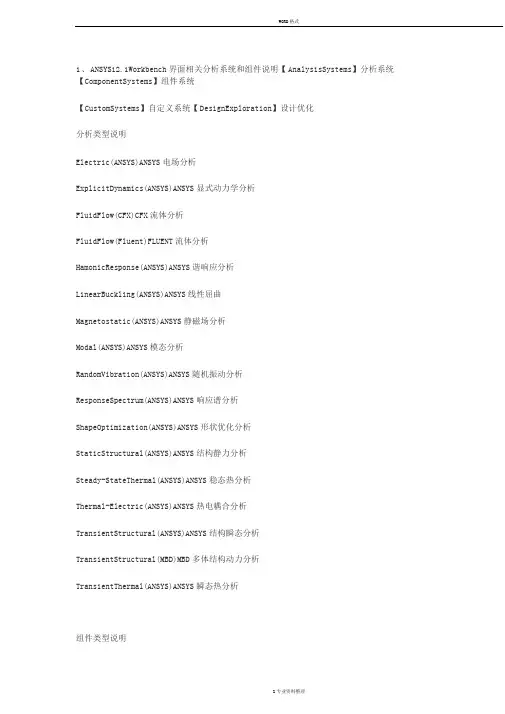
Z专业资料整理 1、ANSYS12.1Workbench界面相关分析系统和组件说明【AnalysisSystems】分析系统
【ComponentSystems】组件系统
【CustomSystems】自定义系统【DesignExploration】设计优化
分析类型说明
Electric(ANSYS)ANSYS电场分析
ExplicitDynamics(ANSYS)ANSYS显式动力学分析
FluidFlow(CFX)CFX流体分析
FluidFlow(Fluent)FLUENT流体分析
HamonicResponse(ANSYS)ANSYS谐响应分析
LinearBuckling(ANSYS)ANSYS线性屈曲
Magnetostatic(ANSYS)ANSYS静磁场分析
Modal(ANSYS)ANSYS模态分析
RandomVibration(ANSYS)ANSYS随机振动分析
ResponseSpectrum(ANSYS)ANSYS响应谱分析
ShapeOptimization(ANSYS)ANSYS形状优化分析
StaticStructural(ANSYS)ANSYS结构静力分析
Steady-StateThermal(ANSYS)ANSYS稳态热分析
Thermal-Electric(ANSYS)ANSYS热电耦合分析
TransientStructural(ANSYS)ANSYS结构瞬态分析
TransientStructural(MBD)MBD多体结构动力分析
TransientThermal(ANSYS)ANSYS瞬态热分析
组件类型说明WORD格式
Z专业资料整理 AUTODYNAUTODYN非线性显式动力分析
BladeGen涡轮机械叶片设计工具
CFXCFX高端流体分析工具
EngineeringData工程数据工具
ExplicitDynamicLS-DYNALS-DYNA显式动力分析