Excel中如何合并和拆分单元格
- 格式:docx
- 大小:36.93 KB
- 文档页数:2
Excel中如何合并和拆分单元格
Excel是一款功能强大的电子表格软件,广泛应用于各行各业。在日常工作中,我们经常需要对单元格进行合并和拆分操作,以满足不同的需求。本文将介绍如何在Excel中进行单元格的合并和拆分,以及一些常见的应用场景。
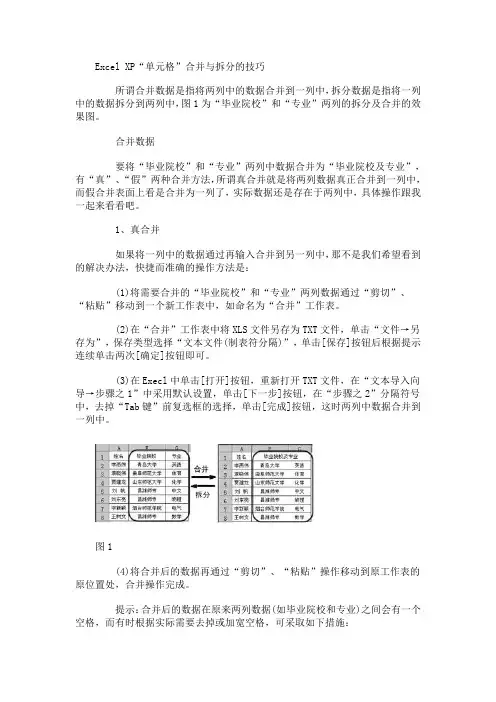
首先,我们来看如何合并单元格。在Excel中,合并单元格可以将多个相邻的单元格合并成一个大的单元格,以便于显示和编辑。要合并单元格,首先选中需要合并的单元格,然后点击“开始”选项卡中的“合并和居中”按钮。在弹出的下拉菜单中,选择“合并单元格”即可完成合并操作。合并后的单元格将会显示为一个大的单元格,其内容会居中显示。
合并单元格的应用场景有很多。比如,在制作报表时,我们经常需要将表头单元格进行合并,以便于显示标题。此外,当我们需要在某个单元格中输入较长的文本时,也可以通过合并单元格来扩大单元格的大小,以便于显示全部内容。
接下来,我们来看如何拆分单元格。拆分单元格是将一个大的单元格拆分成多个小的单元格,以便于分别填写不同的内容。要拆分单元格,首先选中需要拆分的单元格,然后点击“开始”选项卡中的“合并和居中”按钮。在弹出的下拉菜单中,选择“拆分单元格”即可完成拆分操作。拆分后的单元格将会恢复成原来的大小,并且每个小的单元格都可以独立编辑。
拆分单元格的应用场景也有很多。比如,在制作调查问卷时,我们可以通过拆分单元格来创建一个表格,以便于填写调查结果。此外,当我们需要对某个单元格中的内容进行分列时,也可以通过拆分单元格来实现。
除了基本的合并和拆分单元格操作,Excel还提供了一些高级的功能,以满足更复杂的需求。比如,Excel可以根据某一列的数值大小自动合并相邻的单元格,以便于制作分组汇总表。此外,Excel还可以根据特定的条件自动合并或拆分单元格,以便于进行数据分析和处理。 总之,Excel中的合并和拆分单元格功能为我们的工作提供了很大的便利。通过合并单元格,我们可以将多个相邻的单元格合并成一个大的单元格,以便于显示和编辑;通过拆分单元格,我们可以将一个大的单元格拆分成多个小的单元格,以便于分别填写不同的内容。除了基本的操作,Excel还提供了一些高级的功能,以满足更复杂的需求。希望本文对您在Excel中进行单元格的合并和拆分有所帮助。