
photoshop基础应用实例教程(应用)
- 格式:ppt
- 大小:2.85 MB
- 文档页数:9


PS经典教程1、教你打造偏色艺术色调教程2、 ·教你打造偏色艺术色调教程3、 Photoshop┾製造制造另类婚纱照片4、⒈款粉帥氣de游戲做圖5、 PS(IR)可爱的棒棒糖6、 ps打造唯美色调7、 PS打造超炫人物效果8、一款比较自然的眨眼教程9、 Photoshop最简易的磨皮法10、Photoshop] 制作下雨的效果11、小菱形背景和圆点背景的做法12、[Photoshop] PS打造淡彩风格的幻眼效果13、Photoshop] 用Photoshop滤镜打造梦幻艺术效果14、Photoshop] 巧用PS打造镶满诱人钻石的文字15、Photoshop] PS制作幽冥火焰16、Photoshop] 简单的叠影制作方法17、Photoshop] 制作冬季恋歌浪漫雪景效果18、Photoshop] 用Photoshop设计另类树皮人体19、Photoshop] 教你设计绚丽光芒效果20、Photoshop] 教你设计胶片风情电影海报21、Photoshop] 教你设计神秘炫光黑洞效果22、Photoshop] PS特效字:闪亮钻石效果23、[Photoshop] 巧绘晶莹剔透的水晶樱桃24、Fireworks] QQ空间初级玩家必学的11条技巧25、Flash] 给FLASH初学者的10点制作经验26、Flash] Flash全屏效果全攻略27、Photoshop] 利用PS图层样式绘制彩色玻璃立体文字28、Photoshop] Photoshop制作逼真的洁白羽毛29、Photoshop] 用PS把秋景照片变为冬景效果30、[Photoshop] Photoshop教你给MM的衣服换个颜色31、Photoshop] 用PS制作周迅的怀旧效果图32、Photoshop] 转用PS轻松给MM衣服添加图案33、Photoshop] 用PS的动态画笔制作鞭炮34、Photoshop] 教你做天使翅膀的卡通效果35、Photoshop] 制作融化的冰淇淋36、Photoshop] 打造宇宙场景爆炸星球特效37、Photoshop] 教你设计恐怖电影海报Photoshop] 制作奔驰中的汽车[Photoshop] 蝴蝶结边框[Photoshop] 印章制作小教程(ps新手适用)[Photoshop] Photoshop高级柔化处理人物照片Photoshop] 神奇的Photoshop修图美容--很实用[Photoshop] 简单PS教程--制作面部护肤化妆品Photos hop] ○简单的给黑白照片上色(适合新手)Photoshop] Photoshop用户必知必会的28个快捷键Photoshop] 用马赛克效果处理图片[Photoshop] 可爱歪框框Photoshop] 打造鬼屋效果教程Photoshop] 教你Ps滤镜巧绘蕾丝花边相框Photoshop] 制作撕纸效果Fireworks] FW坠子[Photoshop] 修补照片的一般方法(文字版) Fireworks] 象素娃娃的教程Fireworks] 图片燃烧边缘效果的制作Fireworks] 地震效果的制作(文字版)Fireworks] 旋转吊坠制作[Photoshop] 一根香烟的制作过程Photoshop] 让图片飘落樱花Photoshop] 让图片飘落樱花Photoshop] 让图片飘落樱花Fireworks] 教你一步一步绘制竹子[Fireworks] 教你做极光字。

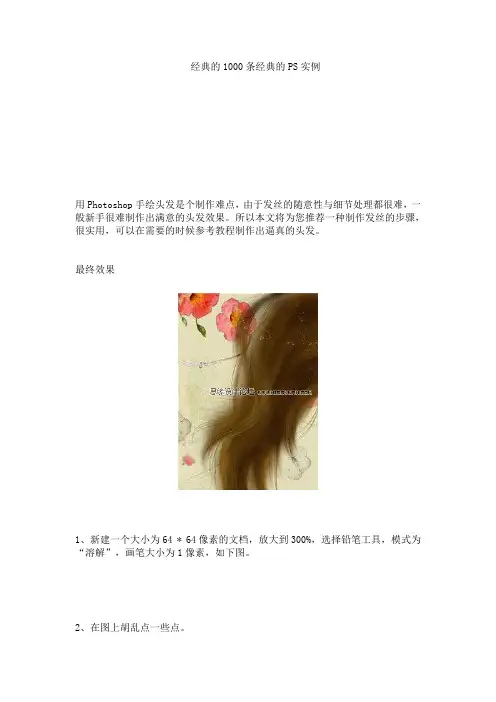
经典的1000条经典的PS实例用Photoshop手绘头发是个制作难点,由于发丝的随意性与细节处理都很难,一般新手很难制作出满意的头发效果。
所以本文将为您推荐一种制作发丝的步骤,很实用,可以在需要的时候参考教程制作出逼真的头发。
最终效果1、新建一个大小为64 * 64像素的文档,放大到300%,选择铅笔工具,模式为“溶解”,画笔大小为1像素,如下图。
2、在图上胡乱点一些点。
3、选择滤镜 > 模糊 > 高斯模糊,数值为:0.4,效果如下图。
4、选择菜单:编辑 > 定义画笔,名字为“毛发”。
接下来选画笔工具,模式为“正常”,在“画笔预设”窗口把间距设为1像素,如下图。
5、再把画笔存为新画笔,名字自定,把刚才那个名字为“毛发”的删除。
这样画笔就制成了。
当然绘制头发还有一种不错的方法,就是复制路径。
用路径选择工具点你要复制的路径,同时按住Alt键,移动鼠标,就能复制路径了。
现在开始制作头发:1、选择你喜欢的头发颜色,我这里的颜色是:#69400A,用柔角的大笔触画出头发的大体形状。
2、用滴溅笔型的涂抹工具沿着头发的走势涂抹(涂抹工具模式为:正常,强度为:75%),这样头发的质感就差不多出来了。
3、现在,我们要把头发分成一簇簇地处理。
用加深减淡工具把头发的层次分出来。
4、更深入仔细的刻画头发的明暗细节。
5、用减淡工具(2像素,高光,曝光度为:70%),画出几根反光较强的发丝。
6、现在,可以用我们刚才定义的笔刷画头发发丝了。
随时根据明暗变化改变颜色来画,有的地方可以用模糊工具稍微处理一下,这样就不会突兀了。
7、稍作调整,换个背景,飞扬的发丝就完成了。
本教程主要用Photoshop合成在空中漂移的陆地,效果图有点像科幻片中的外星球图。
整个效果用到的素材不错,仅一座山,一张地质纹理图,还有一些树木及小草素材。
不过作者融合的非常出色,尤其是细节部分,简直看上去跟真的一样。
出自:PS2000先看看效果图1、新建文档,渐变填充,拖入大山图片素材,ctrl+T变形,适当拉高变窄。
